
Posteingang-Null Gmail
Die Arbeit mit E-Mails und KI hat mich dazu gebracht, diesen Artikel zu schreiben. Hier ist also Actors 2025-Leitfaden für einen sauberen Gmail-Posteingang.
Inbox Zero bedeutet nicht, keine E-Mails zu haben (ansonsten erstellen Sie besser ein neues Gmail-Konto und verwenden es nie. Es hätte dann genau 0 E-Mails).
Also, was bedeutet Inbox Zero in Gmail-Begriffen.
Ein unordentlicher Posteingang lenkt ab. Wichtige Nachrichten gehen verloren. Sie verbringen mehr Zeit als nötig damit, dieselben E-Mails immer wieder zu prüfen.
Inbox Zero bedeutet: jede E-Mail wurde bearbeitet — gelöscht, archiviert, beantwortet oder terminiert. Nichts liegt dort wartend herum.
2. Beginnen Sie mit einer sauberen Basis (oder nahezu sauber)
Sie können Inbox Zero nicht erreichen, wenn Sie 5.000 ungelesene Nachrichten ansehen.
Tun Sie Folgendes:
- In Gmail suchen nach:
older_than:30d - Alle auswählen und klicken Archiv (oder löschen, wenn es Spam ist)
- So bleibt altes Material aus dem Weg — es ist trotzdem durchsuchbar
- Erstelle ein Label wie
Pre-2025wenn du später darauf verweisen möchtest
Optional mit Actor:
Lassen Sie Actor basierend auf vergangenem Verhalten und Wichtigkeit vorschlagen, was archiviert werden sollte.
Actor kann auf vergangene E-Mails reagieren und Ihr Konto automatisch sauber halten. Strategie, um das Gmail-Konto sauber zu halten
3. Richten Sie Prioritätsfilter ein
Die meiste Posteingangs-Unordnung besteht aus weniger wichtigen Dingen: Newslettern, Bestellbestätigungen, LinkedIn-Einladungen.
Tun Sie Folgendes:
- Nach bekannten Absendern suchen (z. B. „newsletter@“, „noreply@“)
- Filter erstellen:
- Label anwenden (z. B. „Newsletters“)
- Posteingang überspringen
- Als gelesen markieren
Gmail-Tipp:
Gehen Sie zu Einstellungen > Filter und blockierte Adressen > Einen neuen Filter erstellen
Mit Actor:
Lass Actor Muster automatisch erkennen und mit einem Klick Filter vorschlagen. Diese Standard-Labels helfen dir, dich auf das Wesentliche zu konzentrieren.
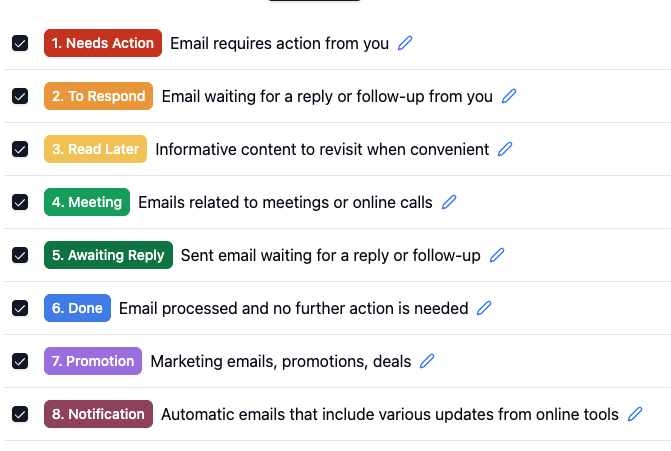
4. Verwenden Sie Labels statt Ordnern
Gmail verwendet keine Ordner — es verwendet Labels. Du kannst mehr als ein Label auf eine E-Mail anwenden.
Richte diese wichtigen Labels ein:
Follow up– für Antworten, die Sie schuldenWaiting– für Dinge, auf die Sie wartenRead later– für nützliche, aber nicht dringende E-Mails
Tun Sie Folgendes:
- Einstellungen > Labels > Neu erstellen
- Farblich kennzeichnen, damit sie auffallen
- Zuerst manuell anwenden oder Filter verwenden
Mit Actor:
Actor kann eingehende Nachrichten anhand früheren Verhaltens oder Schlüsselwörtern automatisch kennzeichnen. Benutzerdefinierte KI-Filter sind dafür da, deine Erfahrung zu personalisieren.
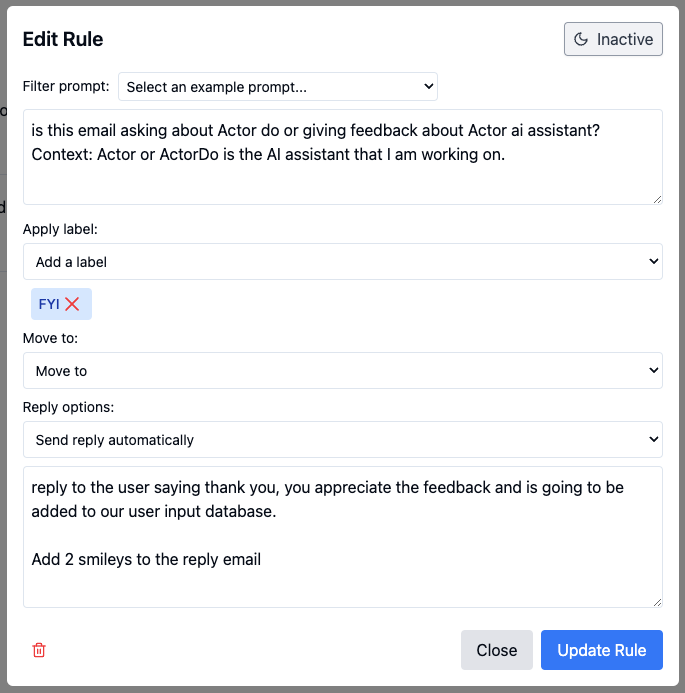
5. Tabs deaktivieren und eine einzige Posteingangsansicht verwenden (oder verwenden Sie sie intelligenter)
Die Tabs in Gmail (Primär, Sozial, Werbung) verbergen E-Mails. Du verpasst Dinge.
Du überprüfst mehrere Orte. Das lenkt ab.
Tun Sie Folgendes:
- Gehe zu Einstellungen > Posteingang
- Alle Kategorien deaktivieren außer Primär
- Alles landet jetzt an einem Ort. Leicht zu überfliegen, zu reinigen und zu entscheiden.
Mit Actor:
Actor fasst E-Mails täglich zusammen — auch wenn sie unter Tabs verborgen sind.
6. Mit der 4D-Methode priorisieren
Jedes Mal, wenn du deine E-Mails prüfst, tue eines der folgenden:
- Löschen – Spam, Werbeaktionen, nicht mehr benötigt
- Delegieren – an jemanden weiterleiten, der sich darum kümmern sollte
- Aufschieben – jetzt nicht? In eine Aufgabenliste aufnehmen oder als „Follow up“ kennzeichnen
- Tun – wenn es weniger als 2 Minuten dauert, antworten und weitermachen
Tun Sie Folgendes:
- Blockiere 15–30 Minuten zweimal täglich
- E-Mails von oben nach unten durchgehen — kein Überspringen
Mit Actor:
Actor kann beim Verfassen von Antworten helfen, Erinnerungen hinzufügen oder die E-Mail an den richtigen Ort ablegen.
Es hilft Ihnen automatisch dabei, Werbeaktionen und Outreach zu ignorieren. Handlungsorientierte Labels geben Ihnen alles, was Sie brauchen, um sich auf Dinge zu konzentrieren, die es wert sind, erledigt zu werden.
7. Eine tägliche/wöchentliche Inbox-Zero-Routine einrichten
- Inbox-Überprüfungszeiten festlegen (Morgen, Nachmittag).
- Verwenden Sie Actor wichtige E-Mails hervorheben, Rauschen ausblenden.
- Wöchentlicher Aufräumablauf:
- Massenarchivieren
- „Warten“- oder „Aktion“-Labels neu priorisieren
Verwenden Sie Actor-Apps, um Ihren Posteingang automatisch zu bereinigen.
Update 2025: Actor erlaubt benutzerdefinierte Suchvorgänge, um vergangene E-Mails wöchentlich oder monatlich aufzuräumen.
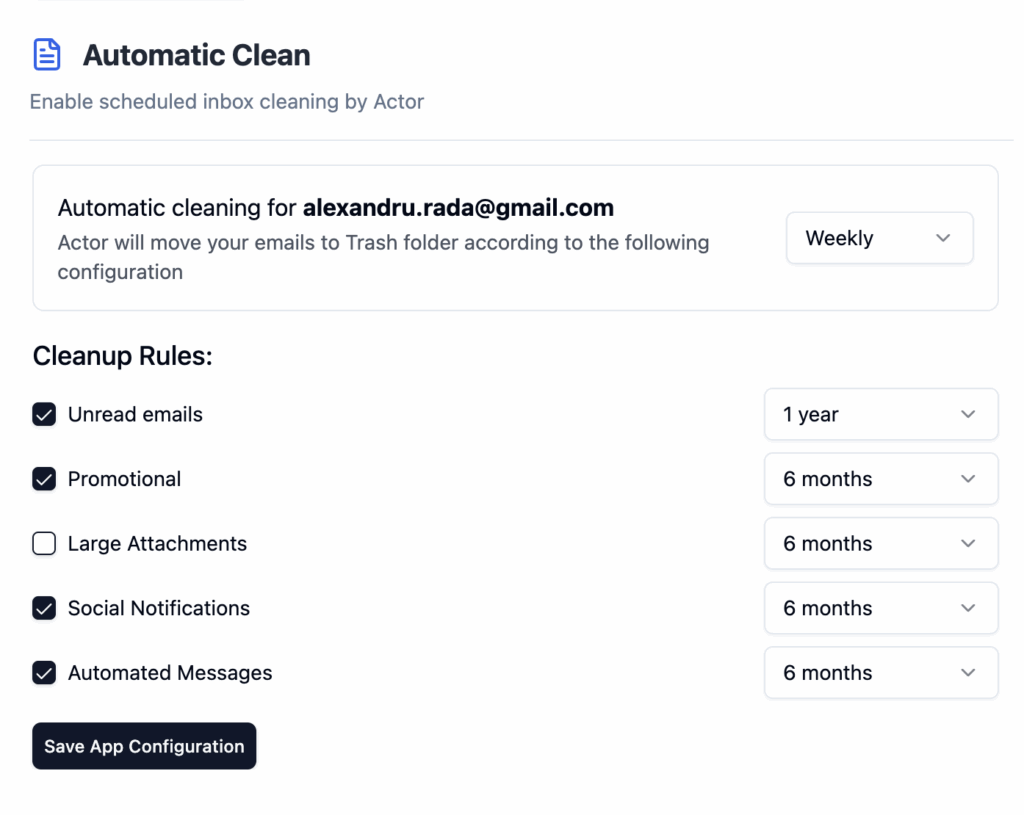
8. Wiederkehrende Aktionen automatisieren
Wenn Sie bei bestimmten E-Mails immer dasselbe tun, automatisieren Sie es.
Beispiele:
- Rechnungen von Lieferanten automatisch kennzeichnen
- Posteingang für Belege überspringen
- Versandbestätigungen als gelesen markieren
Tun Sie Folgendes:
- Klicke auf „Suchoptionen anzeigen“ in der Gmail-Suchleiste
- Bedingungen festlegen, dann auf „Filter erstellen“ klicken
Mit Actor:
Actor beobachtet, wie Sie mit Dingen umgehen, und erstellt intelligente Regeln für zukünftige E-Mails.
9. Wöchentlich pflegen
Selbst mit Filtern häuft sich Zeug an. Räumen Sie es auf, bevor es überhandnimmt.
Wöchentliche Checkliste:
- Leeren Sie Ihr
Read laterundFollow upLabels - Archivieren oder löschen Sie, was erledigt ist
- Filter bei Bedarf anpassen
- Spam-/Papierkorb auf Wichtiges prüfen
Mit Actor:
Erhalten Sie eine wöchentliche E-Mail-Prüfung, die zeigt, was noch offen ist und was weg kann.
10. Abschluss-Checkliste
- ✅ Posteingangskategorien bereinigt
- ✅ Filter + Labels eingerichtet
- ✅ Tägliches Verarbeitungsystem eingerichtet
- ✅ Actor AI Assistant verbunden für intelligente Automatisierung