

Outlook-E-Mail-Signatur
Ihre E-Mail-Signatur ist mehr als nur Ihr Name am Ende einer E-Mail. Sie vermittelt Professionalität, bietet Menschen eine einfache Möglichkeit, Sie zu erreichen, und sorgt für konsistente Kommunikation. In Outlook können Sie sie einmal einrichten, und sie erscheint automatisch in jeder neuen E-Mail oder Antwort.
So erstellen Sie eine E-Mail-Signatur in Outlook
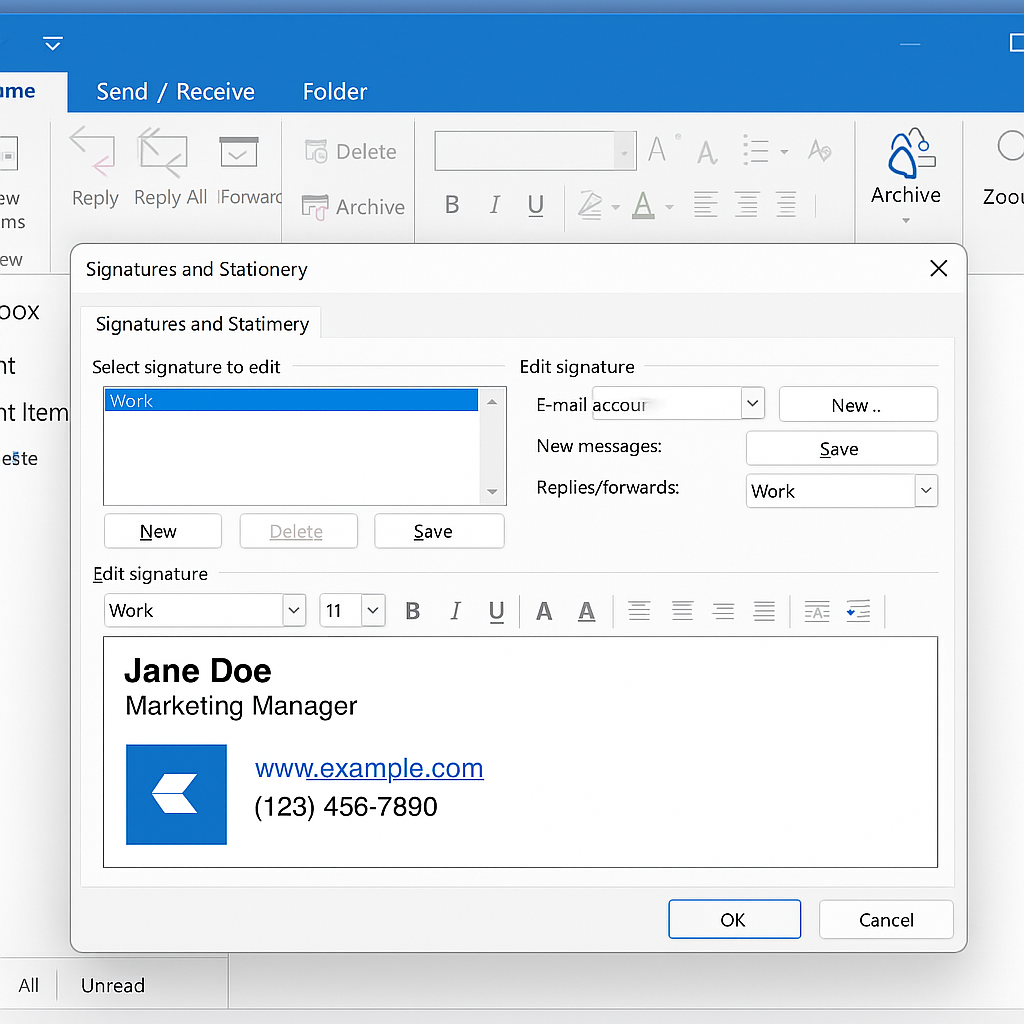
Outlook-Desktop (Windows/Mac)
- Öffnen Outlook.
- Gehen Sie zu Datei > Optionen > E‑Mail > Signaturen.
- Klicken Neu um eine Signatur zu erstellen.
- Fügen Sie Ihren Text hinzu (Name, Berufsbezeichnung, Telefonnummer, Website).
- Verwenden Sie den Editor, um fettgedruckten Text, Farben oder Links hinzuzufügen.
- Unter Standardsignatur wählen, wählen Sie welches E‑Mail-Konto und ob es für neue Nachrichten, Antworten oder beides verwendet werden soll.
- Klicken OK zum Speichern.
Outlook im Web (Outlook.com/Office 365)
- Melden Sie sich bei Ihrem Outlook.com oder Outlook für Office 365.
- Klicken Sie auf ⚙️ Zahnradsymbol (Einstellungen) oben rechts.
- Wählen Alle Outlook‑Einstellungen anzeigen > Mail > Verfassen und Antworten.
- Scrollen Sie zu E-Mail‑Signatur.
- Erstellen oder bearbeiten Sie Ihre Signatur im Feld.
- Aktivieren Sie „Meine Signatur automatisch in neuen Nachrichten einfügen“ (und in Antworten/Weiterleitungen, falls gewünscht).
- Änderungen speichern.
So fügen Sie Bilder, Logos und Links hinzu
- Um eine einzufügen Logo: Im Signatur-Editor klicken Sie auf Bildsymbol und laden Sie Ihre Datei hoch (PNG oder JPG empfohlen).
- Um eine einzufügen Link: Markieren Sie den Text (z. B. Ihre Website oder LinkedIn), klicken Sie auf Link-Symbol, und fügen Sie die URL ein.
- Tipps:
- Halten Sie das Bild klein (unter 200 KB).
- Vermeiden Sie sehr breite Logos, die das Layout beeinträchtigen.
- Senden Sie sich eine Test-E-Mail, um zu sehen, wie sie aussieht.
Für mehrere Konten unterschiedliche Signaturen einrichten
Wenn Sie mehr als ein Outlook-Konto (geschäftlich + privat) haben, können Sie für jedes eine Signatur erstellen.
- Wählen Sie im Signatur-Editor das Konto aus dem „E-Mail-Konto" Dropdown-Menü.
- Weisen Sie für neue E‑Mails und Antworten eine andere Standardsignatur zu.
- Beispiel: formelle Signatur für Ihre Arbeits-E-Mail, eine einfachere für private E-Mails.
HTML-Signaturen verwenden
Wenn Sie mehr Kontrolle über die Formatierung möchten:
- Erstellen Sie Ihre Signatur in einem HTML-Editor oder lassen Sie sich den HTML-Code von Ihrem Designteam geben.
- Kopieren Sie den HTML-Code.
- Fügen Sie ihn in Outlook in den Signatur-Editor ein.
- Senden Sie sich eine Test-E-Mail — manchmal ändert Outlook die Formatierung, passen Sie sie bei Bedarf an.
Tipp: Vermeiden Sie umfangreiche HTML-Tabellen oder große Bilder. Auf Mobilgeräten sehen sie oft fehlerhaft aus.
Häufige Probleme & Lösungen
- Signatur wird nicht angezeigt → Prüfen Sie, ob die Standardsignatur unter „Standard-Signatur auswählen“ festgelegt ist.
- Bilder werden beim Empfänger nicht angezeigt → Statt sie einzubetten: Hosten Sie das Bild online und verlinken Sie es.
- Signatur wirkt zu groß oder unübersichtlich → Bereinigen Sie die Formatierung. Fügen Sie als reinen Text ein und formatieren Sie neu.
- Unterschiedliche Darstellung auf Mobilgerät und Desktop → Testen Sie auf beiden Geräten, bevor Sie abschließen.
Organisationsweite Signaturen
Wenn Sie Teil eines Unternehmens sind, benötigen Sie möglicherweise einen einheitlichen Signaturstil für alle:
- Outlook verwaltet dies nicht automatisch organisationsweit.
- IT‑Administratoren verwenden häufig Drittanbieter‑Tools (z. B. Exclaimer, CodeTwo), um Signaturen an alle Nutzer zu verteilen.
- Vorteile: Markenkonsistenz, rechtliche Hinweise, einfache Aktualisierungen.
Best Practices für professionelle Signaturen
- Kurz halten: Name, Position, Unternehmen, Telefon, Webseite.
- Fügen Sie höchstens ein Logo oder Symbol hinzu.
- Verwenden Sie Links statt vollständiger URLs (z. B. „LinkedIn“ statt der kompletten Adresse).
- Vermeiden Sie lange Zitate, Banner oder große Bilder — sie machen E‑Mails schwerfällig.
- Prüfen Sie die Darstellung auf Mobilgeräten.
Sind Outlook-E-Mail-Signaturen erforderlich?
Das Einrichten einer Outlook-Signatur ist schnell, hat aber großen Einfluss darauf, wie Sie sich präsentieren. Sie können Text, Links und Logos verwenden, pro Konto anpassen und häufige Probleme mit wenigen Klicks beheben.
Wenn Sie mehrere Konten oder ein ganzes Team verwalten, können Tools, die Zentrale Signaturverwaltung Ihnen Zeit sparen.