
Outlook-E-Mail-Signatur
Ihre E-Mail-Signatur ist mehr als nur Ihr Name am Ende einer Nachricht. Sie vermittelt Professionalität, bietet anderen eine einfache Möglichkeit, Sie zu erreichen, und sorgt für konsistente Kommunikation. In Outlook können Sie sie einmal einrichten und sie wird automatisch in jeder neuen E-Mail oder Antwort eingefügt.
So erstellen Sie eine E-Mail-Signatur in Outlook
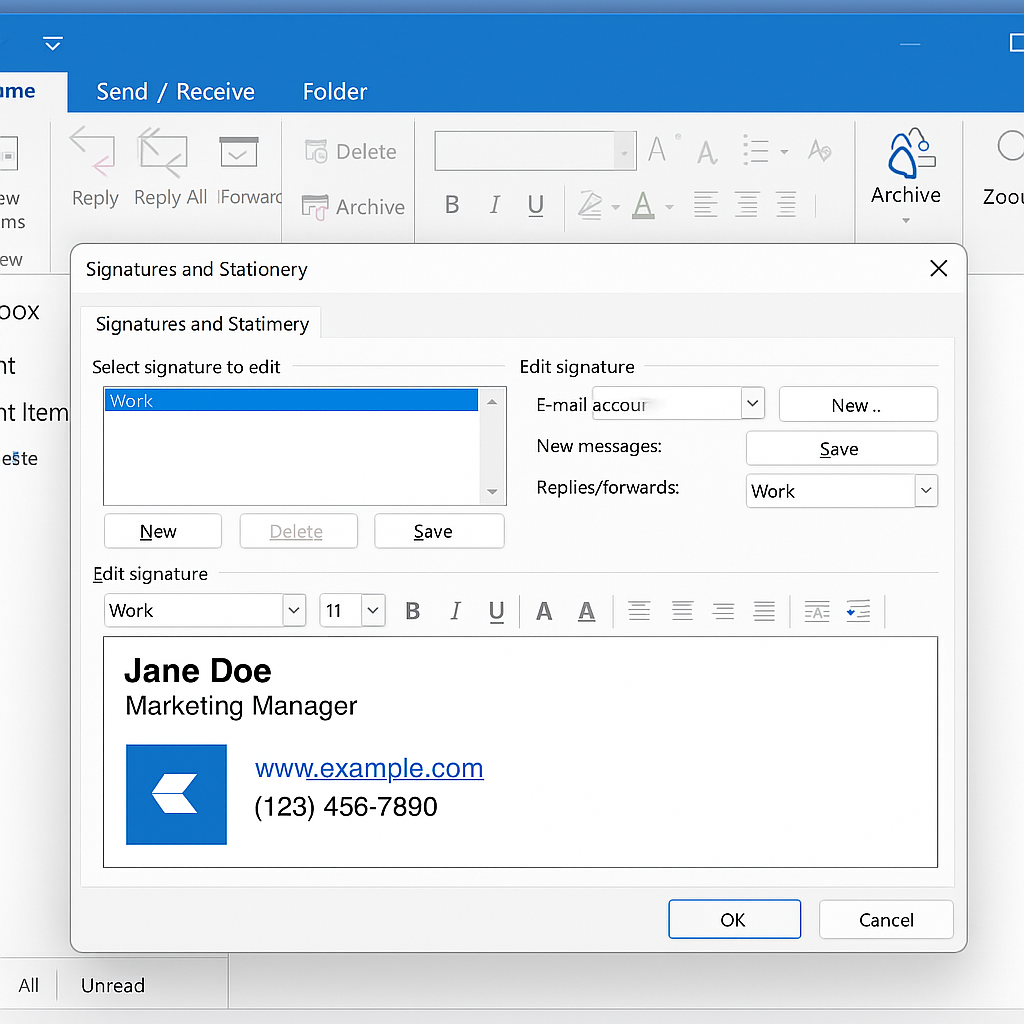
Outlook-Desktop (Windows/Mac)
- Öffnen Outlook-Postfach.
- Gehen Sie zu Datei > Optionen > E-Mail > Signaturen.
- Klicken Sie Neu um eine Signatur zu erstellen.
- Fügen Sie Ihren Text hinzu (Name, Berufsbezeichnung, Telefonnummer, Website).
- Verwenden Sie den Editor, um Text fett, farbig oder als Link hinzuzufügen.
- Unter Standard-Signatur wählen, wählen Sie welches E-Mail-Konto und ob es für neue E-Mails, Antworten oder beides verwendet werden soll.
- Klicken Sie OK zum Speichern.
Outlook Web (Outlook.com/Office 365)
- Melden Sie sich bei Ihrem Outlook.com oder Office-365-Outlook.
- Klicken Sie auf das ⚙️ Einstellungszahnrad-Symbol oben rechts.
- Wählen Sie Alle Outlook-Einstellungen anzeigen > E-Mail > Verfassen und antworten.
- Scrollen Sie zu E-Mail-Signatur.
- Erstellen oder bearbeiten Sie Ihre Signatur im Feld.
- Wählen Sie „Signatur automatisch in neue Nachrichten einfügen“ (und Antworten/Weiterleitungen, falls gewünscht).
- Änderungen speichern.
Hinzufügen von Bildern, Logos und Links
- Um ein Logoin den Signatur-Editor einzufügen, klicken Sie auf das Bildsymbol und laden Sie Ihre Datei hoch (PNG oder JPG empfohlen).
- Um ein Link: Text markieren (z. B. Ihre Website oder LinkedIn), auf das Link-Symbolklicken und die URL einfügen.
- Tipps:
- Halten Sie das Bild klein (unter 200 KB).
- Vermeiden Sie sehr breite Logos, die das Layout zerstören.
- Senden Sie eine Test-E-Mail an sich selbst, um zu sehen, wie sie aussieht.
Verschiedene Signaturen für mehrere Konten einrichten
Wenn Sie mehr als ein Outlook-Konto haben (Arbeit + privat), können Sie für jedes Konto eine Signatur erstellen.
- Wählen Sie im Signatur-Editor das Konto aus dem „E-Mail-Konto” Dropdown-Menü.
- Weisen Sie eine andere Standardsignatur für neue E-Mails und Antworten zu.
- Beispiel: formelle Signatur für Ihre Arbeits-E-Mail, eine einfachere für die persönliche.
Verwendung von HTML-Signaturen
Wenn Sie mehr Kontrolle über das Format wünschen:
- Erstellen Sie Ihre Signatur in einem HTML-Editor oder lassen Sie sich den HTML-Code von Ihrem Designteam geben.
- Kopieren Sie den HTML-Code.
- Fügen Sie ihn in Outlook in den Signatur-Editor ein.
- Senden Sie sich eine Test-E-Mail — manchmal ändert Outlook die Formatierung, passen Sie sie bei Bedarf an.
Tipp: Vermeiden Sie komplexe HTML-Tabellen oder große Bilder. Diese wirken auf Mobilgeräten oft fehlerhaft.
Häufige Probleme & Lösungen
- Signatur wird nicht angezeigt → Prüfen Sie, ob die Standardauswahl unter „Standard-Signatur wählen” gesetzt ist.
- Bilder werden beim Empfänger nicht angezeigt → Statt die Bilddatei einzubetten, hosten Sie das Bild online und verlinken Sie es.
- Signatur wirkt zu groß oder unordentlich → Bereinigen Sie die Formatierung. Fügen Sie als einfachen Text ein und formatieren Sie neu.
- Unterschiedliches Erscheinungsbild auf Mobilgeräten vs. Desktop → Vor der Finalisierung auf beiden testen.
Unternehmensweite Signaturen
Wenn Sie Teil eines Unternehmens sind, benötigen möglicherweise alle dieselbe Signaturvorlage:
- Outlook verwaltet das nicht automatisch pro Organisation.
- IT-Administratoren verwenden häufig Tools von Drittanbietern (z. B. Exclaimer, CodeTwo), um Signaturen an alle Benutzer zu verteilen.
- Vorteile: Markenkonsistenz, rechtliche Hinweise, einfache Aktualisierungen.
Beste Praktiken für professionelle Signaturen
- Kurz halten: Name, Titel, Firma, Telefon, Website.
- Maximal ein Logo oder Symbol hinzufügen.
- Verwenden Sie Links statt vollständiger URLs (z. B. „LinkedIn“ statt des gesamten Links).
- Vermeiden Sie lange Zitate, Banner oder große Bilder — sie machen E-Mails schwer.
- Überprüfen Sie, wie es auf Mobilgeräten aussieht.
Sind Outlook-E-Mail-Signaturen erforderlich?
Das Einrichten einer Outlook-Signatur geht schnell, hat aber großen Einfluss darauf, wie Sie wahrgenommen werden. Sie können Text, Links und Logos verwenden, pro Konto anpassen und häufige Probleme mit wenigen Klicks beheben.
Wenn Sie mehrere Konten oder ein ganzes Team verwalten, können Tools, die zentralisierte Signaturverwaltung Ihnen Zeit sparen.