

Wie Sie Ihr Outlook-Konto organisieren – Posteingangsverwaltung
Die Organisation Ihres Outlook-Posteingangs ist entscheidend, um die Produktivität zu steigern und wichtige E-Mails leicht zugänglich zu machen.
Während Gmail Labels verwendet, um E-Mails zu kategorisieren, Outlook bietet ein robustes System aus Ordnern, Regeln, Kategorien und Kennzeichnungen um Ihnen zu helfen, Ihre E-Mails effektiv zu verwalten.
Wenn Sie möchten, dass KI Ihnen hilft bei KI-Posteingangsverwaltung > Actor kostenlos testen

Hier ist ein umfassender Leitfaden zur Organisation Ihres Outlook-Kontos. Wenn Sie Tipps zur Organisation von E-Mails, zur Ordnerstruktur, zu Regeln oder Filtern suchen, ist dies ein guter Ausgangspunkt.
1. Verwenden Sie Ordner zur Kategorisierung von E-Mails
Ordner in Outlook funktionieren ähnlich wie die Labels von Gmail und ermöglichen es Ihnen, verwandte E-Mails zu gruppieren.
- Ordner erstellen:
- Rechtsklicken Sie im Navigationsbereich auf Ihr E-Mail-Konto.
- Wählen Sie „Neuer Ordner“.
- Benennen Sie den Ordner passend (z. B. „Projekte“, „Rechnungen“, „Kunden“).
- E-Mails in Ordner verschieben:
- Ziehen Sie E-Mails per Drag & Drop in den gewünschten Ordner.
- Alternativ: Rechtsklicken Sie auf eine E-Mail, wählen Sie „Verschieben“ und wählen Sie den Zielordner.
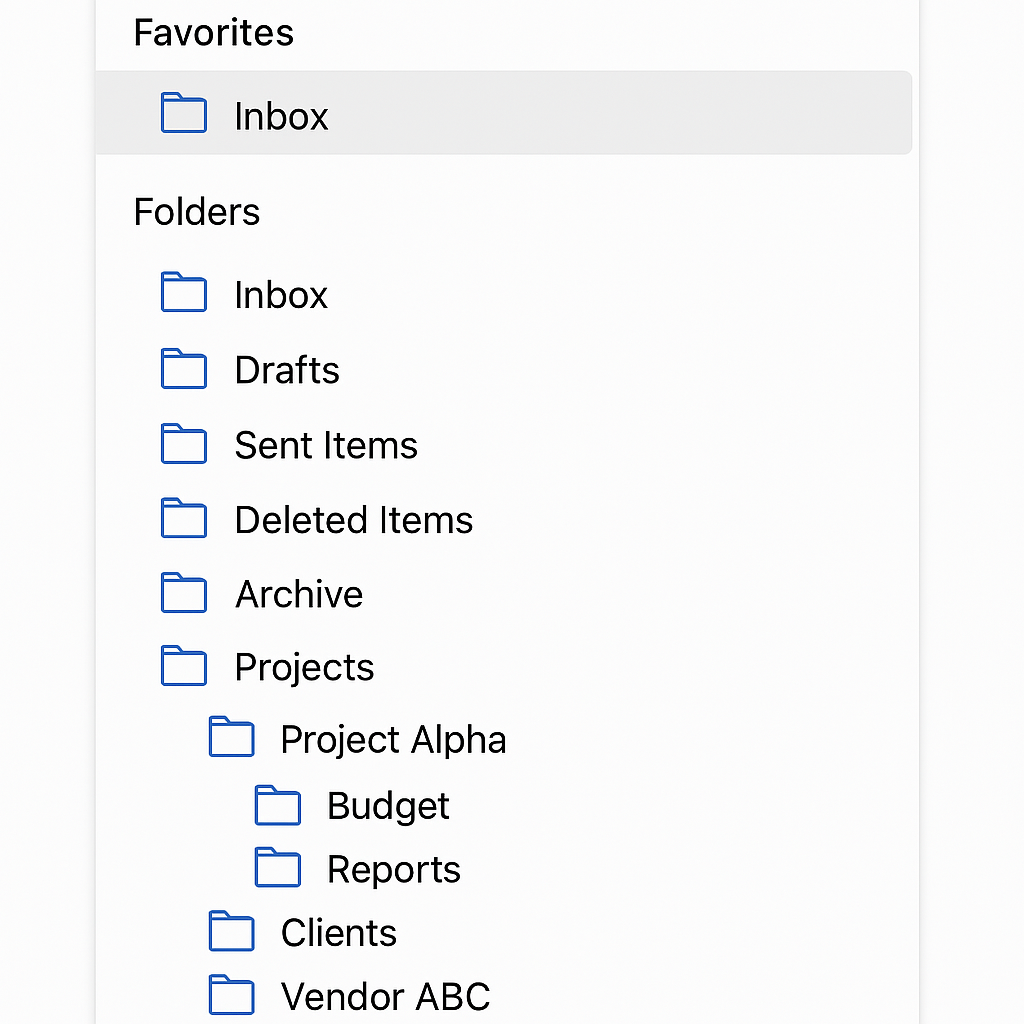
E-Mails in bestimmte Ordner zu organisieren hilft dabei, sie bei Bedarf schnell zu finden.
2. Automatisieren Sie die Organisation mit Regeln
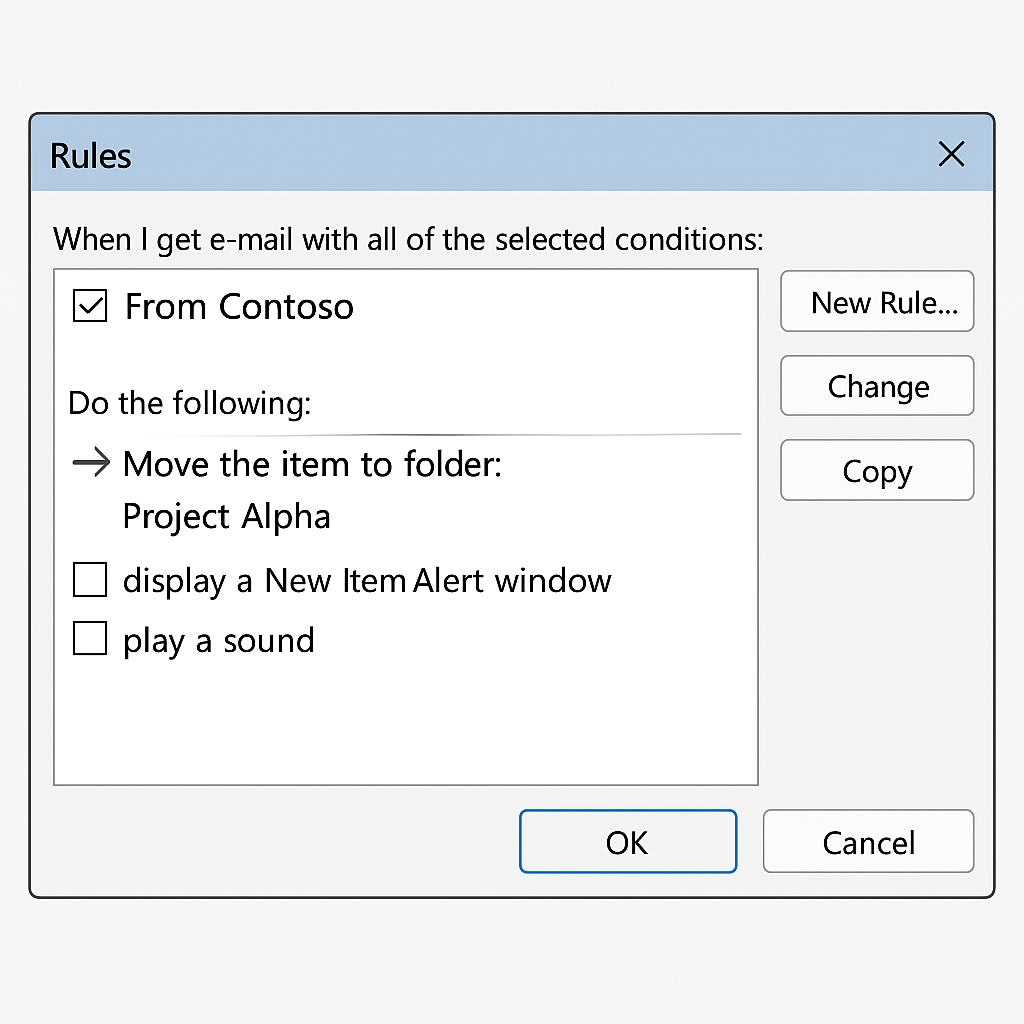
Die Regel-Funktion von Outlook ermöglicht es Ihnen, Aktionen für eingehende E-Mails basierend auf bestimmten Kriterien zu automatisieren.
- Erstellen einer Regel:
- Rechtsklicken Sie auf eine E-Mail und wählen Sie „Regeln“ > „Regel erstellen“.
- Legen Sie Bedingungen fest (z. B. von einem bestimmten Absender, mit bestimmten Wörtern im Betreff).
- Wählen Sie Aktionen wie das Verschieben der E-Mail in einen Ordner, das Als‑gelesen‑Markieren oder das Weiterleiten.
- Klicken Sie auf „OK“, um die Regel zu speichern.
Regeln helfen dabei, E-Mails automatisch zu sortieren und den manuellen Aufwand zu reduzieren.
3. Markieren Sie wichtige E-Mails zur Nachverfolgung
Verwenden Sie Kennzeichnungen, um E-Mails zu markieren, die Ihre Aufmerksamkeit oder eine Nachverfolgung erfordern.
- E‑Mail markieren:
- Klicken Sie auf das Flag-Symbol neben der E‑Mail.
- Falls nötig, ein Fälligkeitsdatum festlegen.
Markierte E-Mails lassen sich leicht nachverfolgen, um rechtzeitige Antworten sicherzustellen.
4. Kategorisieren Sie E-Mails mit Farbcodes
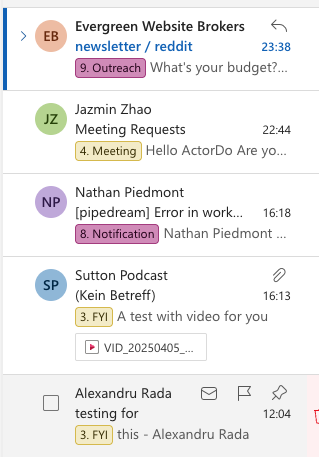
Kategorien in Outlook ermöglichen es Ihnen, E-Mails farbcodierten Labels zuzuweisen, wodurch sie visuell unterscheidbar werden.
- Kategorien zuweisen:
- Wählen Sie eine E‑Mail aus.
- Klicken Sie in der Symbolleiste auf „Kategorisieren“.
- Wählen Sie eine vorhandene Kategorie oder erstellen Sie eine neue.
Diese Methode hilft dabei, E-Mails, die zu bestimmten Projekten oder Themen gehören, schnell zu identifizieren.
ActorDO KI-E-Mail-Verwaltung kann dies automatisch erledigen.
5. Nutzen Sie die Funktion „Fokussierter Posteingang“
Outlooks Fokus-Posteingang trennt Ihren Posteingang in die Registerkarten „Fokussiert“ und „Andere“ und hebt wichtige E-Mails hervor.
- Fokussierten Posteingang aktivieren:
- Gehen Sie zum Reiter „Ansicht“.
- Klicken Sie auf „Fokussierten Posteingang anzeigen“.
Diese Funktion stellt sicher, dass wichtige E-Mails priorisiert werden.
6. Archivieren Sie alte E-Mails
Um einen aufgeräumten Posteingang zu erhalten, archivieren Sie E-Mails, die nicht sofort benötigt werden, aber für die Zukunft relevant sein könnten.
- E‑Mails archivieren:
- Wählen Sie die zu archivierenden E‑Mails aus.
- Klicken Sie in der Symbolleiste auf die Schaltfläche „Archivieren“.
Archivierte E-Mails werden aus dem Posteingang verschoben, bleiben aber durchsuchbar.
7. Melden Sie sich von unnötigen Newslettern ab
Überprüfen Sie regelmäßig Newsletter und Werbemails, von denen Sie sich abmelden sollten. Dies reduziert Unordnung im Posteingang und minimiert Ablenkungen.
8. Planen Sie regelmäßige Wartungen des Posteingangs
Nehmen Sie sich regelmäßig Zeit, um Ihren Posteingang zu überprüfen und zu organisieren. Mit der Actor-E-Mail-Aufräum-App geht das ganz einfach.
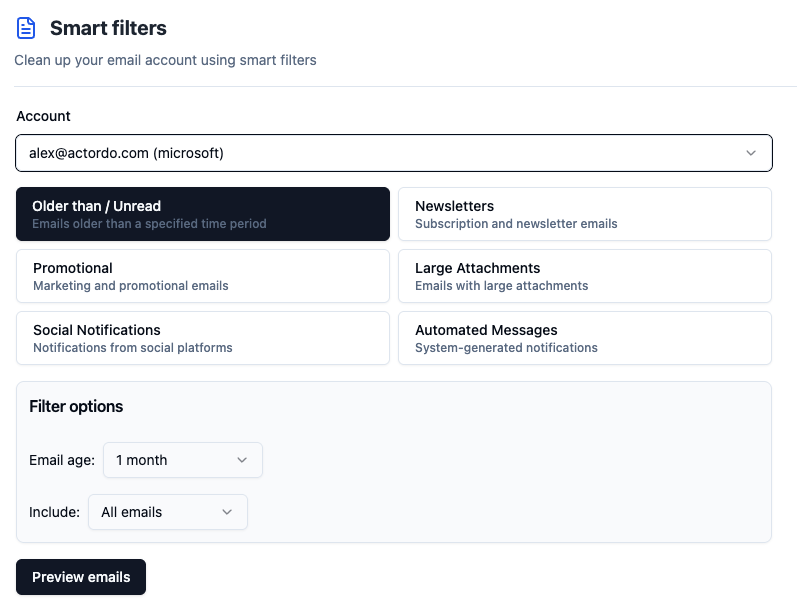
Diese Vorgehensweise verhindert die Ansammlung unnötiger E-Mails und sorgt dafür, dass Ihr System effektiv bleibt.
Sie können Ihren Outlook-Posteingang in einen gut organisierten, effizienten Arbeitsbereich verwandeln, Ihre Produktivität steigern und sicherstellen, dass wichtige Kommunikation jederzeit griffbereit ist.
Verwenden Actor KI-Assistent Holen Sie sich Hilfe für Ihr Outlook-Konto und sparen Sie 3 Stunden pro Woche.