
Wie Sie Ihr Outlook-Konto organisieren – Posteingangsverwaltung
Die Organisation Ihres Outlook-Posteingangs ist entscheidend, um die Produktivität zu steigern und sicherzustellen, dass wichtige E-Mails leicht zugänglich sind.
Während Gmail Labels verwendet, um E-Mails zu kategorisieren, bietet Outlook ein leistungsstarkes System aus Ordnern, Regeln, Kategorien und Markierungen um Ihnen zu helfen, Ihre E-Mails effektiv zu verwalten.
Wenn Sie möchten, dass KI Ihnen dabei hilft, KI-Posteingangsverwaltung > Actor kostenlos testen

Hier ist ein umfassender Leitfaden zur Organisation Ihres Outlook-Kontos. Wenn Sie nach Tipps zur Organisation von E-Mails, Ordnerstrukturen, Regeln oder Filtern suchen, ist dies ein guter Ausgangspunkt.
1. Verwenden Sie Ordner zur Kategorisierung von E-Mails
Ordner in Outlook funktionieren ähnlich wie Labels in Gmail und ermöglichen es Ihnen, verwandte E-Mails zusammenzufassen.
- Ordner erstellen:
- Klicken Sie mit der rechten Maustaste auf Ihr E-Mail-Konto im Navigationsbereich.
- Wählen Sie „Neuer Ordner“.
- Benennen Sie den Ordner passend (z. B. „Projekte“, „Rechnungen“, „Kunden“).
- E-Mails in Ordner verschieben:
- Ziehen Sie E-Mails per Drag & Drop in den gewünschten Ordner.
- Alternativ: Rechtsklicken Sie auf eine E-Mail, wählen Sie „Verschieben“ und wählen Sie den Zielordner.
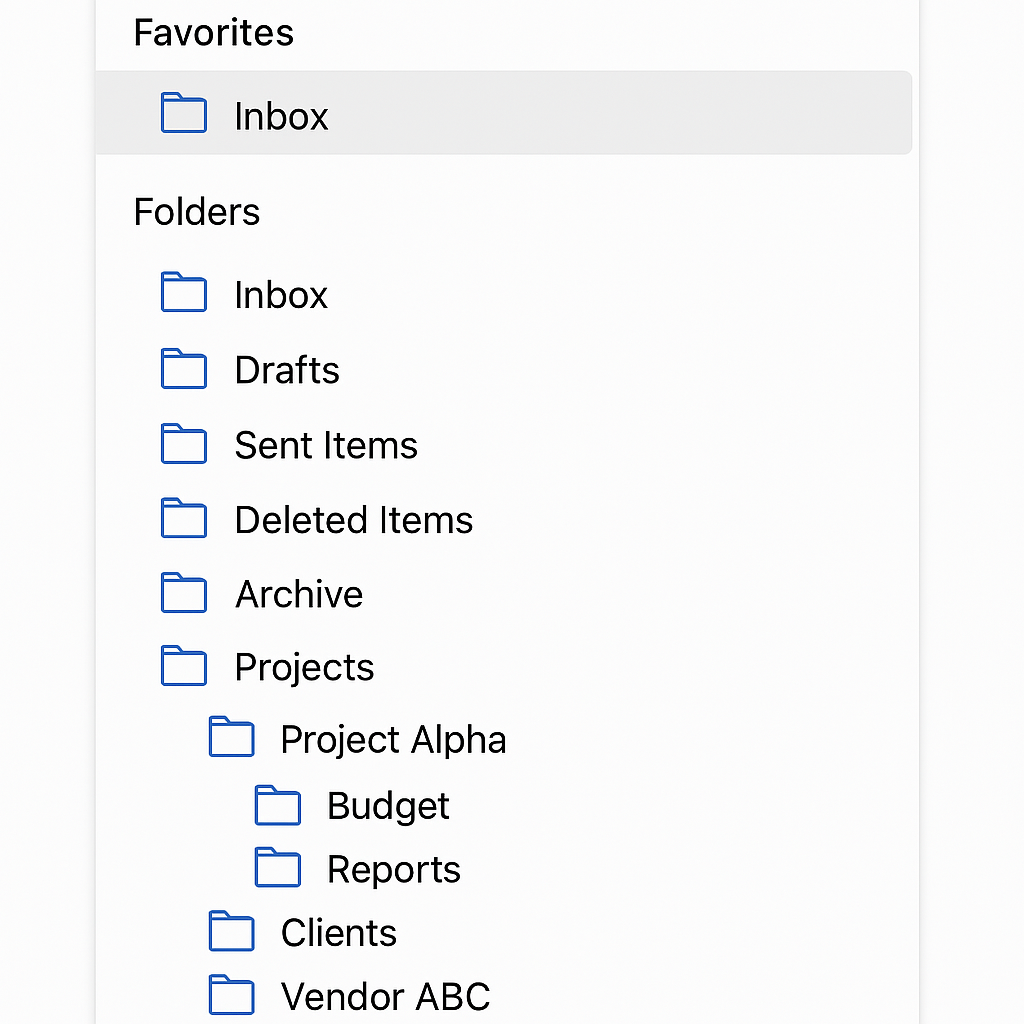
Die Organisation von E-Mails in spezifische Ordner hilft dabei, sie bei Bedarf schnell zu finden.
2. Automatisieren Sie die Organisation mit Regeln
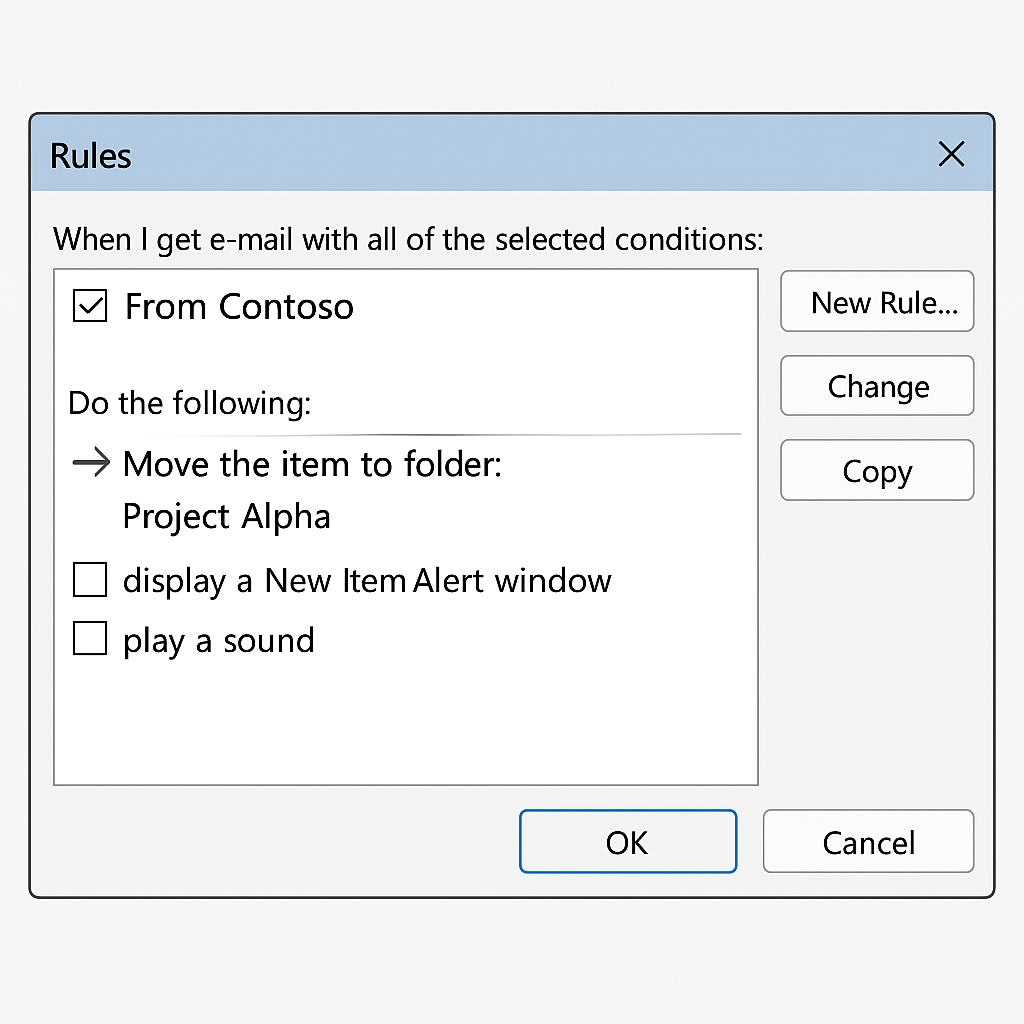
Die Regeln-Funktion von Outlook ermöglicht es Ihnen, Aktionen für eingehende E-Mails basierend auf bestimmten Kriterien zu automatisieren.
- Eine Regel erstellen:
- Klicken Sie mit der rechten Maustaste auf eine E-Mail und wählen Sie „Regeln“ > „Regel erstellen“.
- Legen Sie Bedingungen fest (z. B. von einem bestimmten Absender, mit bestimmten Wörtern im Betreff).
- Wählen Sie Aktionen wie E-Mail in einen Ordner verschieben, als gelesen markieren oder weiterleiten.
- Klicken Sie auf „OK“, um die Regel zu speichern.
Regeln helfen dabei, E-Mails automatisch zu sortieren und manuellen Aufwand zu reduzieren.
3. Markieren Sie wichtige E-Mails zur Nachverfolgung
Verwenden Sie Markierungen, um E-Mails zu kennzeichnen, die Ihre Aufmerksamkeit oder eine Nachverfolgung erfordern.
- E-Mail kennzeichnen:
- Klicken Sie auf das Flag-Symbol neben der E-Mail.
- Falls erforderlich, ein Fälligkeitsdatum festlegen.
Markierte E-Mails lassen sich leicht verfolgen, um rechtzeitige Antworten sicherzustellen.
4. Kategorisieren Sie E-Mails mit Farben
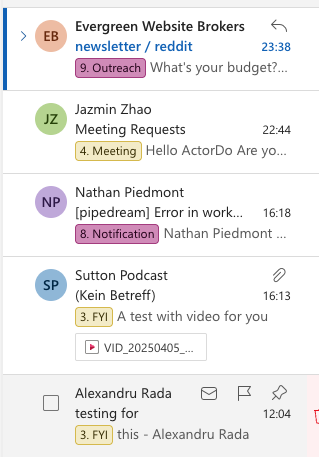
Kategorien in Outlook ermöglichen es Ihnen, E-Mails farblich zu kennzeichnen, sodass sie visuell unterscheidbar sind.
- Kategorien zuweisen:
- Wählen Sie eine E-Mail aus.
- Klicken Sie in der Symbolleiste auf „Kategorisieren“.
- Wählen Sie eine vorhandene Kategorie oder erstellen Sie eine neue.
Diese Methode hilft dabei, E-Mails, die sich auf bestimmte Projekte oder Themen beziehen, schnell zu erkennen.
ActorDO KI E-Mail-Verwaltung kann dies automatisch tun.
5. Nutzen Sie die Funktion des Fokussierten Posteingangs
Outlooks "Fokussierter Posteingang" teilt Ihren Posteingang in die Registerkarten „Fokussiert“ und „Andere“ auf und hebt wichtige E-Mails hervor.
- Fokussierten Posteingang aktivieren:
- Gehen Sie zur Registerkarte „Ansicht“.
- Klicken Sie auf „Fokussierten Posteingang anzeigen“.
Diese Funktion stellt sicher, dass wichtige E-Mails Priorität erhalten.
6. Alte E-Mails archivieren
Archivieren Sie E-Mails, die nicht sofort benötigt werden, aber später noch relevant sein könnten, um einen aufgeräumten Posteingang zu erhalten.
- E-Mails archivieren:
- Wählen Sie die zu archivierenden E-Mails aus.
- Klicken Sie in der Symbolleiste auf die Schaltfläche „Archivieren“.
Archivierte E-Mails werden aus dem Posteingang verschoben, bleiben jedoch durchsuchbar.
7. Von unnötigen Newslettern abmelden
Überprüfen Sie regelmäßig und melden Sie sich von Newslettern oder Werbe-E-Mails ab, die nicht mehr relevant sind. Das reduziert Unordnung im Posteingang und minimiert Ablenkungen.
8. Regelmäßige Postfachpflege planen
Nehmen Sie sich regelmäßig Zeit, um Ihren Posteingang zu überprüfen und zu organisieren. Mit der Actor E-Mail-Reinigungs-App ist das einfach möglich.
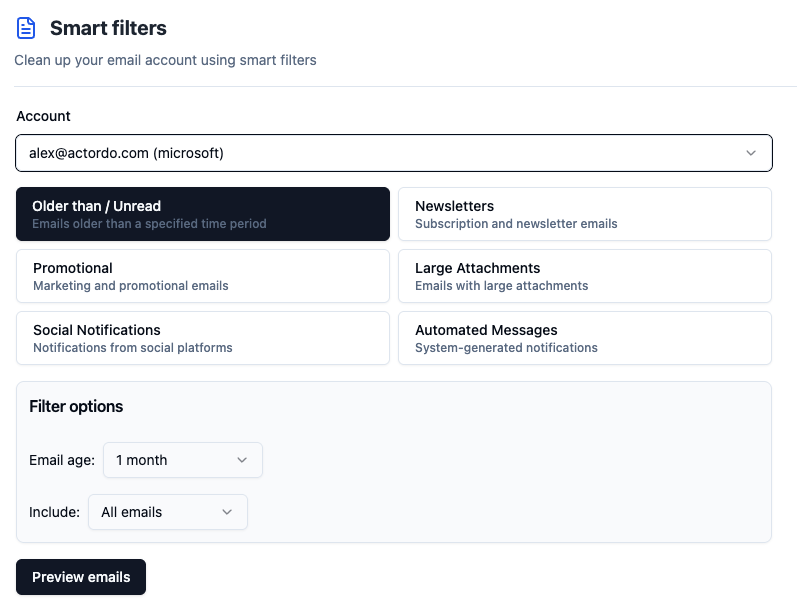
Diese Vorgehensweise verhindert die Ansammlung unnötiger E-Mails und sorgt dafür, dass Ihr System effektiv bleibt.
Sie können Ihren Outlook-Posteingang in einen gut organisierten, effizienten Arbeitsplatz verwandeln, Ihre Produktivität steigern und sicherstellen, dass wichtige Nachrichten stets griffbereit sind.
Verwenden Sie Actor-KI-Assistent um Hilfe für Ihr Outlook-Konto zu erhalten und 3 Stunden pro Woche zu sparen.