
Gmail-Labels verwenden, um Ihre E-Mails zu organisieren
Ist Ihr Posteingang ein Durcheinander?
Wichtige E-Mails unter einem Berg von Newslettern, Quittungen und Nachrichten, auf die Sie vor drei Tagen antworten wollten? Sie sind nicht allein.
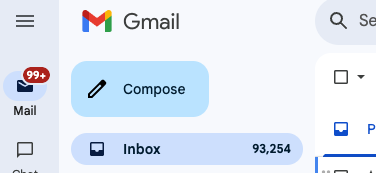
Die meisten Menschen erkennen nicht, wie mächtig das Label-System von Gmail wirklich ist — und wie einfach es sein kann, es zu nutzen, um den Überblick zu behalten.
In diesem Leitfaden erklären wir, wie Sie Gmail-Labels verwenden, um Ihren Posteingang einfach und effektiv zu organisieren. Außerdem zeigen wir, Actor KI-Assistent wie die Automatisierung den Prozess unterstützen kann, damit Sie nicht alles manuell erledigen müssen.
Was sind Gmail-Labels?
Gmail-Labels Labels sind eine Möglichkeit, Ihre E-Mails zu kennzeichnen, damit Sie sie später leicht finden und verwalten können. Sie sind keine Ordner. Und das ist tatsächlich ein Vorteil.
In Gmail kann eine einzelne E-Mail mehrere Labels, im Gegensatz zu Ordnern, in die Sie etwas nur an einem Ort ablegen können. Das macht Labels viel flexibler.
Angenommen, Sie erhalten eine Rechnung von einem Kunden für ein Website-Projekt. Sie können sie kennzeichnen als:
- „Rechnungen"
- „Kunde: John Smith“
- „Projekt: Website-Redesign“
Später können Sie nach jedem dieser Labels suchen, um schnell zu finden, was Sie brauchen.
Wenn/Falls Sie sie nicht mehr benötigen, können Sie das Label einfach entfernen und ein neues erstellen.
Warum Labels hilfreich sind
Labels helfen Ihnen:
- E-Mails nach Aktion oder Thema gruppieren
- Posteingang priorisieren
- Verpasste Nachverfolgungen vermeiden
- Effizienter suchen
Sie geben Ihnen außerdem die Kontrolle über Ihren Posteingang, ohne dass Sie ständig Dinge sofort löschen oder archivieren müssen.
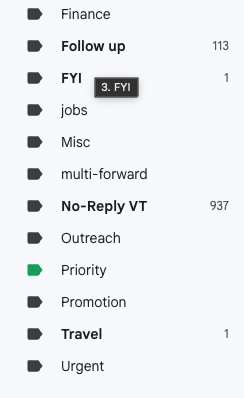
Die besten Labels für den Anfang
Sie brauchen nicht hundert Labels, um organisiert zu bleiben. Nur ein paar gut gewählte reichen oft schon. Hier sind einige gute Ausgangspunkte:
Aktionsbasierte Labels
Diese sind für E‑Mails, bei denen noch etwas von Ihnen aussteht.
- To-Do – für alles, worauf Sie bald reagieren müssen.
- Warten auf Antwort – wenn Sie auf jemand anderen warten.
- Später lesen – für Newsletter, Artikel oder Ressourcen, die Sie später lesen möchten.
Projekt- oder Kundenbasierte Labels
Wenn Sie an mehreren Projekten arbeiten oder mit verschiedenen Kunden, helfen solche Labels, Unterhaltungen zu gruppieren.
- Kunde: John Smith
- Projekt: Marketingkampagne
Sie können diese auch zur besseren Übersicht verschachteln. Zum Beispiel:Client > John Smith oder Project > Q2 Launch
Themenbasierte Labels
Diese eignen sich für häufige E‑Mail‑Arten.
- Rechnungen
- Belege
- Dokumente
- Buchungen
- Veranstaltungen
Diese Labels machen es einfach, wichtige Informationen zu finden, ohne den Posteingang zu durchsuchen.
Zeitbasierte Labels (optional)
Manche Leute mögen Labels wie:
- Diese Woche
- Archiv 2024
Diese helfen, wenn Sie wöchentliche Überprüfungen durchführen oder regelmäßig aufräumen möchten.
Labels automatisch arbeiten lassen
Die eigentliche Magie entsteht, wenn Sie Labels mit Filtern.
Angenommen, Sie erhalten immer Belege von derselben E‑Mail‑Adresse. Sie können in Gmail einen Filter erstellen, der:
- Erkennt jede E‑Mail von
receipts@company.com - Fügt automatisch das Label „Belege“ hinzu
- Überspringt bei Bedarf den Posteingang
Dasselbe können Sie für Newsletter, Projekt‑Updates oder alles andere machen, das regelmäßig hereinkommt.
Wie der Actor KI-Assistent helfen kann
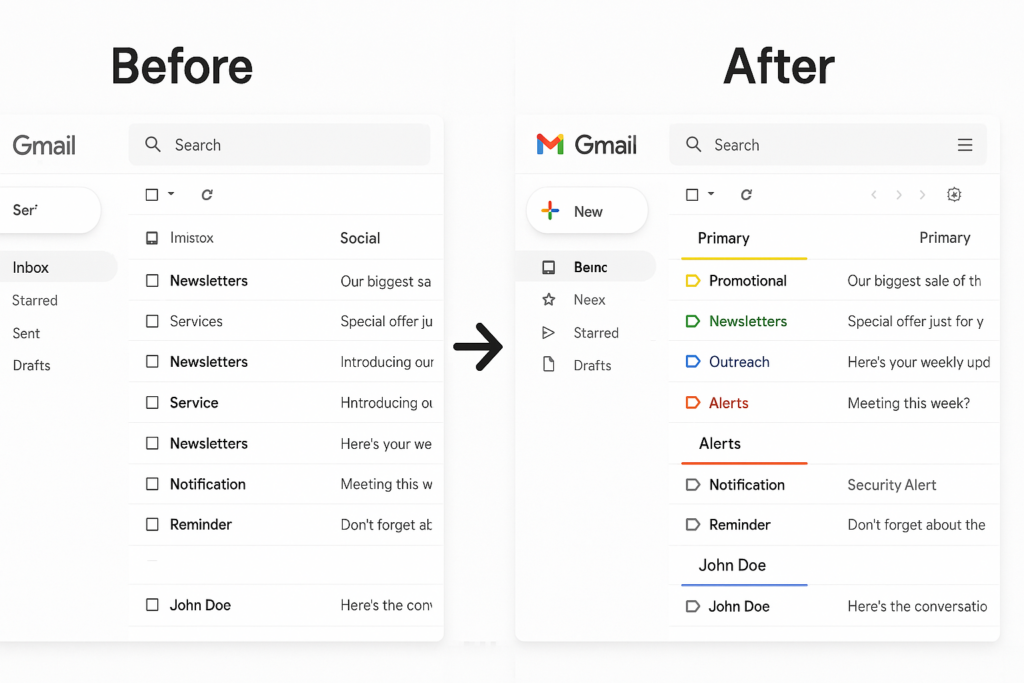
Labels manuell einzurichten funktioniert, erfordert aber Aufwand. Hier kommen Actor KI-Assistent kommt herein.
Actor verbindet sich mit Ihrem Gmail und hilft Ihnen dabei:
- E‑Mails automatisch nach Inhalt etikettieren
- Extrahiert Aktionen aus E‑Mails und fügt sie Ihrer To‑Do‑Liste hinzu
- Schlägt vor, welche E‑Mails eine Nachverfolgung benötigen, und erinnert Sie daran.
- Erinnert Sie an E‑Mails, die mit „Warten auf Antwort“ gekennzeichnet sind, aber keine Antwort erhalten haben
- Fasst E‑Mails zusammen und nennt den nächsten Schritt (und lässt Sie ihn sogar ausführen)
Zum Beispiel können Sie fragen:
„Welche E-Mails muss ich diese Woche nachverfolgen?“
Oder:
„Erinnere mich in zwei Tagen, falls ich auf nichts mit dem Label <To Do> geantwortet habe“
Actor kümmert sich um das Labeln, Nachverfolgen und sogar um Erinnerungen — damit Ihr Posteingang nicht wieder zu einem schwarzen Loch wird.
Schritt für Schritt: Gmail-Labels einrichten
So richten Sie Ihre ersten Labels und Filter ein.
1. Ein Label erstellen
- Zu Gmail
- Im linken Menü nach unten scrollen und auf "Mehr" klicken
- Auf "Neues Label erstellen" klicken
- Einen Namen vergeben (z. B. "To Do")
- Optional unter einem anderen Label verschachteln
2. Labels manuell anwenden
- Eine oder mehrere E-Mails auswählen
- Oben auf das Label-Symbol klicken
- Das oder die Labels auswählen, die Sie anwenden möchten
3. Einen Filter einrichten
- Im Gmail-Suchfeld das Dropdown-Menü anklicken
- Filterkriterien eingeben (z. B. Von:)
news@source.com) - Auf "Filter erstellen" klicken
- "Label anwenden" wählen und eines auswählen
- Optional auch archivieren oder Posteingang überspringen
Tipps für langfristige Organisation
- Erstellen Sie nicht zu viele LabelsBegrenzen Sie sich auf 10–15 aktive Labels.
- Färbe deine wichtigsten Labels ein damit sie auffallen.
- Suche mit Labels verwenden:
label:To-Dooderlabel:Client-John-Smith - Überprüfe deine Labels monatlich und entferne, was du nicht mehr brauchst.
- Lass Actor wiederholende Sortierung und Nachverfolgung übernehmen.
Abschließende Gedanken
Gmail-Labels sind eine einfache, aber wirkungsvolle Möglichkeit, Ihren Posteingang zu organisieren. Mit etwas Einrichtung können Sie Ordnung ins Chaos bringen und nie wieder eine wichtige E-Mail verpassen.
Und wenn Sie eine intelligentere, schnellere Methode suchen, um alles im Griff zu behalten, Actor KI-Assistent kann Ihnen helfen, das Labeln, Nachfassen und Erinnern zu automatisieren — damit Sie weniger Zeit im Posteingang verbringen und mehr Zeit für das Wesentliche haben.
Und wissen Sie was? Actor KI-Assistent fokussiert sich darauf, Ihnen beim Organisieren zu helfen und Aufgaben für Sie zu erledigen.
Bereit, es auszuprobieren?
Beginnen Sie noch heute damit, Ihre E-Mails zu ordnen, und lassen Sie ActorDO Ihnen die Kontrolle über Ihren Tag zurückgeben.