
Gmail-Labels verwenden, um Ihre E-Mails zu organisieren
Ist Ihr Posteingang ein Durcheinander?
Wichtige E-Mails unter einem Stapel von Newslettern, Quittungen und Dingen vergraben, auf die Sie vor drei Tagen noch antworten wollten? Sie sind nicht allein.
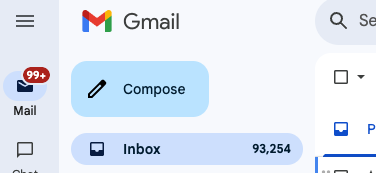
Die meisten Menschen erkennen nicht, wie mächtig Gmails Etikettensystem wirklich ist — und wie einfach es sein kann, es zu nutzen, um den Überblick über alles zu behalten.
In diesem Leitfaden erklären wir, wie Sie Gmail-Labels verwenden, um Ihren Posteingang auf einfache und effektive Weise zu organisieren. Außerdem zeigen wir Ihnen, wie Actor-KI-Assistent dabei helfen kann, den Prozess zu automatisieren, sodass Sie nicht alles manuell erledigen müssen.
Was sind Gmail-Labels?
Gmail-Labels sind eine Möglichkeit, Ihre E-Mails zu kennzeichnen, damit Sie sie später leicht finden und verwalten können. Sie sind keine Ordner. Und das ist tatsächlich vorteilhaft.
In Gmail kann eine einzelne E-Mail mehrere Labels, im Gegensatz zu Ordnern, in die Sie etwas nur an einem Ort ablegen können. Das macht Labels wesentlich flexibler.
Angenommen, Sie erhalten eine Rechnung von einem Kunden für ein Website-Projekt. Sie können sie kennzeichnen als:
- „Rechnungen“
- „Kunde: John Smith“
- „Projekt: Website-Redesign“
Später können Sie nach einem dieser Labels suchen, um schnell zu finden, was Sie brauchen.
Wenn/Falls Sie sie nicht mehr benötigen, können Sie einfach das Label entfernen und ein neues erstellen.
Warum Labels helfen
Labels helfen Ihnen:
- E-Mails nach Aktion oder Thema gruppieren
- Posteingang priorisieren
- Vermeiden Sie verpasste Nachverfolgungen
- Effizienter suchen
Sie ermöglichen es Ihnen außerdem, die Kontrolle über Ihren Posteingang zu übernehmen, ohne ständig Dinge sofort löschen oder archivieren zu müssen.
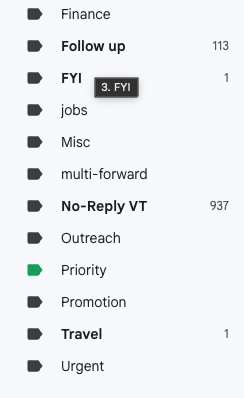
Die besten Labels für den Anfang
Sie brauchen nicht hundert Labels, um organisiert zu bleiben. Ein paar gut gewählte reichen oft schon. Hier sind einige gute Ausgangspunkte:
Aktionsbasierte Labels
Diese sind für E-Mails, bei denen noch etwas von Ihnen aussteht.
- Aufgaben – für alles, worauf Sie bald reagieren müssen.
- Warten auf Antwort – wenn Sie auf jemand anderen warten.
- Später lesen – für Newsletter, Artikel oder Ressourcen, die Sie sich merken, aber jetzt nicht anschauen möchten.
Projekt- oder kundenbasierte Labels
Wenn Sie an mehreren Projekten oder mit verschiedenen Kund:innen arbeiten, helfen solche Labels dabei, Konversationen zu gruppieren.
- Kunde: John Smith
- Projekt: Marketingkampagne
Sie können diese auch zur besseren Übersicht verschachteln. Zum Beispiel:Client > John Smith oder Project > Q2 Launch
Themenbasierte Labels
Diese eignen sich für gängige E-Mail‑Typen.
- Rechnungen
- Quittungen
- Dokumente
- Buchungen
- Veranstaltungen
Diese Labels machen es einfach, wichtige Informationen zu finden, ohne Ihr Postfach durchkämmen zu müssen.
Zeitbasierte Labels (optional)
Manche Leute verwenden Labels wie:
- Diese Woche
- Archiv 2024
Diese helfen, wenn Sie wöchentliche Durchsichten machen oder regelmäßig aufräumen möchten.
Labels automatisch arbeiten lassen
Die eigentliche Magie passiert, wenn Sie Labels mit Filtern.
Angenommen, Sie erhalten Rechnungen immer von derselben E‑Mail‑Adresse. Sie können in Gmail einen Filter erstellen, der:
- Erkennt jede E-Mail von
receipts@company.com - Fügt automatisch das Label „Belege“ hinzu
- Überspringt den Posteingang, wenn Sie möchten
Dasselbe können Sie für Newsletter, Projekt‑Updates oder alles andere tun, das regelmäßig eingeht.
Wie der Actor AI-Assistent helfen kann
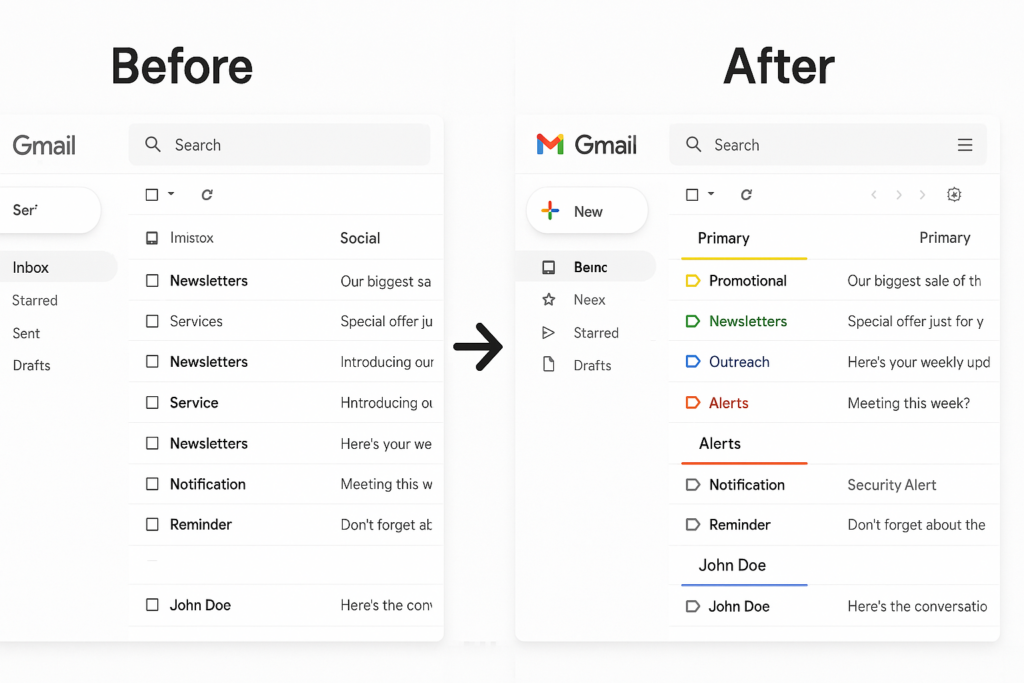
Labels manuell anzulegen funktioniert, erfordert aber Aufwand. Hier kommt Actor-KI-Assistent kommt ins Spiel.
Actor verbindet sich mit Ihrem Gmail und hilft Ihnen dabei:
- Kennzeichnet E-Mails automatisch anhand ihres Inhalts
- Extrahiert Aktionen aus E-Mails und fügt sie Ihrer Aufgabenliste hinzu
- Schlägt vor, welche E-Mails eine Nachverfolgung benötigen, und erinnert Sie daran.
- Erinnert Sie an E-Mails, die mit „Warten auf Antwort“ gekennzeichnet wurden, aber noch keine Antwort erhalten haben
- Fasst E-Mails zusammen und nennt den nächsten Schritt (und ermöglicht Ihnen sogar, ihn auszuführen)
Zum Beispiel können Sie fragen:
„Welche E-Mails muss ich diese Woche nachverfolgen?“
Oder:
„Erinnere mich in 2 Tagen, falls ich auf nichts mit der Bezeichnung <To Do> geantwortet habe“
Actor kümmert sich um das Kennzeichnen, Verfolgen und sogar Erinnern für Sie — damit Ihr Posteingang nicht wieder zum schwarzen Loch wird.
Schritt-für-Schritt: So richten Sie Gmail-Labels ein
So richten Sie Ihre ersten Labels und Filter ein.
1. Erstellen Sie ein Label
- Zu Gmail gehen
- Scrollen Sie im linken Menü nach unten und klicken Sie auf „Mehr“
- Klicken Sie auf „Neues Label erstellen“
- Geben Sie ihm einen Namen (z. B. „Zu erledigen“)
- Optional unter einem anderen Label verschachteln
2. Labels manuell anwenden
- Wählen Sie eine oder mehrere E-Mails aus
- Klicken Sie oben auf das Etikett-Symbol
- Wählen Sie das/die Etikett(e) aus, das/die Sie anwenden möchten
3. Einen Filter einrichten
- Klicken Sie in der Gmail-Suchleiste auf das Dropdown-Menü
- Geben Sie Filterkriterien ein (z. B. Von:
news@source.com) - Klicken Sie auf „Filter erstellen“
- Wählen Sie „Label anwenden“ und eines aus
- Optional: Archivieren oder Posteingang überspringen
Tipps, um langfristig organisiert zu bleiben
- Erstellen Sie nicht zu viele Labels. Beschränken Sie sich auf 10–15 aktive.
- Färben Sie Ihre wichtigsten Labels ein damit sie auffallen.
- Verwenden Sie die Suche mit Labels:
label:To-Dooderlabel:Client-John-Smith - Überprüfen Sie Ihre Labels monatlich und räumen Sie aus, was Sie nicht mehr brauchen.
- Lassen Actor wiederholende Sortierung und Nachverfolgung von Folgeaufgaben übernehmen.
Abschließende Gedanken
Gmail-Labels sind eine einfache, aber leistungsstarke Möglichkeit, Ihren Posteingang zu organisieren. Mit ein wenig Einrichtung können Sie Ordnung ins Chaos bringen und nie wieder eine wichtige E-Mail verpassen.
Und wenn Sie eine intelligentere, schnellere Methode möchten, um alles im Griff zu behalten, Actor-KI-Assistent kann dabei helfen, Ihre Kennzeichnungen, Nachverfolgungen und Erinnerungen zu automatisieren — damit Sie weniger Zeit in Ihrem Posteingang und mehr Zeit für das haben, was wichtig ist.
Wissen Sie was? Actor-KI-Assistent konzentriert sich darauf, Ihnen beim Organisieren zu helfen und Aufgaben für Sie zu erledigen.
Bereit, es auszuprobieren?
Beginnen Sie noch heute, Ihre E-Mails zu organisieren, und lassen Sie ActorDO Ihnen die Kontrolle über Ihren Tag zurückgeben.