
Comment automatiser Outlook : le guide complet pour gagner 3.5 heures par semaine
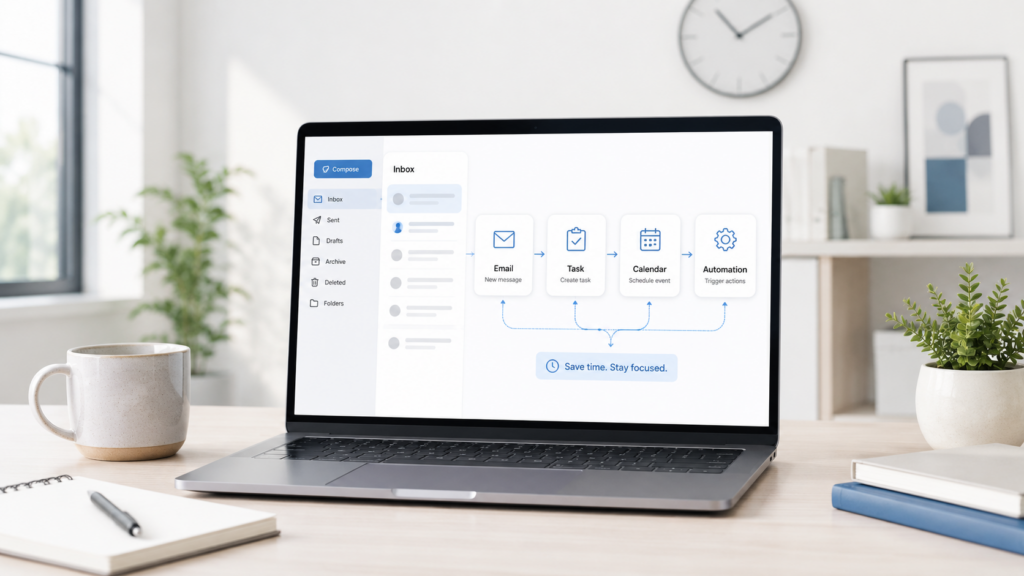
La plupart des gens ne perdent pas de temps dans Outlook parce qu’ils écrivent un long e-mail. Ils en perdent parce qu’ils répètent de petites actions toute la journée.
Ils consultent leur boîte de réception. Ils ouvrent des e-mails pour déterminer si leur contenu est important. Ils déplacent des messages dans des dossiers. Ils rédigent des réponses similaires. Ils oublient de faire des relances. Ils copient des informations dans des tâches. Ils recherchent d’anciennes conversations avant des réunions. Ils essaient de se rappeler ce qui a été promis la semaine précédente.
Si vous n’avez pas encore de compte ActorDo gratuit, créez-en un dès maintenant.
Chaque action semble insignifiante, mais mises bout à bout, elles représentent des heures chaque semaine.
La bonne nouvelle, c’est qu’Outlook peut être automatisé. Mais sa véritable valeur ne vient pas uniquement de règles simples comme « déplacer les e-mails de cet expéditeur dans ce dossier ». C’est utile, mais ce n’est qu’un début.
La véritable valeur apparaît quand Outlook est connecté à vos tâches, à votre calendrier, à vos rappels, à vos relances et à vos flux de travail basés sur l’IA.
Ce guide explique comment automatiser Outlook de manière concrète, à l’aide d’exemples précis. Je montrerai également comment créer ces mêmes flux de travail avec ActorDo, avec Studio et les applications connectées à Outlook.
L’objectif est simple : gagner environ 3.5 heures par semaine sans perdre le contrôle de votre travail.
Pourquoi automatiser Outlook
Pour beaucoup de personnes, le travail commence dans Outlook. La boîte de réception n’est pas seulement un endroit où recevoir des messages : c’est une file de tâches à traiter.
Un client demande quelque chose. Un fournisseur envoie une facture. Un collègue partage un document. Un prospect répond. Une réunion est modifiée. Un responsable demande un rapport. Un client confirme une décision.
Le problème, c’est qu’Outlook n’a pas été conçu comme un système d’exploitation complet pour le travail. Il comprend les e-mails, le calendrier, les tâches, les règles, les catégories et la recherche. Pourtant, la plupart des flux de travail nécessitent encore des décisions manuelles.
Par exemple :
- Cet e-mail est-il important ?
- Dois-je répondre maintenant ou plus tard ?
- Dois-je créer une tâche ?
- Faut-il transférer cet e-mail ?
- Faut-il ajouter un événement au calendrier ?
- Est-ce lié à un client ?
- Est-ce une réunion à laquelle je dois me préparer ?
- Ai-je promis de reprendre contact ?
Les règles simples d’Outlook ne permettent pas de répondre efficacement à ces questions.
L’automatisation par l’IA, si.
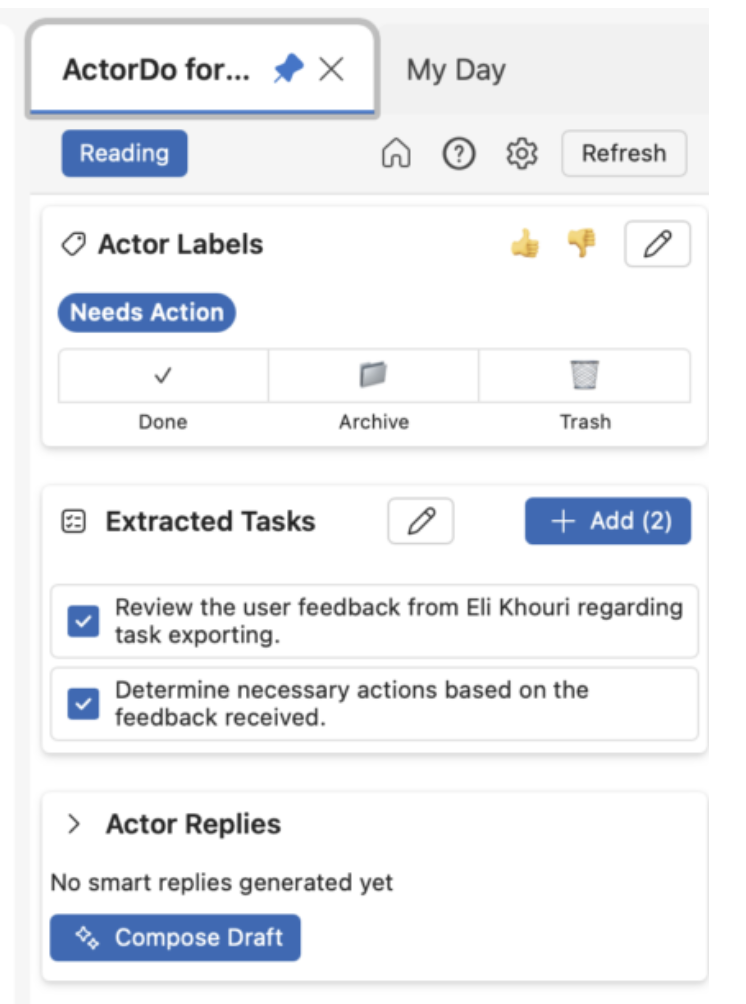
C’est là qu’un outil comme ActorDo devient utile. Au lieu de se contenter de repérer l’expéditeur ou l’objet, ActorDo peut comprendre le contenu des e-mails, en déterminer l’intention, créer une tâche, rédiger une réponse, préparer un résumé ou déclencher un processus de suivi. Et avec notre complément Outlook, tout cela peut être mis en place rapidement.
Ce que vous pouvez automatiser dans Outlook
Vous pouvez automatiser bien plus de choses que la plupart des gens ne le pensent.
Les automatisations Outlook les plus utiles se répartissent généralement dans les catégories suivantes :
- Organisation de la boîte de réception
- Classement des e-mails
- Rédaction de réponses
- Rappels de suivi
- Création de tâches
- Préparation de l’agenda
- Comptes rendus de réunion
- Suivi des clients et des prospects
- Visibilité pour l’équipe
- Tri des newsletters
- Planification quotidienne
- Règles d’escalade
- Mises à jour internes répétitives
- Flux de travail de productivité personnelle
L’essentiel n’est pas de tout automatiser dès le premier jour. La meilleure approche consiste à automatiser les actions que vous répétez chaque semaine.
Commencez par les tâches qui suivent un schéma clair :
- E-mails provenant d’expéditeurs spécifiques
- E-mails contenant des demandes fréquentes
- E-mails nécessitant une réponse
- E-mails nécessitant un suivi
- E-mails à transformer en tâches
- E-mails utiles, mais non urgents
- E-mails parasites
- E-mails liés à des réunions
C’est aussi plus sûr. Vous ne voulez pas qu’un système d’IA prenne des décisions importantes sans contrôle. Mieux vaut mettre en place de petites automatisations qui vous aident à aller plus vite.
Le calcul des 3.5 heures gagnées
Gagner 3.5 heures par semaine est un objectif réaliste si vous automatisez les bonnes tâches.
Le tri des e-mails fait gagner 60 minutes par semaine
La plupart des gens parcourent manuellement leur boîte de réception plusieurs fois par jour. Ils décident de ce qui est important, de ce qui peut attendre, de ce qui est sans intérêt et de ce qui doit être classé dans un dossier.
L’automatisation peut classer les messages, leur attribuer des étiquettes, déplacer les e-mails peu importants et mettre en évidence ceux qui le sont.
La rédaction de réponses fait gagner 45 minutes par semaine
Vous rédigez probablement souvent des réponses similaires.
Exemples :
- « Merci, je vais vérifier et je reviens vers vous »
- « Pouvez-vous m’envoyer plus de détails ? »
- « Je confirme »
- « Planifions un appel »
- « J’ai transmis cela en interne »
- « Ce n’est pas pertinent pour nous pour le moment »
L’IA peut rédiger ces réponses en tenant compte du contexte de l’e-mail. Vous n’avez plus qu’à les relire et à les envoyer.
Les rappels de suivi font gagner 30 minutes par semaine
Les relances font partie des choses les plus faciles à oublier.
L’automatisation peut détecter lorsqu’un e-mail nécessite un suivi et créer automatiquement un rappel.
L’automatisation de la conversion des e-mails en tâches fait gagner 30 minutes par semaine
De nombreux e-mails sont en réalité des tâches.
Au lieu de copier manuellement l’objet, l’expéditeur, l’échéance et le contexte, l’automatisation peut créer directement la tâche.
La préparation des réunions fait gagner 30 minutes par semaine
Avant une réunion, on cherche des e-mails, d’anciennes réponses, des pièces jointes et des notes.
L’automatisation peut préparer un bref récapitulatif du contexte de la réunion à partir des e-mails récents et des événements du calendrier.
La planification quotidienne fait gagner 30 minutes par semaine
Un récapitulatif quotidien peut regrouper au même endroit les e-mails importants, les réunions, les tâches en attente et les suivis à effectuer.
Cela évite de consulter sa boîte de réception plusieurs fois le matin.
Le nettoyage des e-mails superflus fait gagner 25 minutes par semaine
Les newsletters, les notifications système, les mises à jour peu prioritaires et les messages automatisés sont parfois utiles, mais ils ne devraient pas interrompre votre journée.
L’automatisation peut les déplacer, les résumer ou les inclure dans un récapitulatif.
Ensemble, ces petits flux de travail peuvent faire gagner environ 3.5 heures par semaine.
Automatisations Outlook simples à utiliser dès aujourd’hui
Avant de recourir à une automatisation avancée, il est judicieux d’utiliser les fonctionnalités de base déjà intégrées à Outlook.
Utiliser des règles pour les e-mails prévisibles
Les règles Outlook sont utiles lorsque la logique est simple.
Exemples :
- Déplacer les factures d’un fournisseur donné dans un dossier financier
- Déplacer les newsletters dans un dossier de lecture
- Marquer les e-mails de votre responsable
- Transférer certaines alertes système
- Déplacer les réponses aux invitations du calendrier dans un dossier séparé
Les règles fonctionnent mieux lorsque la condition est claire.
Par exemple :
- L’expéditeur est toujours le même
- L’objet contient toujours les mêmes mots
- L’e-mail provient d’un système connu
- L’e-mail a un destinataire spécifique
- L’e-mail est envoyé à une boîte de réception partagée
Les règles sont peu efficaces lorsque la logique repose sur le sens.
Par exemple :
- « Cet e-mail semble urgent »
- « Ce client est mécontent »
- « Il faut assurer un suivi »
- « Cet e-mail contient une tâche »
- « Cela doit être traité par le service financier »
- « C’est une opportunité commerciale »
C’est là que l’automatisation par l’IA est plus efficace.
Utiliser des catégories pour établir des priorités visuellement
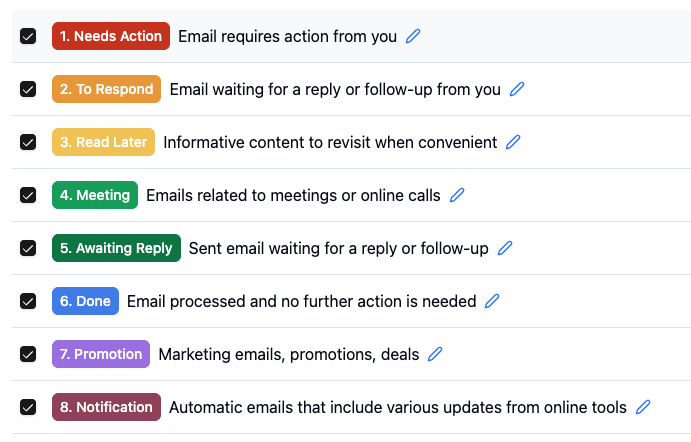
Les catégories sont utiles lorsque vous souhaitez voir rapidement à quel type de travail un e-mail se rapporte.
Exemples de catégories :
- Client
- Finances
- Ventes
- Interne
- En attente
- Suivi
- Urgent
- À lire plus tard
Le problème, c’est que l’attribution manuelle de catégories devient une tâche supplémentaire. Il est préférable de laisser l’automatisation attribuer les catégories en fonction du sens du message.
Par exemple :
- Si l’e-mail contient une facture, marquez-le comme Finances
- Si l’e-mail demande une décision, marquez-le comme Action nécessaire
- Si l’e-mail contient une réclamation, marquez-le comme Priorité
- Si l’e-mail est une newsletter, le classer comme À lire plus tard
- Si l’e-mail contient une demande de réunion, le classer comme Calendrier
Utiliser des modèles d’e-mail pour les réponses courantes
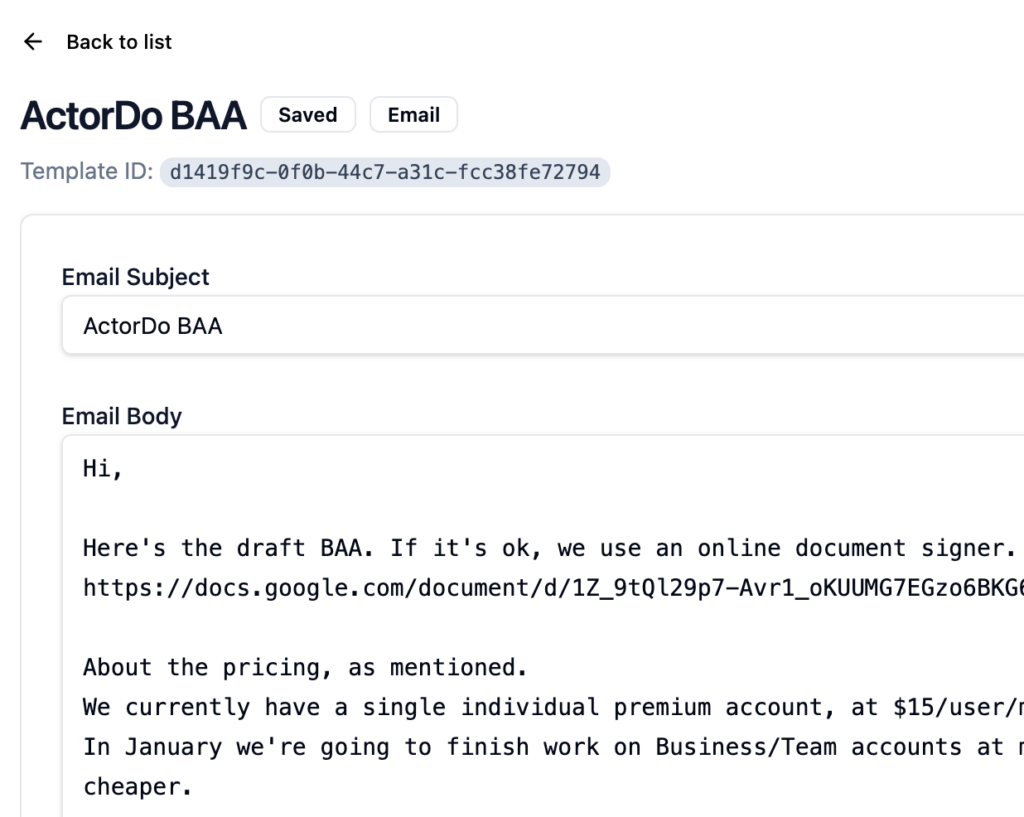
Les modèles Outlook sont utiles pour les réponses récurrentes. Mais ils sont statiques et ne s’adaptent pas au contenu de l’e-mail.
Les brouillons générés par l’IA sont plus utiles, car ils peuvent reprendre votre ton et inclure des détails du message d’origine.
Une bonne configuration consiste à :
- Utilisez des modèles pour les réponses très standardisées
- Utilisez des brouillons générés par l’IA pour les réponses contextuelles
- Relisez avant l’envoi
- Enregistrez les meilleures réponses comme exemples pour automatiser les tâches à l’avenir
Automatisation avancée d’Outlook avec ActorDo
ActorDo est utile si vous souhaitez automatiser Outlook en tenant compte du contexte.
Au lieu de vous limiter à :
« Lorsque l’expéditeur est X, déplacer le message dans le dossier Y »
Vous pouvez créer des flux de travail tels que :
« Lorsqu’un e-mail arrive, analyser le message, déterminer s’il nécessite une action, créer une tâche si nécessaire, rédiger une réponse et ne m’avertir que si le message est important. »
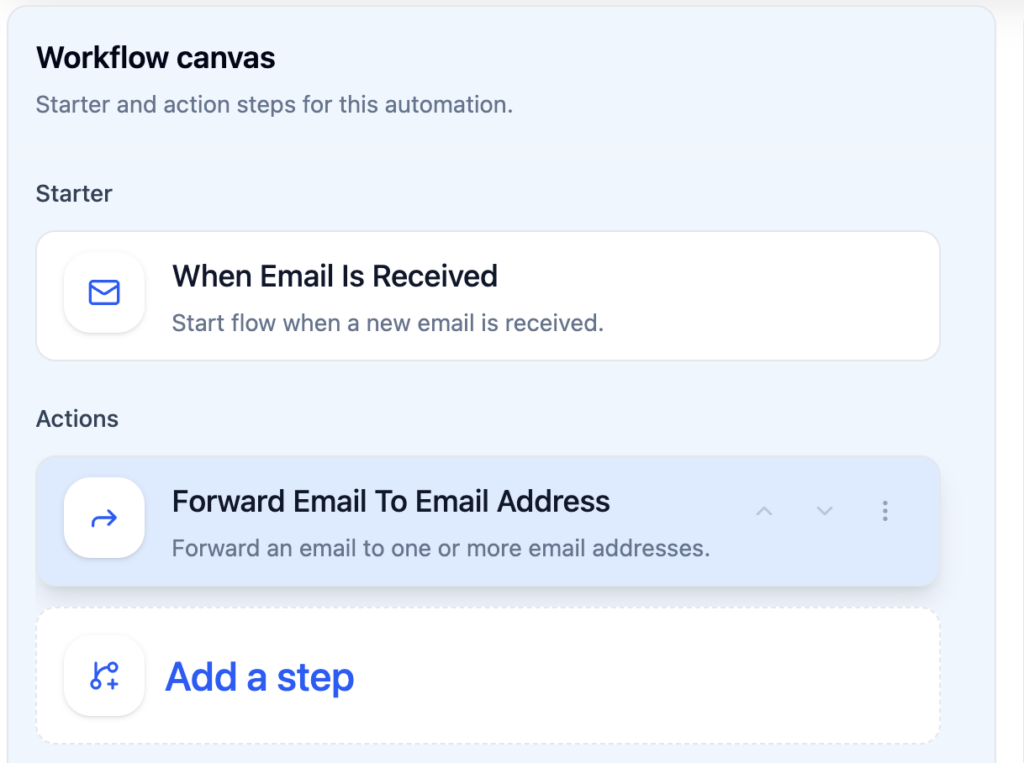
ActorDo peut vous aider à :
- Classement des e-mails
- Brouillons de réponse générés par l’IA
- Détection des relances
- Création de tâches
- Création d’événements dans le calendrier
- Récapitulatifs quotidiens
- Mises à jour WhatsApp
- Simulations de workflows
- Tests de workflows étape par étape
- Workflows Outlook et Google avec plusieurs comptes
- Logique d’automatisation d’équipe
- Modèles de flux de travail partagés
L’essentiel, c’est le contrôle, qu’ActorDo vous offre pleinement, avec notamment la traçabilité de ce qui se passe dans toutes vos automatisations.
Vous n’avez pas besoin d’autoriser l’IA à envoyer automatiquement des e-mails dès le premier jour. Vous pouvez commencer par des actions sans risque :
- Analyser
- Étiqueter
- Brouillon
- Suggérer
- Notifier
- Créer une tâche
- Préparer un résumé
Ensuite, une fois que vous aurez confiance dans le flux de travail, vous pourrez décider si certaines actions doivent s’exécuter automatiquement.
Flux de travail 1 : trier automatiquement les e-mails importants
La plupart des boîtes de réception regorgent de signaux contradictoires.
Un e-mail d’un client côtoie une infolettre. Une facture d’un fournisseur côtoie une mise à jour de calendrier. Une véritable occasion côtoie une notification logicielle.
La première automatisation devrait vous aider à distinguer les e-mails importants du bruit.
Objectif
Classez les e-mails entrants et organisez-les automatiquement.
Exemple de logique
Lorsqu’un nouvel e-mail arrive dans Outlook :
- Lire l’expéditeur, l’objet, le corps du message et les destinataires
- Déterminer le type d’e-mail
- Attribuer une catégorie ou déplacer le message dans un dossier
- Signaler clairement les e-mails urgents
- Ignorer ou résumer les e-mails peu prioritaires
Exemples de catégories
- Nécessite une réponse
- Client
- Finances
- Interne
- Suivi
- En attente
- Infolettre
- Notification
- Lié à une réunion
- Priorité faible
Flux de travail ActorDo Studio
Voici notre flux par défaut pour l’étiquetage des e-mails.
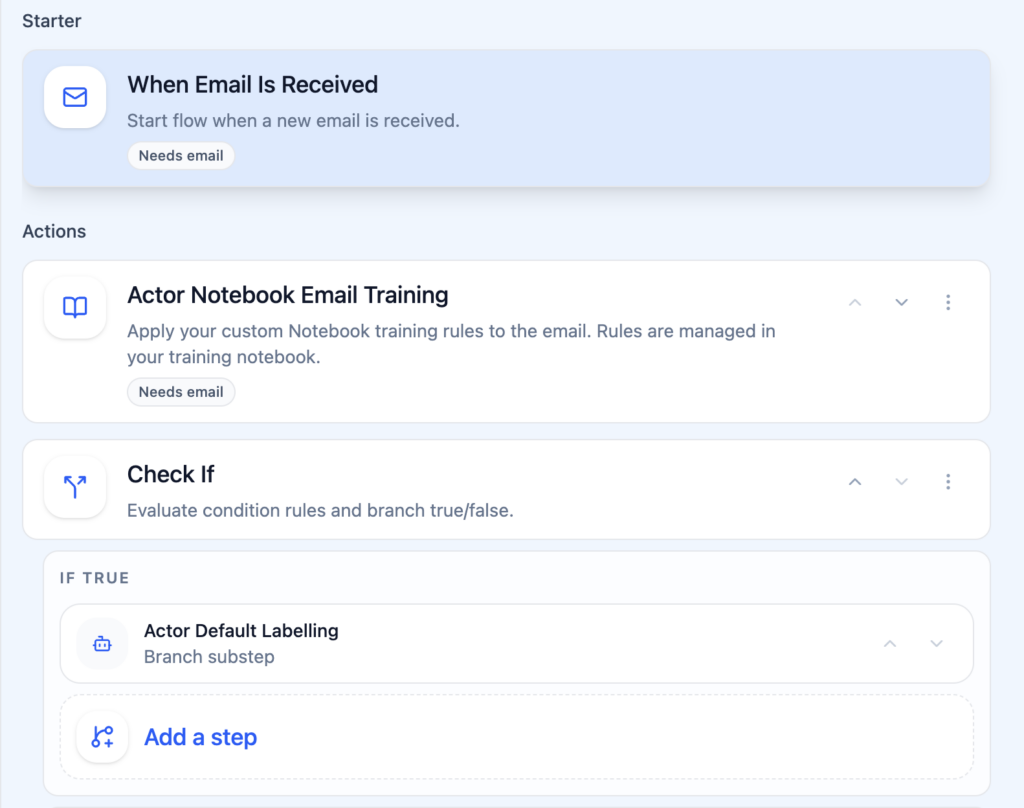
Déclencheur :
- E-mail reçu
Étape d’IA :
- Analyser l’objet de l’e-mail
- Détecter le degré d’urgence
- Déterminer si une action de l’utilisateur est nécessaire
- Détecter la catégorie suggérée
Conditions :
- Si l’e-mail nécessite une réponse, appliquer le libellé « Réponse nécessaire »
- Si l’e-mail est de faible priorité, le déplacer dans « À lire plus tard »
- Si l’e-mail concerne les finances, appliquer le libellé « Finances »
- Si l’e-mail provient d’un client et est urgent, en informer l’utilisateur
Actions :
- Appliquer un libellé ou une catégorie
- Déplacer l’e-mail dans un dossier
- Créer une tâche si nécessaire
- Envoyer une notification en cas d’urgence
Pourquoi cela fait gagner du temps
Vous cessez de traiter tous les e-mails de la même manière.
Au lieu de parcourir toute votre boîte de réception plusieurs fois par jour, vous pouvez vous concentrer sur les e-mails qui comptent.
Flux de travail 2 : rédiger automatiquement des réponses
C’est l’une des automatisations Outlook les plus utiles.
De nombreux e-mails ne nécessitent pas une réflexion approfondie. Ils appellent une réponse claire et courtoise.
Objectif
Générez un brouillon de réponse pour les e-mails qui nécessitent une réponse.
Cas d’utilisation pertinents
- Confirmer la réception
- Demander des informations complémentaires
- Décliner poliment
- Confirmer une réunion
- Envoyer les prochaines étapes
- Relancer pour obtenir les informations manquantes
- Répondre aux questions fréquentes des clients
- Répondre aux demandes internes
Flux de travail ActorDo Studio
Déclencheur :
- E-mail reçu
Étape d’IA :
- Déterminer si l’e-mail nécessite une réponse
- Comprendre ce que souhaite l’expéditeur
- Rédiger une réponse dans votre ton
- Garder une réponse courte et utile
Condition :
- Si le niveau de confiance est élevé, créer un brouillon
- Si le niveau de confiance est faible, résumer uniquement l’e-mail
- Si l’e-mail est sensible, ne pas rédiger de brouillon automatiquement
Action :
- Créer un brouillon dans Outlook
- Ajouter une courte note interne
- Informer l’utilisateur qu’un brouillon est prêt
Exemple de consigne pour rédiger un brouillon
« Rédigez une réponse professionnelle courte. Soyez clair et serviable. N’entrez pas trop dans les détails. S’il manque des informations, demandez-les directement. Ne vous engagez pas sur des délais qui n’ont pas déjà été mentionnés. »
Pourquoi cela fait gagner du temps
Vous gardez le contrôle du message final, mais vous ne partez pas de zéro.
C’est particulièrement utile pour les personnes qui reçoivent beaucoup de courriels similaires.
Flux de travail 3 : créer des rappels de suivi
C’est souvent lors des relances que l’on passe à côté de nombreuses occasions.
Vous envoyez une proposition. Personne ne répond. Vous oubliez de relancer. Deux semaines plus tard, l’occasion est passée.
Ou quelqu’un promet de vous envoyer un document. Vous oubliez de vérifier. Le projet ralentit.
Les indicateurs de suivi dans Outlook sont utiles, mais il faut les configurer manuellement.
L’IA peut repérer automatiquement les situations qui nécessitent une relance.
Objectif
Créez des rappels de relance à partir de vos courriels.
Signaux de suivi courants
- « Je reviendrai vers vous »
- « Veuillez m’envoyer »
- « Pouvez-vous confirmer »
- « Tenez-moi au courant »
- « En attente d’approbation »
- « Nous devrions en discuter »
- « Je vais examiner cela »
- « Pouvons-nous prendre une décision d’ici vendredi »
- « Veuillez me tenir au courant »
- « J’ai envoyé la proposition »
Flux de travail ActorDo Studio
Déclencheur :
- E-mail envoyé
- E-mail reçu
Étape d’IA :
- Déterminer si un suivi est nécessaire
- Identifier la personne responsable de la prochaine étape
- Extraire la date limite si elle est mentionnée
- Suggérer une date de rappel
Condition :
- Si l’utilisateur attend quelqu’un, créer une tâche de relance
- Si quelqu’un attend une réponse de l’utilisateur, créer une tâche pour lui
- Si aucune action claire ne se dégage, ne rien faire
Action :
- Créer une tâche de relance
- Ajouter un lien vers l’e-mail
- Ajouter un texte de relance suggéré
- Informer l’utilisateur à la date d’échéance
Exemple de rappel
« Relancez Sarah au sujet de la proposition envoyée lundi. Message suggéré : Je voulais simplement savoir si vous aviez eu le temps de consulter la proposition. Je serais ravi de répondre à vos questions. »
Pourquoi cela fait gagner du temps
Vous n’avez pas besoin de suivre manuellement les demandes en attente.
L’automatisation les surveille et les garde bien visibles.
Flux de travail 4 : transformer les e-mails en tâches
Une bonne partie du stress lié à la boîte de réception vient des courriels qui ne devraient pas y rester.
Ils devraient devenir des tâches.
Exemples :
- Examiner le document
- Approuver la facture
- Envoyer le contrat
- Préparer le rapport
- Appeler le client
- Vérifier les chiffres
- Mettre à jour la présentation
- Confirmer la disponibilité
- Envoyer des commentaires
- Téléverser un fichier
Objectif
Créez automatiquement des tâches lorsqu’un courriel contient une action à effectuer.
Flux de travail ActorDo Studio
Déclencheur :
- E-mail reçu
Étape d’IA :
- Repérer les actions à mener
- Extraire l’échéance
- Identifier le projet ou le contexte
- Créer un titre de tâche
- Créer une description de tâche
- Ajouter une référence à l’e-mail
Condition :
- Si l’action est attribuée à l’utilisateur, créer une tâche
- Si l’action est attribuée à quelqu’un d’autre, ne pas créer de tâche
- S’il y a une échéance, l’utiliser
- S’il n’y a pas d’échéance, définir une date de révision par défaut
Action :
- Créer une tâche
- Lier la tâche à l’e-mail
- Ajouter une catégorie
- Avertir l’utilisateur en cas d’urgence
Exemple de tâche générée
Titre :
« Examiner le contrat fournisseur »
Description :
« E-mail de Mark demandant d’examiner le contrat fournisseur avant vendredi. Vérifier les tarifs, les conditions de paiement et la clause de renouvellement. E-mail original en pièce jointe. »
Date limite :
Vendredi
Pourquoi cela fait gagner du temps
Vous cessez d’utiliser votre boîte de réception comme liste de tâches.
Les tâches sont structurées, consultables et plus faciles à classer par priorité.
Flux de travail 5 : préparer le contexte des réunions
Les réunions nécessitent souvent des informations issues des e-mails.
Avant un appel, vous pourriez avoir besoin de savoir :
- Ce qui a été discuté précédemment
- Ce que le client a demandé
- Ce que vous avez promis
- Quels documents ont été partagés
- Quels sont les obstacles
- Quelles décisions sont en attente
Cela implique généralement de faire une recherche dans Outlook avant la réunion.
L’automatisation peut préparer tout cela pour vous.
Objectif
Créez un bref résumé de réunion avant les événements inscrits au calendrier.
Flux de travail ActorDo Studio
Déclencheur :
- Événement du calendrier imminent
Étape d’IA :
- Consulter le titre, les participants et la description de l’événement
- Rechercher les e-mails associés
- Résumer les conversations récentes
- Lister les actions en attente
- Suggérer des points à aborder
Condition :
- Si la réunion compte des participants externes, préparez un briefing
- Si la réunion est interne et récurrente, préparez un briefing uniquement s’il existe des e-mails récents
- S’il n’existe aucun contexte, ne faites rien
Action :
- Rédigez un compte rendu de la réunion
- Envoyez-le par e-mail, sur le tableau de bord ou par WhatsApp
- Ajoutez les liens vers les e-mails pertinents
- Ajoutez les tâches en cours
Exemple de compte rendu de réunion
Réunion :
« Appel avec ACME »
Contexte :
- ACME a demandé des détails sur les tarifs la semaine dernière
- Vous avez envoyé la proposition mardi
- Ils ont posé une question sur le délai d’intégration
- Aucune réponse pour l’instant concernant les conditions du contrat
Points à aborder suggérés :
- Confirmez le calendrier d’intégration
- Demandez si les tarifs sont clairs
- Vérifiez qui doit donner son approbation en interne
- Convenez de la prochaine étape et de la date de suivi
Pourquoi cela fait gagner du temps
Vous arrivez aux réunions en étant préparé, sans avoir à parcourir manuellement vos e-mails.
Flux de travail 6 : créer un récapitulatif quotidien Outlook
Un récapitulatif quotidien est l’une des automatisations les plus utiles.
Au lieu de commencer la journée en ouvrant Outlook et en réagissant à tout, vous la commencez avec un résumé clair.
Objectif
Recevez chaque jour un aperçu des e-mails importants, des réunions, des tâches et des suivis.
Contenu du récapitulatif
- Réunions du jour
- E-mails importants non lus
- E-mails en attente de réponse
- Relances à effectuer aujourd’hui
- Tâches créées à partir d’e-mails
- Conflits dans l’agenda
- Plages de concentration suggérées
- Résumé des éléments peu prioritaires
Flux de travail ActorDo Studio
Déclencheur :
- Planifier de façon récurrente chaque matin en semaine
Étapes :
- Récupérer les événements de l’agenda du jour
- Récupérer les e-mails importants non lus
- Récupérer les tâches de relance en cours
- Détecter les conflits de réunion
- Suggérer des plages de concentration
- Générer un résumé
Action :
- Envoyer le récapitulatif par e-mail
- Afficher le récapitulatif dans le tableau de bord
- Envoyer le récapitulatif sur WhatsApp
- Générer éventuellement un résumé audio
Exemple de récapitulatif quotidien
Aujourd’hui, vous avez 5 réunions, dont une à 14:00 qui se chevauche avec une autre.
E-mails importants :
- Réponse d’un client d’ACME au sujet d’une proposition
- Demande d’approbation d’une facture du service financier
- Demande interne d’Anna concernant le rapport du T2
Suivis :
- Relancer Daniel au sujet de la révision du contrat
- Vérifier si le document d’intégration a été approuvé
Temps de concentration suggéré :
- 09:30 à 10:15
- 15:30 à 16:30
Pourquoi cela fait gagner du temps
Vous consultez moins souvent votre boîte de réception de façon aléatoire.
Vous commencez par les priorités, pas par le bruit.
Flux de travail 7 : automatiser la visibilité des e-mails de l’équipe
De nombreuses équipes travaillent avec Outlook, mais les responsables ne savent pas ce qui se passe tant que quelqu’un ne le leur signale pas.
Cela crée des problèmes invisibles.
Exemples :
- Les e-mails des clients restent trop longtemps sans réponse
- Les prospects ne sont pas relancés
- Les factures sont en retard
- Les demandes internes sont bloquées
- Les réclamations ne sont pas remontées
- Les membres de l’équipe oublient les actions promises
L’automatisation peut améliorer la visibilité sans microgestion.
Objectif
Obtenez des informations sur l’activité des e-mails de l’équipe.
Informations utiles pour l’équipe
- Nombre d’e-mails importants reçus
- Nombre d’e-mails en attente de réponse
- Clients sans réponse après 48 heures
- Relances en attente
- E-mails urgents détectés
- Volume d’e-mails par client
- Sujets fréquents
- Réponses tardives
- Occasions manquées
- Charge de travail par personne ou boîte de réception
Workflow ActorDo
Déclencheur :
- Planifier une exécution quotidienne ou hebdomadaire
Étapes :
- Analyser les boîtes de réception Outlook sélectionnées
- Détecter les e-mails nécessitant une action
- Regrouper par client, sujet ou responsable
- Détecter les fils de discussion sans réponse
- Générer un rapport
Action :
- Envoyer le rapport au responsable
- Créer un élément de tableau de bord
- Créer des tâches pour les éléments en attente
- N’avertir le responsable que lorsqu’une action est nécessaire
Exemple de résultat
Rapport des e-mails de l’équipe :
- 12 e-mails de clients attendent toujours une réponse
- 3 prospects n’ont reçu aucun suivi après l’envoi d’une proposition
- 2 réclamations doivent être examinées aujourd’hui
- 5 demandes d’approbation de factures sont en attente au service financier
- Sujet le plus fréquent cette semaine : questions sur l’intégration
Pourquoi cela fait gagner du temps
Les responsables n’ont pas besoin de demander des nouvelles manuellement.
Le système met en évidence les éléments qui nécessitent une attention particulière.
Flux de travail 8 : trier les newsletters et les e-mails peu utiles
Les newsletters ne sont pas toujours inutiles.
Certaines sont utiles. Le problème, c’est qu’elles arrivent pendant les heures de travail et entrent en concurrence avec les e-mails importants.
La meilleure solution n’est pas de se désabonner de tout. Il s’agit de rediriger les contenus peu prioritaires vers un flux séparé.
Objectif
Gardez les newsletters et les notifications automatisées hors de votre boîte de réception principale.
Flux de travail ActorDo Studio
Déclencheur :
- E-mail reçu
Étape d’IA :
- Déterminer si l’e-mail est une newsletter, une notification, une alerte ou un message personnel
- Déterminer s’il est utile ou peu prioritaire
- Rédiger un bref résumé s’il est utile
Condition :
- Si c’est une newsletter, la déplacer dans « À lire plus tard »
- Si c’est une notification système peu prioritaire, l’archiver ou la déplacer
- Si la notification contient une erreur ou une alerte urgente, la marquer comme importante
- Si la newsletter provient d’une source sélectionnée, l’inclure dans le récapitulatif hebdomadaire
Action :
- Déplacer l’e-mail dans un dossier
- Appliquer une catégorie
- Ajouter au récapitulatif
- Notifier uniquement en cas d’urgence
Exemples de dossiers
- À lire plus tard
- Newsletters
- Notifications système
- Mises à jour du produit
- Rapports
- Priorité faible
Pourquoi cela fait gagner du temps
Votre boîte de réception redevient une boîte de réception professionnelle.
Vous pouvez toujours consulter les contenus utiles, mais au moment qui vous convient.
Flux de travail 9 : automatiser le suivi des clients ou des prospects
Les ventes et les échanges avec les clients se prêtent parfaitement à l’automatisation dans Outlook.
La plupart des tâches de suivi suivent des schémas récurrents.
Exemples :
- Le prospect a répondu, mais aucun rendez-vous n’a été pris
- La proposition a été envoyée, mais aucune réponse n’a été reçue
- Un utilisateur en période d’essai a posé une question
- Un client a signalé un problème
- Le contrat a été envoyé
- La démo est terminée
- Le renouvellement approche
- Le client a demandé les tarifs
Objectif
Repérez les opportunités commerciales ou liées aux clients et créez les prochaines actions à mener.
Flux de travail ActorDo Studio
Déclencheur :
- E-mail reçu
- E-mail envoyé
Étape d’IA :
- Déterminer si l’e-mail concerne un prospect ou un client
- Identifier l’étape
- Déterminer la prochaine étape
- Suggérer une date de relance
- Rédiger un message de relance
Condition :
- Si une proposition a été envoyée, créer une relance dans 3 jours ouvrés
- Si un prospect demande les tarifs, créer une tâche hautement prioritaire
- Si un client se plaint, avertir le responsable
- Si un client confirme son intérêt, rédiger une réponse pour proposer un rendez-vous
Action :
- Créer une tâche
- Rédiger une réponse
- Appliquer la catégorie du client
- Avertir le responsable commercial
- Ajouter au récapitulatif quotidien
Exemple de workflow de suivi
E-mail envoyé :
« Proposition de forfait professionnel ActorDo »
Automatisation :
- Détecter l’envoi d’une proposition
- Créer une tâche de suivi à effectuer 3 jours ouvrés plus tard
- Rédiger un court message de suivi
- Ajouter le nom du client et un lien vers son e-mail
- Inclure dans le récapitulatif quotidien jusqu’à ce que la tâche soit terminée
Pourquoi cela fait gagner du temps
Vous cessez de vous fier à votre mémoire.
Chaque occasion débouche sur une prochaine étape.
Flux de travail 10 : protéger les plages de concentration
Outlook ne sert pas qu’à gérer les e-mails. L’automatisation du calendrier compte aussi.
Un agenda bien rempli peut nuire à la productivité, même si chaque réunion semble raisonnable.
L’automatisation peut aider à préserver du temps pour se concentrer.
Objectif
Trouvez un créneau libre et réservez-le pour travailler en toute concentration.
Workflow ActorDo
Déclencheur :
- Programmer une récurrence chaque jour ouvré
- Ou calendrier mis à jour
Étapes :
- Vérifier les disponibilités dans le calendrier
- Détecter les plages horaires libres
- Détecter les journées surchargées
- Suggérer des plages de concentration
- Créer éventuellement des plages dans le calendrier
Condition :
- Si la journée compte plus de 4 réunions, suggérer un créneau de concentration
- S’il existe un créneau libre de plus de 60 minutes, le recommander
- S’il y a des tâches urgentes, réserver du temps
- En cas de conflit dans l’agenda, avertir l’utilisateur
Action :
- Créer un créneau dédié à la concentration
- Envoyer une recommandation
- Ajouter le contexte de la tâche
- Avertir l’utilisateur des conflits
Exemple de résultat
« Vous avez des réunions de 10:00 à 14:30. Le meilleur créneau pour vous concentrer est de 15:00 à 16:30. Utilisation suggérée : préparer une proposition commerciale et consulter les e-mails financiers en attente. »
Pourquoi cela fait gagner du temps
Vous ne vous contentez pas de gérer les messages. Vous préservez le temps nécessaire pour y donner suite.
Comment créer des automatisations Outlook sécurisées
La meilleure automatisation n’est pas celle qui fait tout.
La meilleure automatisation est celle à laquelle vous faites confiance.
Commencez par des actions à faible risque.
Actions à automatiser en priorité sans risque
- Classer les e-mails
- Déplacer les newsletters
- Créer des brouillons
- Créer des tâches
- Créer des rappels de suivi
- Préparer des résumés
- Générer des récapitulatifs quotidiens
- Détecter les e-mails urgents
- Suggérer des plages de concentration
- Vous informer des points en suspens
Actions à vérifier avant l’automatisation complète
- Envoi d’e-mails
- Transfert de messages sensibles
- Suppression d’e-mails
- Déplacement des e-mails clients hors de la boîte de réception
- Création d’invitations à des événements externes dans le calendrier
- Partage de rapports avec une équipe
- Transmission des réclamations à un niveau supérieur
- Réponse aux sujets juridiques, financiers ou liés aux ressources humaines
Utiliser des niveaux de confiance
Une bonne automatisation ne devrait pas traiter tous les cas de la même façon.
Exemple de logique :
- Si le niveau de confiance est élevé, créer un brouillon
- Si le niveau de confiance est moyen, résumer et interroger l’utilisateur
- Si le niveau de confiance est faible, ne rien faire
- Si l’e-mail est sensible, exiger une vérification
- Si l’expéditeur est une personnalité importante, en informer l’utilisateur
Vous gagnez ainsi en rapidité sans créer le chaos.
Ce qu’il ne faut pas automatiser
Toutes les tâches dans Outlook ne devraient pas être automatisées.
Certaines tâches nécessitent du discernement.
Évitez d’automatiser entièrement :
- Réclamations sensibles de clients
- Discussions juridiques
- Messages RH
- Négociations contractuelles
- Approbations financières
- Communication de la direction
- Messages chargés d’émotion ou conflictuels
- Messages où le ton est particulièrement important
- E-mails dont le contexte manque de clarté
- Tout ce qui peut présenter un risque pour la réputation
Dans ces cas, l’automatisation doit aider, pas décider.
Exemples pertinents :
- Résumer l’e-mail
- Rédiger une réponse réfléchie
- Suggérer les prochaines étapes
- Créer une tâche
- Vous rappeler de répondre
- Préparer le contexte
Exemples à éviter :
- Envoyer automatiquement une réponse sensible
- Approuver quelque chose automatiquement
- Transférer automatiquement les informations privées
- Supprimer automatiquement les messages
- Faire remonter automatiquement sans vérification
Configuration initiale recommandée
Pour automatiser Outlook efficacement, commencez par une configuration simple.
Ne créez pas 20 flux de travail dès le premier jour.
Commencez par 5.
Workflow 1 : classer les e-mails entrants
Objectif :
Gardez votre boîte de réception organisée.
Actions :
- Détecter le type d’e-mail
- Appliquer une catégorie
- Déplacer les e-mails peu prioritaires
- Marquer les e-mails importants
Workflow 2 : rédiger des réponses
Objectif :
Réduisez le temps consacré à la rédaction.
Actions :
- Repérer les e-mails nécessitant une réponse
- Créer un brouillon
- Ajouter une brève note contextuelle
- Laisser l’utilisateur envoyer le message final
Flux de travail 3 : créer des rappels de suivi
Objectif :
Évitez les promesses oubliées et les occasions manquées.
Actions :
- Détecter les besoins de suivi
- Créer une tâche
- Suggérer une date
- Inclure une référence à l’e-mail
Workflow 4 : créer un récapitulatif quotidien
Objectif :
Commencez la journée avec un plan.
Actions :
- Résumer le calendrier
- Résumer les e-mails importants
- Afficher les relances
- Suggérer des plages de concentration
Workflow 5 : préparer les réunions
Objectif :
Abordez vos réunions avec le contexte nécessaire.
Actions :
- Vérifier le calendrier
- Trouver les e-mails associés
- Résumer les sujets en cours
- Suggérer des points à aborder
Ces 5 flux de travail suffisent à créer une valeur concrète.
Ensuite, ajoutez des automatisations plus spécifiques à votre rôle.
Exemples d’automatisation d’Outlook par rôle
Chacun utilise Outlook à sa façon.
La meilleure automatisation dépend du métier.
Pour les fondateurs
Automatisations utiles :
- Détecter les e-mails d’investisseurs
- Rédiger des réponses aux demandes de partenariat
- Suivre les relances auprès des clients
- Résumer les e-mails importants de l’équipe
- Préparer les réunions avec les prospects
- Créer des tâches à partir des e-mails opérationnels
- Préserver les plages de concentration
Pour les équipes commerciales
Automatisations utiles :
- Relancer après l’envoi de propositions
- Détecter les signaux d’achat
- Rédiger des réponses aux prospects
- Suivre les e-mails restés sans réponse
- Créer des notes de type CRM à partir de fils de discussion
- 通知 lorsqu’un prospect très intéressé répond
- Résumer l’activité du compte
Pour le service client
Automatisations utiles :
- Détecter les réclamations
- Classer les questions des clients
- Rédiger les premières réponses
- Faire remonter les problèmes urgents
- Créer des tâches d’assistance
- Suivre les fils de discussion non résolus
- Résumer les problèmes récurrents
Pour les équipes financières
Automatisations utiles :
- Détecter les factures
- Déplacer les e-mails des fournisseurs
- Créer des tâches d’approbation
- Suivre les questions sur les paiements
- Résumer les demandes liées aux finances
- Rappeler les documents manquants
- Préparer le rapport financier hebdomadaire par e-mail
Pour les responsables
Automatisations utiles :
- Résumer les e-mails de l’équipe
- Détecter les projets bloqués
- Suivre les e-mails externes sans réponse
- Préparer le contexte de la réunion
- Créer des tâches à partir des demandes
- Surveiller les clients prioritaires
- Envoyer des rapports d’activité hebdomadaires
Pour les consultants
Automatisations utiles :
- Organiser les e-mails par client
- Préparer les notes de réunion avec les clients
- Rédiger des messages de suivi
- Suivre les livrables promis
- Créer des tâches à partir des demandes des clients
- Résumer les fils de discussion des projets
- Détecter les problèmes urgents des clients
Comment ActorDo Studio s’intègre à l’automatisation d’Outlook
ActorDo Studio est l’endroit où vous créez la logique d’automatisation.
Un workflow comporte généralement quatre parties.
Déclencheur
L’événement qui déclenche l’automatisation.
Exemples :
- E-mail reçu
- E-mail envoyé
- Début d’un événement du calendrier
- Planification récurrente
- Exécution manuelle
- Nouvelle réservation
- Tâche créée
Étape d’IA
La partie où le système comprend le contexte.
Exemples :
- Classer l’e-mail
- Détecter le degré d’urgence
- Extraire les actions à mener
- Déterminer si un suivi est nécessaire
- Rédiger une réponse
- Résumer le fil de discussion
- Rechercher le contexte de la réunion
- Déterminer la meilleure prochaine action
Condition
La règle qui détermine la suite des événements.
Exemples :
- Si l’e-mail nécessite une réponse
- Si l’e-mail est urgent
- Si l’expéditeur est un client
- Si le niveau de confiance est élevé
- Si une date de suivi est indiquée
- Si l’e-mail est peu prioritaire
- Si la réunion compte des participants externes
Action
Le travail réellement effectué par le système.
Exemples :
- Créer un brouillon
- Créer une tâche
- Déplacer l’e-mail
- Ajouter un libellé
- Envoyer un message WhatsApp
- Créer un événement dans l’agenda
- Générer un récapitulatif
- Avertir l’utilisateur
- Transférer l’e-mail
- Mettre à jour le statut de l’e-mail
Cette structure rend l’automatisation facile à comprendre.
Vous pouvez voir ce qui déclenche le workflow, les décisions prises par l’IA, les conditions vérifiées et l’action effectuée.
Ajouter le temps de trajet aux événements du calendrier
Si vous êtes constamment en déplacement entre vos réunions, vos différents lieux de travail et vos clients, cette automatisation vous sera vraiment utile.
Ajouter le temps de trajet aux événements du calendrier
Cette application personnalisée ajoute des événements de trajet à votre calendrier avant vos rendez-vous. Elle vous aide à mieux vous organiser, que vous preniez les transports en commun, la voiture ou que vous marchiez.
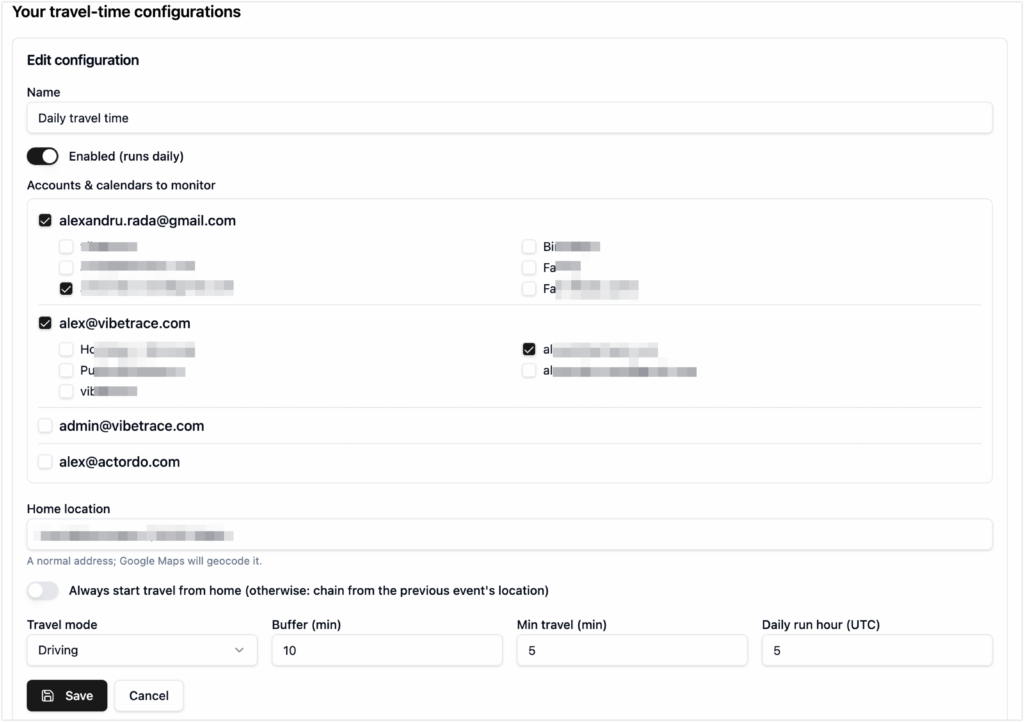
Résultat
Ces événements de calendrier très utiles sont ajoutés avant votre événement principal.
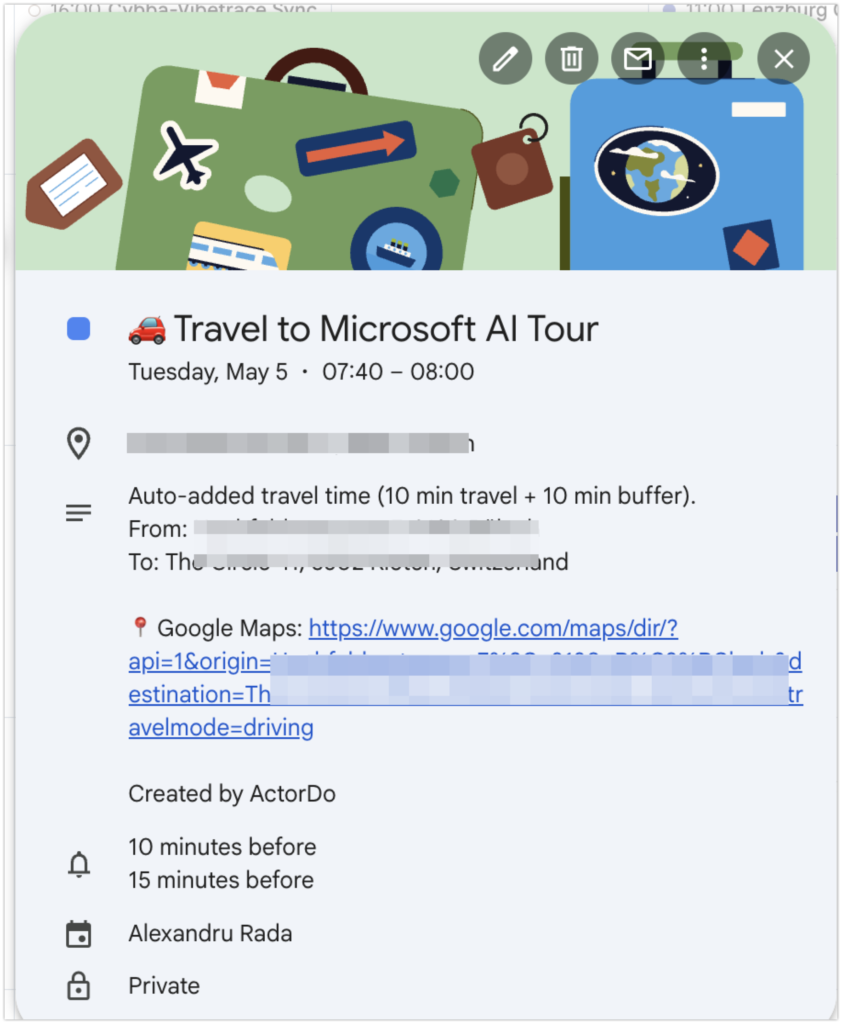
Comment mesurer l’efficacité de l’automatisation d’Outlook
L’efficacité de l’automatisation doit être mesurée.
Sinon, vous aurez simplement l'impression de vous affairer autrement.
Suivez ces chiffres chaque semaine :
- E-mails classés automatiquement
- Brouillons créés
- Tâches créées à partir des e-mails
- Relances créées
- E-mails retirés de la boîte de réception
- E-mails importants détectés
- Résumés de réunion générés
- Actions manuelles évitées
- Temps passé dans la boîte de réception
- Relances manquées
Une méthode simple pour estimer le temps gagné :
- Chaque e-mail classé fait gagner 10 à 20 secondes
- Chaque brouillon fait gagner 2 à 5 minutes
- Chaque tâche automatisée fait gagner 1 à 3 minutes
- Chaque rappel de relance fait gagner 2 à 5 minutes
- Chaque résumé de réunion fait gagner 5 à 10 minutes
- Chaque récapitulatif quotidien fait gagner 5 à 15 minutes
Vous n'avez pas besoin d'un suivi parfait.
Il suffit de voir si l'automatisation élimine les tâches répétitives.
Erreurs fréquentes lors de l’automatisation d’Outlook
Erreur 1 : automatiser trop de tâches trop tôt
Commencez modestement.
Automatisez un flux de travail. Testez-le. Améliorez-le. Puis ajoutez-en un autre.
Erreur 2 : utiliser uniquement des règles basées sur l’expéditeur
Les règles liées à l'expéditeur sont utiles, mais limitées.
Le travail moderne nécessite une automatisation contextuelle.
Erreur 3 : envoyer automatiquement trop tôt
Rédigez d'abord un brouillon. Envoyez-le plus tard.
Cela renforce la confiance et évite les erreurs.
Erreur 4 : créer trop de dossiers
Trop de dossiers créent un autre système à maintenir.
Utilisez des dossiers pour les flux clairement définis et des catégories pour une classification flexible.
Erreur 5 : ne pas examiner les résultats de l’automatisation
Vérifiez ce qu'a fait le flux de travail.
Une bonne automatisation doit être visible et ajustable.
Erreur 6 : ignorer le calendrier et les tâches
L’automatisation d’Outlook ne se limite pas aux e-mails.
La vraie valeur se révèle lorsque les e-mails, le calendrier et les tâches fonctionnent ensemble.
Un plan de mise en place pratique sur 7 jours
Vous pouvez mettre en place une automatisation utile dans Outlook en une semaine.
Jour 1 : recenser vos tâches répétitives dans Outlook
Notez les actions que vous répétez chaque jour.
Exemples :
- Déplacer les newsletters
- Répondre aux e-mails simples
- Créer des tâches à partir des demandes
- Relancer des personnes
- Rechercher des e-mails avant les réunions
- Vérifier les conflits d’agenda
- Consulter les e-mails non lus chaque matin
Choisissez les 5 principales.
Jour 2 : trier vos catégories et vos dossiers
Créez une structure simple.
Catégories suggérées :
- Nécessite une réponse
- Suivi
- Client
- Finances
- Interne
- En attente
- Priorité faible
Dossiers suggérés :
- À lire plus tard
- Newsletters
- Notifications
- Archiver
- En attente
Faites simple.
Jour 3 : créer un flux de travail de classification des e-mails
Créez le premier workflow dans ActorDo Studio.
Commencez par :
- E-mail reçu
- Analyser l’e-mail
- Appliquer une catégorie
- Déplacer les messages peu prioritaires
- Ne notifier que pour les messages urgents
Examinez les résultats pendant une journée.
Jour 4 : ajouter des réponses en brouillon
Créez un workflow qui prépare des réponses aux e-mails courants.
Ne les envoyez pas automatiquement.
Utilisez une consigne prudente :
« Rédigez une courte réponse provisoire. Ne prenez aucun engagement qui ne figure pas dans l’e-mail. Demandez les informations manquantes si nécessaire. »
Jour 5 : ajouter des rappels de suivi
Créez un workflow pour les e-mails envoyés et reçus.
Recherchez :
- En attente d’une réponse
- Proposition envoyée
- Le client a promis quelque chose
- L’utilisateur a promis quelque chose
- Date limite mentionnée
Créez des tâches automatiquement.
Jour 6 : ajouter un récapitulatif quotidien
Créez un récapitulatif quotidien pour le matin.
Incluez :
- Calendrier
- E-mails importants
- Relances
- Tâches
- Conflits
- Plage de concentration suggérée
Envoyez-le là où vous le lisez vraiment.
Cela peut être Outlook, le tableau de bord ActorDo ou WhatsApp.
Jour 7 : passer en revue et ajuster
Vérifiez :
- Qu’est-ce qui a fonctionné ?
- Qu’est-ce qui était trop bruyant ?
- Qu’est-ce qui manquait ?
- Quels brouillons étaient utiles ?
- Quelles tâches étaient incorrectes ?
- Quelles catégories doivent être modifiées ?
- Quel workflow devrait être davantage automatisé ?
Améliorez les workflows.
Puis, continuez à ajouter uniquement ce qui vous fait réellement gagner du temps.
Configuration finale : le système d’automatisation d’Outlook en 3.5 heures
Voici le système final que vous devriez viser.
Automatisation de la boîte de réception
- Classer les e-mails
- Déplacer les messages peu prioritaires
- Mettre en évidence les e-mails urgents
- Regrouper les newsletters
- Détecter les messages des clients
Automatisation des réponses
- Rédiger des réponses types
- Demander les informations manquantes
- Suggérer des relances courtoises
- Conserver les réponses sensibles pour vérification
Automatisation des tâches
- Extraire les actions à mener
- Créer des tâches
- Ajouter des échéances
- Ajouter des liens vers les e-mails d’origine
- Ajouter des tâches au récapitulatif quotidien
Automatisation des suivis
- Suivre les e-mails envoyés
- Détecter les statuts en attente
- Créer des dates de rappel
- Rédiger des messages de suivi
- Signaler les éléments en retard
Automatisation du calendrier
- Préparer le contexte de la réunion
- Détecter les conflits
- Suggérer des plages de concentration
- Associer les e-mails aux événements
- Envoyer des briefings de réunion
Automatisation de la planification
- Envoyer un récapitulatif quotidien
- Résumer les e-mails non lus
- Afficher les tâches en cours
- Afficher les relances
- Recommander les actions prioritaires
C’est ainsi qu’Outlook devient moins réactif.
Vous ne commencez plus chaque journée en fouillant dans vos messages.
Vous commencez par un plan clair.
Conclusion
L’automatisation d’Outlook ne vise pas à remplacer votre jugement, mais à vous débarrasser des tâches répétitives qui l’entourent.
C’est toujours vous qui décidez de ce qui compte. Et vous qui approuvez les réponses sensibles. Vous restez maître de vos relations avec les clients, les collègues, les fournisseurs et les partenaires.
Mais vous ne devriez pas avoir à trier chaque e-mail manuellement, à rédiger sans cesse la même réponse, à oublier des relances, à rechercher d’anciens échanges avant chaque réunion ni à utiliser votre boîte de réception comme une liste de tâches désordonnée.
Commencez par des automatisations simples.
Classez les e-mails. Rédigez des réponses. Créez des rappels. Transformez les e-mails en tâches. Préparez le contexte des réunions. Créez un récapitulatif quotidien.
À lui seul, cela peut vous faire gagner environ 3.5 heures par semaine.
Et surtout, cela vous permet de retrouver votre concentration.
ActorDo facilite la mise en place de ces automatisations pour les utilisateurs d’Outlook en réunissant les e-mails, le calendrier, les tâches, les décisions de l’IA et l’automatisation des flux de travail au même endroit.
La meilleure automatisation d’Outlook n’est pas celle qui fait tout sans vous.
C’est celle qui prépare discrètement la prochaine étape, organise votre travail et vous permet de vous concentrer sur les décisions qui nécessitent vraiment votre attention.