
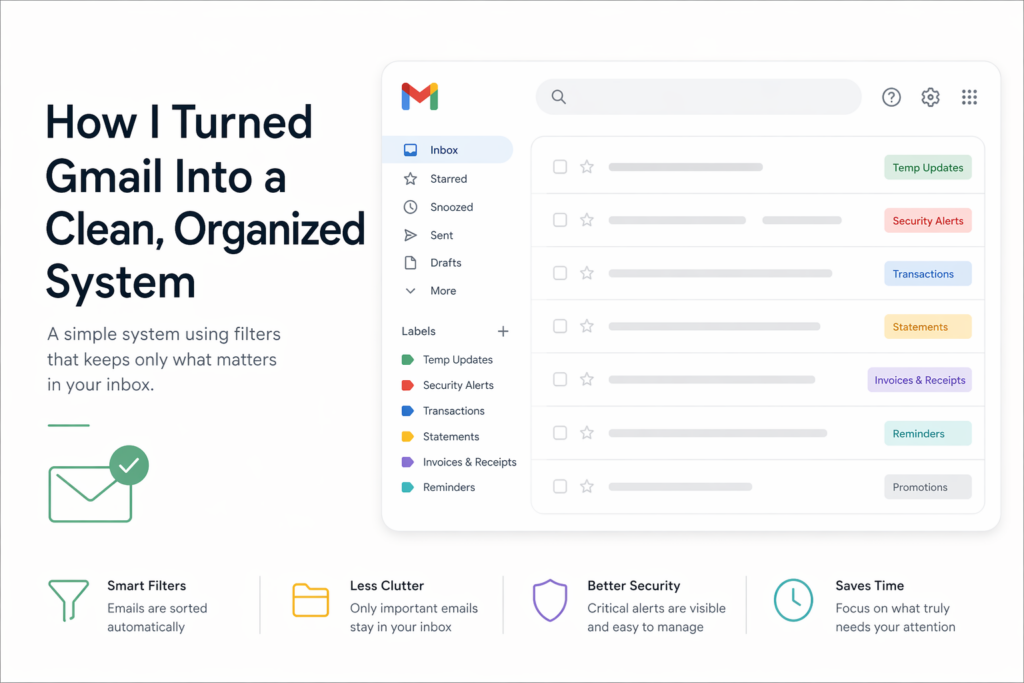
Comment j’ai transformé Gmail en un système épuré et bien organisé (fini le chaos dans la boîte de réception)
La plupart des gens utilisent leur boîte de réception comme une liste de tâches… et c’est précisément pour cela qu’elle devient ingérable.
La solution n’est pas de consulter ses e-mails moins souvent.
Il s’agit de concevoir un système où les e-mails s’organisent automatiquement.
Tout ce qui suit fonctionne directement dans Gmail, sans outils externes ni astuces.
Un réglage à ne pas négliger
Lors de la création de filtres, cochez toujours :
« Appliquer également le filtre aux conversations correspondantes »
Cela nettoie instantanément votre boîte de réception actuelle au lieu de n’organiser que les futurs e-mails.
1. Notifications temporaires (codes à usage unique, livraisons, mises à jour de statut)
Ces e-mails sont utiles pendant quelques minutes… puis ne le sont plus jamais.
Pensez à :
- Codes à usage unique
- Mises à jour de livraison
- Suivi des commandes
- Codes de vérification
Ce que je fais :
- Les libeller automatiquement →
Temp Updates - Ignorer la boîte de réception (ils n’apparaissent jamais dans la boîte Principale)
Une fois par mois, je supprime simplement en masse tout ce qui date de plus d’une semaine.
Exemple de filtre :
("one time password" OR otp OR "verification code" OR "out for delivery" OR "arriving today" OR "order update")
-("bank" OR "transaction" OR "payment received") smaller:200k
2. Alertes de sécurité (à garder visibles, mais sous contrôle)
Ceux-ci sont importants :
- Nouvelles connexions
- Modifications de mot de passe
- Alertes d’authentification à deux facteurs
Mais ils ne doivent pas se perdre.
Ce que je fais :
- Libeller →
Security Alerts - Conserver dans la boîte de réception
- Marquer comme important
Une fois que je suis sûr que tout est en ordre, je les archive.
Idée de filtre :
("new login" OR "login alert" OR "password reset" OR "security alert" OR "2fa")
3. Transactions (des données importantes, pas du bruit dans la boîte de réception)
Tous les paiements par carte, les transactions UPI ou les alertes bancaires ne nécessitent pas votre attention immédiate.
Mais vous faire voulez les conserver.
Ce que je fais :
- Libeller →
Transactions - Ignorer la boîte de réception
- Envoyer dans la catégorie « Mises à jour »
Je ne les consulte que lorsque je rapproche mes dépenses.
Idée de filtre :
from:(yourbank.com OR paypal.com OR stripe.com OR wise.com)
-("statement" OR attachment)
4. Relevés (des documents financiers à conserver à long terme)
Ceux-ci sont différents. Ils restent importants à long terme.
Ce que je fais :
- Libeller →
Statements - Conserver dans la boîte de réception Principale
- Marquer comme important
Vous pouvez éventuellement :
- Télécharger et enregistrer dans Drive
- Ou conserver l’e-mail comme archive
Idée de filtre :
from:(yourbank.com) ("statement" OR "account statement") has:attachment
5. Factures et reçus (une mine d’or cachée)
C’est l’un des filtres offrant le meilleur retour sur investissement.
Vous vous en féliciterez lors de :
- Période des impôts
- Remboursements
- Demandes de garantie
Ce que je fais :
- Libeller →
Invoices & Receipts - Garder dans la boîte de réception (sans le marquer comme important)
Idée de filtre :
("invoice" OR "receipt" OR "payment confirmation") has:attachment
-("statement")
6. Rappels et notifications de tâches
Les e-mails provenant d’outils comme :
- Notion
- Alertes du calendrier
- Applications de gestion des tâches
Ils doivent rester visibles.
Ce que je fais :
- Libeller →
Reminders - Conserver dans la boîte de réception
- Marquer comme important
Idée de filtre :
from:(calendar-notification@google.com OR mail.notion.so)
("reminder" OR "event starting" OR "due")
7. E-mails marketing (laissez Gmail s’en charger)
Pas besoin d’optimiser cela à l’extrême.
Gmail sépare déjà très bien les promotions.
Il suffit de :
- Activer Onglet Promotions
- Consulter de temps en temps ou supprimer en masse
- Utiliser la gestion des abonnements
8. Filtres personnalisés selon votre travail
C’est là que tout devient vraiment puissant.
Créez des filtres adaptés à votre façon de travailler :
Exemples :
- Noms de domaine et hébergement → GoDaddy, Namecheap
- Outils SaaS → factures et mises à jour
- Clients → classés par nom d’entreprise
- Travail interne → boîte de réception prioritaire
Cela transforme Gmail en un mini système d’exploitation pour votre travail.
9. Nettoyage automatique des abonnements (un gain rapide)
Dans Gmail :
- Accédez à Gérer les abonnements
- Se désabonner des expéditeurs peu pertinents
Cela peut à lui seul réduire de 30–50 % le bruit dans votre boîte de réception.
10. En bonus : mettez en place un système « En attente / À relancer »
La plupart des gens passent à côté.
Créez un libellé comme :
WaitingFollow-Up
Utilisez des filtres ou ajoutez manuellement des libellés pour :
- E-mails auxquels vous avez répondu, mais qui nécessitent une réponse
- Conversations importantes en attente
Vous n’avez ainsi plus besoin de laisser des e-mails « non lus » pour vous en souvenir.
Ce que ce système change concrètement
Une fois cette configuration en place :
- Votre boîte de réception n’affiche que l’essentiel
- Aucun encombrement de codes OTP
- Les données financières sont structurées
- Les reçus sont faciles à trouver
- Vous cessez de « consulter vos e-mails »… et commencez à les utiliser à bon escient
Automatisation manuelle ou par l’IA
La plupart des gens peuvent créer manuellement un système efficace pour gérer leur boîte de réception en utilisant des filtres comme ceux ci-dessus, mais cela prend du temps, nécessite des ajustements constants et finit quand même par ne plus fonctionner dès que vos habitudes changent.
C’est là que l’IA change complètement la donne. Au lieu de définir vous-même les règles, le système observe la façon dont vous gérez vos e-mails. Il tient compte des messages que vous ouvrez, ignorez, auxquels vous répondez ou que vous archivez, puis s’adapte automatiquement.
Plus besoin de gérer des filtres, de mettre à jour des mots-clés ou de vous soucier des cas particuliers. La configuration manuelle est statique et basée sur des règles ; l’automatisation par l’IA est dynamique et guidée par vos comportements. L’une maintient votre boîte de réception en ordre, l’autre la gère activement pour vous.
Si vous n’avez pas essayé Actor Studio , c’est un outil gratuit qui s’intègre à vos applications et effectue les tâches pour vous.
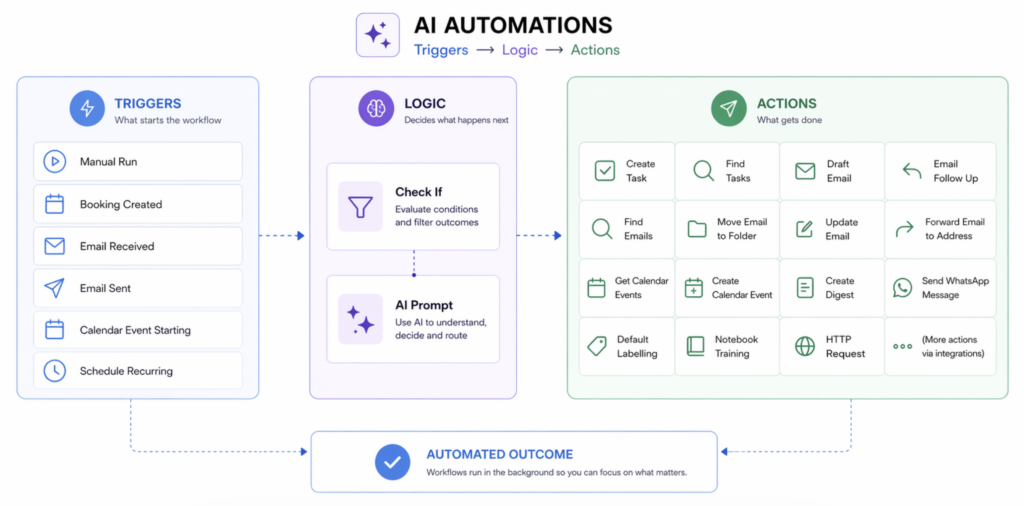
Créez un compte gratuit sur Actor pour automatiser Gmail, Agenda et Tâches