
Les meilleurs générateurs de signatures d’e-mail en 2025
Voici comment créer une signature professionnelle pour Gmail et Microsoft Outlook.
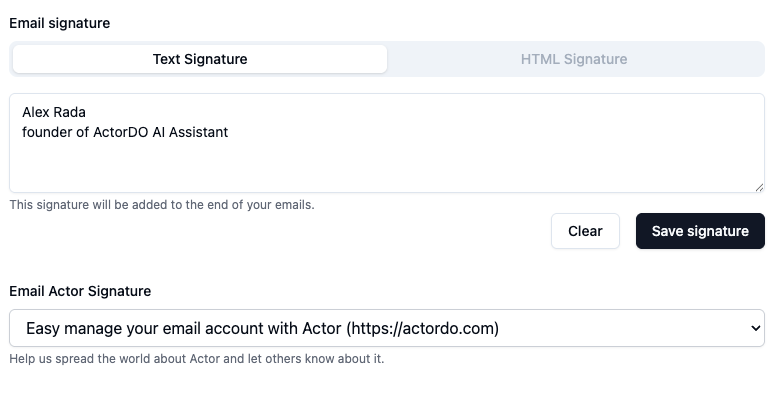
Assistant IA Actor vous permet d’ajouter votre propre signature HTML personnalisée au bas de vos brouillons d’e-mail. Vous savez que ces brouillons peuvent être créés automatiquement par Actor.
Introduction
Les signatures d’e-mail HTML donnent une image plus professionnelle à vos e-mails. Elles présentent vos coordonnées, votre logo et des liens vers vos réseaux sociaux dans un format visuellement attrayant. Cet article passe en revue les meilleurs générateurs, qui créent des signatures HTML que vous pouvez copier-coller dans n’importe quel client de messagerie.
Pourquoi les signatures HTML sont importantes
Les signatures HTML sont plus élégantes que le texte brut. Elles comprennent :
- Votre logo d’entreprise et les couleurs de votre marque
- Des icônes de réseaux sociaux renvoyant vers vos profils
- Une mise en forme professionnelle compatible avec les différents clients de messagerie
- Des designs adaptés aux appareils mobiles, qui s’affichent bien sur tous les appareils
Les meilleurs générateurs de signatures d’e-mail HTML
Tous ces outils peuvent être utilisés avec Actor : les signatures générées dans chacun d’eux peuvent être copiées directement dans l’assistant IA Actor.
- WiseStamp
- URL : https://www.wisestamp.com/
- À partir de $6/mois (facturation annuelle)
- Version gratuite : oui, avec un choix limité de modèles et la marque WiseStamp
- MySignature
- URL : https://mysignature.io/
- À partir de $4/mois
- Version gratuite : oui, avec des fonctionnalités de base et la marque du service
- Générateur de signature d’e-mail HubSpot
- URL : https://www.hubspot.com/email-signature-generator
- Prix de départ : gratuit (inclus dans les outils gratuits de HubSpot)
- Version gratuite : oui, entièrement gratuite
- Signature.email
- URL : https://signature.email/
- Prix de départ : 5 $/mois
- Version gratuite : oui, avec des fonctionnalités limitées
- Newoldstamp
- URL : https://newoldstamp.com/
- Prix de départ : 7,99 $/mois par utilisateur
- Version gratuite : essai gratuit limité
- Gimmio (anciennement Mail-Signatures)
- URL : https://gimmio.com/
- Prix de départ : 9 $/mois
- Version gratuite : oui, avec des fonctionnalités limitées
- Exclaimer
- URL : https://www.exclaimer.com/
- Prix de départ : 4 $/utilisateur/mois
- Version gratuite : essai gratuit uniquement, aucune version gratuite permanente
- Crossware
- URL : https://www.crossware365.com/
- Prix de départ : tarification personnalisée
- Version gratuite : non, propose uniquement un essai gratuit
- ZippySig
- URL : https://zippysig.com/
- Prix de départ : 5,99 $/mois
- Version gratuite : oui, avec des fonctionnalités de base
- Signatures de courrier électronique CodeTwo
- URL : https://www.codetwo.com/email-signatures/
- Prix de départ : 11,95 $ par utilisateur (achat unique)
- Version gratuite : essai gratuit uniquement
- Si.gnatu.re
- URL : https://si.gnatu.re/
- Prix de départ : gratuit
- Version gratuite : oui, entièrement gratuite
- Email Signature Rescue
- URL : https://emailsignaturerescue.com/
- Prix de départ : 8 $/mois
- Version gratuite : non, mais un essai de 14 jours est proposé
- EchoSig
- URL : echosig.com
- À partir de 10 $ pour 10 signatures
- Essai gratuit de 14 jours.
Veuillez noter que les tarifs et les fonctionnalités ont peut-être changé depuis la rédaction de cet article.
Je vous recommande de consulter les offres actuelles sur chaque site pour obtenir les informations les plus récentes.
Comment intégrer votre signature HTML
Assistant IA Actor
- Générez le code HTML avec l’outil de votre choix
- Copiez le code HTML généré
- Accédez à E-mail > Gestion > Brouillons
- Collez la signature dans le champ de signature HTML, puis enregistrez-la.
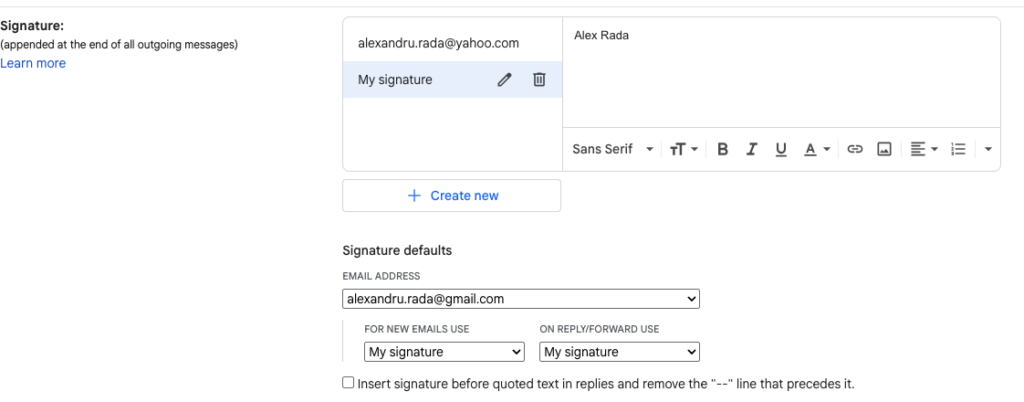
Gmail
- Générez votre signature dans l’outil de votre choix
- Copiez le code HTML
- Accédez à Paramètres Gmail > Voir tous les paramètres > Signature
- Collez la signature et enregistrez les modifications
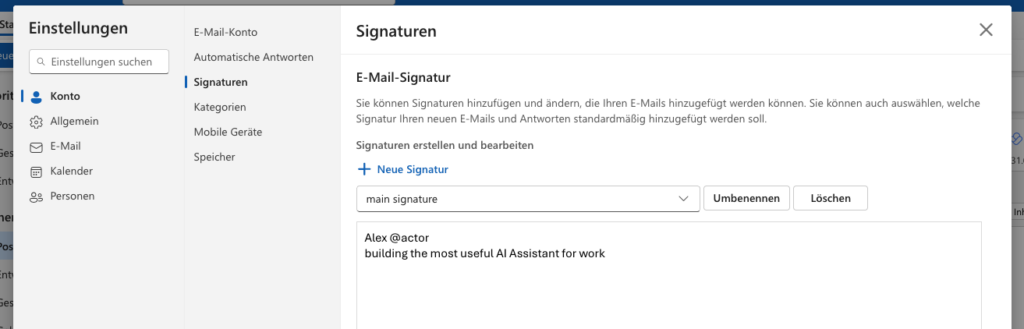
Outlook
- Créez votre signature à l’aide d’un générateur
- Copiez le code HTML fourni
- Accédez à Fichier > Options > Courrier > Signatures
- Créez une nouvelle signature et collez votre code HTML
- Définissez-la comme signature par défaut pour les nouveaux messages
Apple Mail
- Générez votre signature
- Copiez le code HTML
- Ouvrez Mail > Réglages > Signatures
- Créez une nouvelle signature
- Collez votre code et enregistrez
Bonnes pratiques pour des signatures d’e-mail professionnelles
Faites simple
- Limitez-vous à 3-4 lignes de texte
- Incluez uniquement les coordonnées essentielles
- Utilisez 2-3 couleurs maximum
Éléments essentiels
- Votre nom et votre fonction
- Nom et logo de l’entreprise
- Numéro de téléphone et adresse e-mail
- Lien vers le site web
- 2-3 icônes de réseaux sociaux (si pertinent)
À éviter
- Les grandes images qui ralentissent le chargement
- Trop d’icônes de réseaux sociaux
- Citations inspirantes
- Trop d’informations