
Comment utiliser PARA pour organiser ses e-mails comme un pro
Si votre boîte de réception ressemble à une liste de tâches interminable, vous n’êtes pas seul. La plupart d’entre nous croulent sous les e-mails : des fils de discussion non lus, des relances oubliées et trop d’étiquettes qui ne sont pas vraiment utiles.
La méthode PARA vous offre une façon simple de reprendre le contrôle.
Elle vous aide à organiser les e-mails selon leur objectif, et pas seulement selon l’expéditeur ou le sujet. Ce n’est ni une nouvelle application ni un système complexe : c’est simplement une façon astucieuse de créer des dossiers vraiment utiles.
Qu’est-ce que la méthode PARA ?
PARA signifie Projets, Domaines, Ressourceset Archives. C’est une façon simple d’organiser vos contenus numériques — fichiers, notes et, oui, e-mails — selon l’usage que vous en faites faire réellement.
Voici comment cela fonctionne :
- Projets: Les choses sur lesquelles vous travaillez activement. Elles ont un objectif précis et une date de fin. Par exemple : « Proposition pour un client », « Refonte du site Web » ou « Organisation des vacances ».
- Domaines: Des responsabilités permanentes sans échéance. Par exemple : « Marketing », « Finances personnelles » ou « Gestion d’équipe ». Elles ne prennent pas fin : vous devez simplement les entretenir.
- Ressources: Des ressources utiles à consulter. Il peut s’agir de modèles d’e-mails, de recherches, de factures ou d’idées enregistrées. Vous en aurez peut-être besoin un jour, mais elles ne sont pas liées à une tâche en cours.
- Archives: Tout ce qui est inactif : les projets terminés, les anciennes ressources ou les éléments que vous ne souhaitez pas encore supprimer.
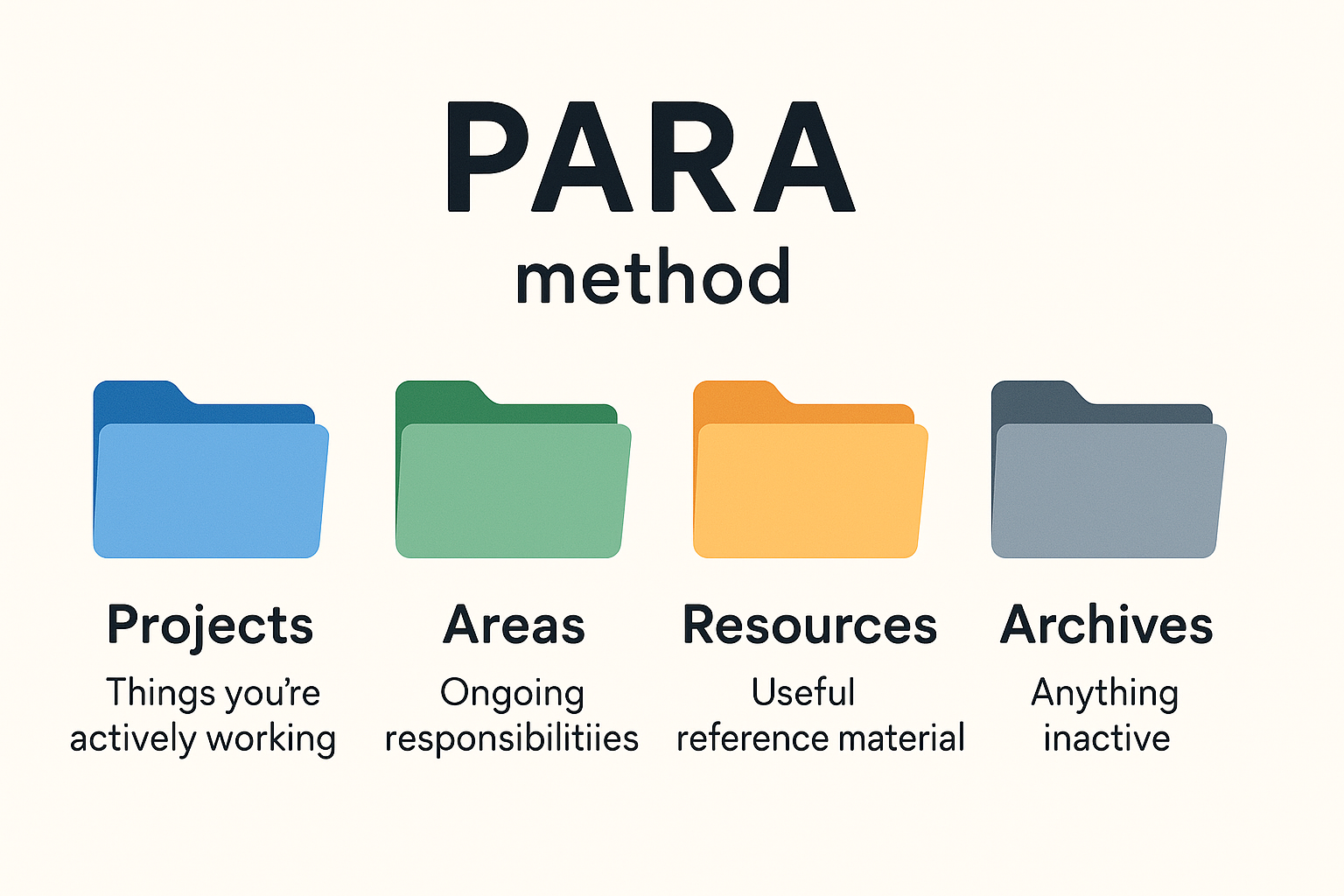
La force de PARA, c’est que cette méthode reflète la façon dont votre cerveau pense réellement au travail : ce que vous faites en ce moment, ce dont vous vous occupez en permanence et ce dont vous pourriez avoir besoin plus tard.
Pourquoi utiliser la méthode PARA pour organiser vos e-mails ?
La plupart des boîtes de réception sont un vrai fouillis, car les dossiers traditionnels ne correspondent pas à notre façon de travailler.
PARA résout ce problème en organisant les e-mails selon les actions à mener — ce que vous faites actuellement, ce dont vous êtes responsable, ce dont vous pourriez avoir besoin plus tard, et avez terminé. Cela fait le tri dans le flot de messages, vous aide à trouver plus rapidement ce que vous cherchez et vous permet de vous concentrer sur ce qui compte vraiment en ce moment.
Comment configurer la méthode PARA dans votre compte de messagerie
La configuration de PARA est simple et fonctionne avec n’importe quel fournisseur de messagerie : Gmail, Outlook ou tout autre service que vous utilisez. Voici comment procéder :
- Créez quatre dossiers ou libellés principaux:
ProjectsAreasResourcesArchives
- Ajoutez des sous-dossiers dans chacun, mais seulement si nécessaire. Par exemple :
Projects > Website RedesignAreas > MarketingResources > TemplatesArchives > 2024 Projects
- Commencez à déplacer vos e-mails:
- Des tâches en cours ? Classez-les dans Projets.
- Des responsabilités récurrentes ? Classez-les dans Domaines.
- Des documents de référence ? Enregistrez-les dans Ressources.
- Vous n'en avez plus besoin ? Déplacez-le dans les archives.
- Utilisez des filtres ou des règles (facultatif) : Configurez le tri automatique par objet, expéditeur ou mots-clés. Vous gagnerez du temps et garderez tout bien organisé sans avoir à déplacer constamment vos e-mails par glisser-déposer.
Gardez une structure simple et peu profonde. Inutile de multiplier les sous-dossiers. Vous passerez moins de temps à classer vos e-mails et plus de temps à vous concentrer sur l’essentiel.
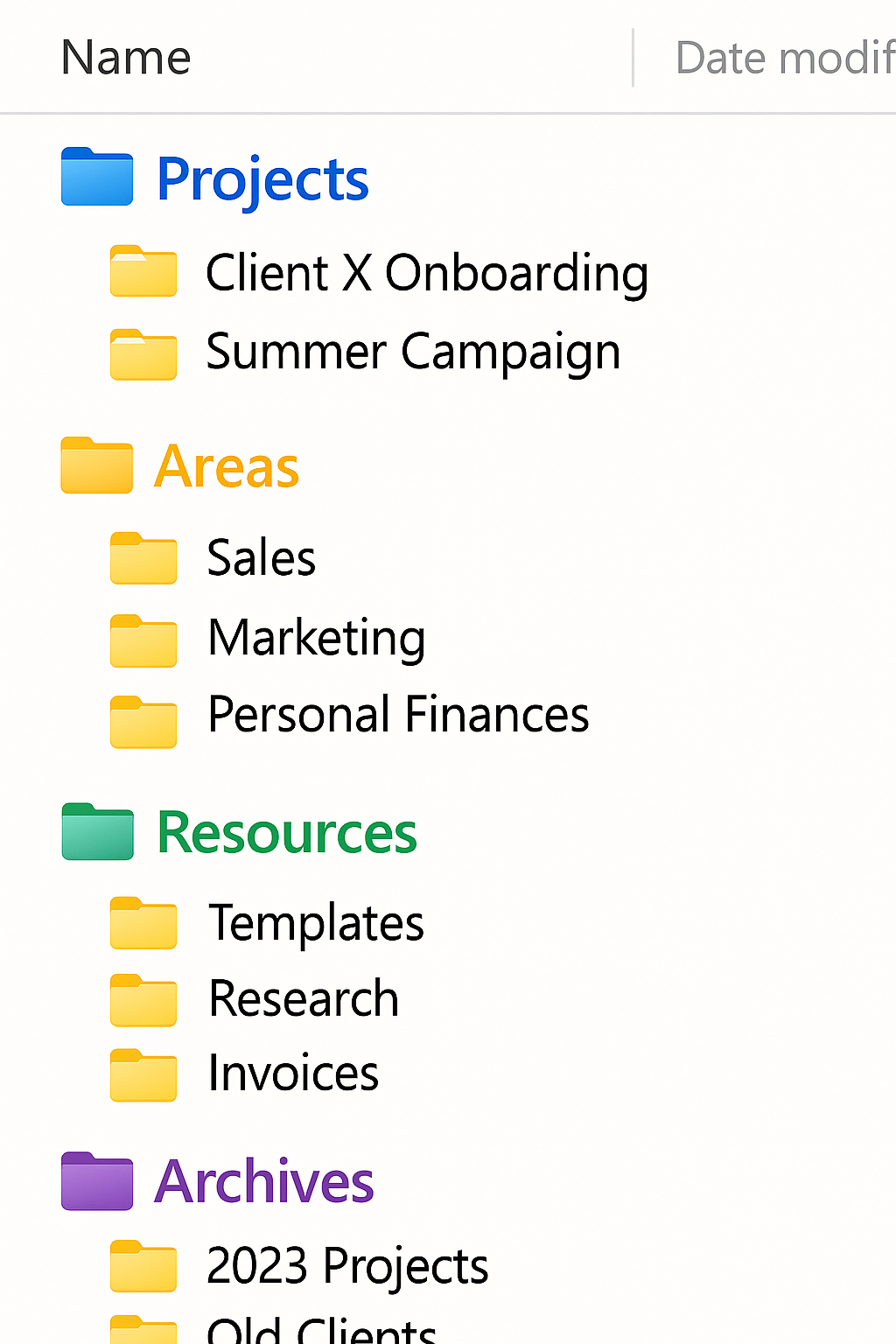
Exemples d’application de la méthode PARA aux e-mails
- Projets
Client X Onboarding– e-mails concernant les réunions de lancement, les contrats et les échéanciersSummer Campaign– brouillons, validations de design, points sur les performances
- Domaines
Sales– mises à jour du pipeline, rapports CRM, objectifs mensuelsPersonal Finances– e-mails bancaires, mises à jour sur les assurances, outils de budgétisation
- Ressources
Templates– scripts d'e-mails, exemples de prospection, modèles de factureResearch– articles, livres blancs, conseils d'experts enregistrés
- Archives
2023 Projects– tout ce qui a été terminé l’année dernièreOld Clients– affaires conclues, qui ne sont plus actives mais qu’il vaut la peine de conserver
Conseils pour maintenir votre système de messagerie PARA
- Faites le point une fois par semaine
- Parcourez vos dossiers, supprimez ce qui est obsolète et déplacez les Projets terminés dans les Archives.
- Gardez votre boîte de réception vide
- Traitez les nouveaux e-mails chaque jour : répondez-y, archivez-les ou classez-les dans le dossier PARA approprié.
- Utilisez un assistant IA comme Actor pour vous aider à traiter vos e-mails
- N’ajoutez pas trop d’étiquettes
- Ne classez chaque e-mail que dans un seul dossier. PARA fonctionne mieux quand chaque élément a une place clairement définie.
- Mettez à jour les noms des dossiers si nécessaire
- Renommez ou fusionnez les dossiers lorsque vos Projets évoluent ou que vos Domaines changent : votre système doit rester flexible.
- Utilisez des étoiles ou des épingles pour vous concentrer à court terme
- Ajoutez une étoile aux e-mails urgents liés à des Projets ou à des Domaines si vous devez vous en occuper rapidement.
Les meilleurs outils pour appliquer la méthode PARA à vos e-mails
Inutile de compliquer les choses ni de changer vos outils habituels et préférés pour cela.
Gmail – utilisez des libellés et des filtres pour trier automatiquement les e-mails dans les dossiers PARA
Outlook – utilisez des règles et des catégories pour reproduire la structure PARA
Superhuman – tri rapide de la boîte de réception, idéal pour les adeptes de PARA
ActorDO – Assistant IA capable de trier automatiquement les e-mails selon la méthode PARA
Clean Email ou Unroll.me – des outils de désencombrement automatique qui fonctionnent bien avec des dossiers personnalisés (ActorDO le fait aussi)