
Organiser vos e-mails avec les libellés Gmail
Votre boîte de réception est en désordre ?
Des e-mails importants enfouis sous une pile de newsletters, de reçus et de messages auxquels vous vouliez répondre il y a trois jours ? Vous n’êtes pas seul.
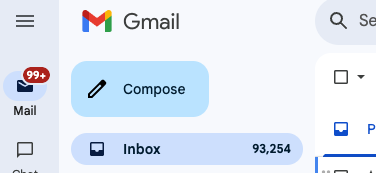
La plupart des gens ne se rendent pas compte de la puissance du système de libellés de Gmail — ni de la facilité avec laquelle on peut l’utiliser pour garder le contrôle sur tout.
Dans ce guide, nous allons vous expliquer comment organiser simplement et efficacement votre boîte de réception à l’aide des libellés Gmail. De plus, nous vous montrerons comment Assistant IA Actor peut vous aider à automatiser le processus pour que vous n’ayez pas à tout faire manuellement.
Que sont les libellés Gmail ?
Libellés Gmail permettent d’ajouter des étiquettes à vos e-mails afin de les retrouver et de les gérer facilement par la suite. Ce ne sont pas des dossiers. Et c’est une bonne chose.
Dans Gmail, un même e-mail peut avoir plusieurs libellés, contrairement aux dossiers, dans lesquels un élément ne peut être placé qu’à un seul endroit. Les libellés sont donc beaucoup plus flexibles.
Imaginons que vous receviez une facture d’un client pour un projet de site web. Vous pouvez lui attribuer les libellés suivants :
- « Factures »
- « Client : John Smith »
- « Projet : Refonte du site web »
Vous pourrez ensuite rechercher n’importe lequel de ces libellés pour trouver rapidement ce dont vous avez besoin.
Lorsque vous n’en avez plus besoin, vous pouvez simplement supprimer le libellé et en créer un nouveau.
Pourquoi les libellés sont utiles
Les libellés vous aident à :
- Regroupez les e-mails par action ou par sujet
- Priorisez votre boîte de réception
- Ne manquez aucune relance
- Recherchez plus efficacement
Ils vous permettent également de reprendre le contrôle de votre boîte de réception sans avoir à supprimer ou archiver constamment les messages immédiatement.
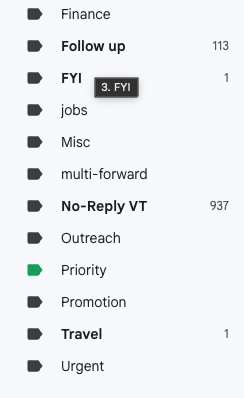
Les meilleurs libellés pour commencer
Vous n’avez pas besoin d’une centaine de libellés pour rester organisé. Quelques libellés bien choisis suffisent largement. Voici quelques bonnes idées pour commencer :
Libellés par action
Ils servent à repérer les e-mails qui nécessitent encore une action de votre part.
- À faire – pour tout ce sur quoi vous devez bientôt agir.
- En attente de réponse – lorsque vous attendez une réponse de quelqu’un.
- À lire plus tard – pour les newsletters, articles ou ressources que vous souhaitez consulter, mais pas tout de suite.
Libellés par projet ou par client
Si vous travaillez sur plusieurs projets ou avec différents clients, des libellés comme ceux-ci vous aident à regrouper les conversations.
- Client : John Smith
- Projet : campagne marketing
Vous pouvez aussi les imbriquer pour plus de clarté. Par exemple :Client > John Smith ou Project > Q2 Launch
Libellés par sujet
Ils conviennent aux types d’e-mails courants.
- Factures
- Reçus
- Documents
- Réservations
- Événements
Ces libellés vous permettent de retrouver facilement les informations importantes sans fouiller dans votre boîte de réception.
Libellés par période (facultatif)
Certaines personnes aiment utiliser des libellés comme :
- Cette semaine
- Archives 2024
Ils sont utiles si vous faites des bilans hebdomadaires ou souhaitez faire régulièrement le tri.
Automatisez vos libellés
La vraie magie opère quand vous associez les libellés aux filtres.
Imaginons que vous receviez toujours des reçus de la même adresse e-mail. Vous pouvez créer un filtre dans Gmail qui :
- Détecte tout e-mail provenant de
receipts@company.com - Ajoute automatiquement le libellé « Reçus »
- Ignore la boîte de réception si vous le souhaitez
Vous pouvez faire de même pour les newsletters, les mises à jour de projets ou tout autre message que vous recevez régulièrement.
Comment l’assistant IA Actor peut vous aider
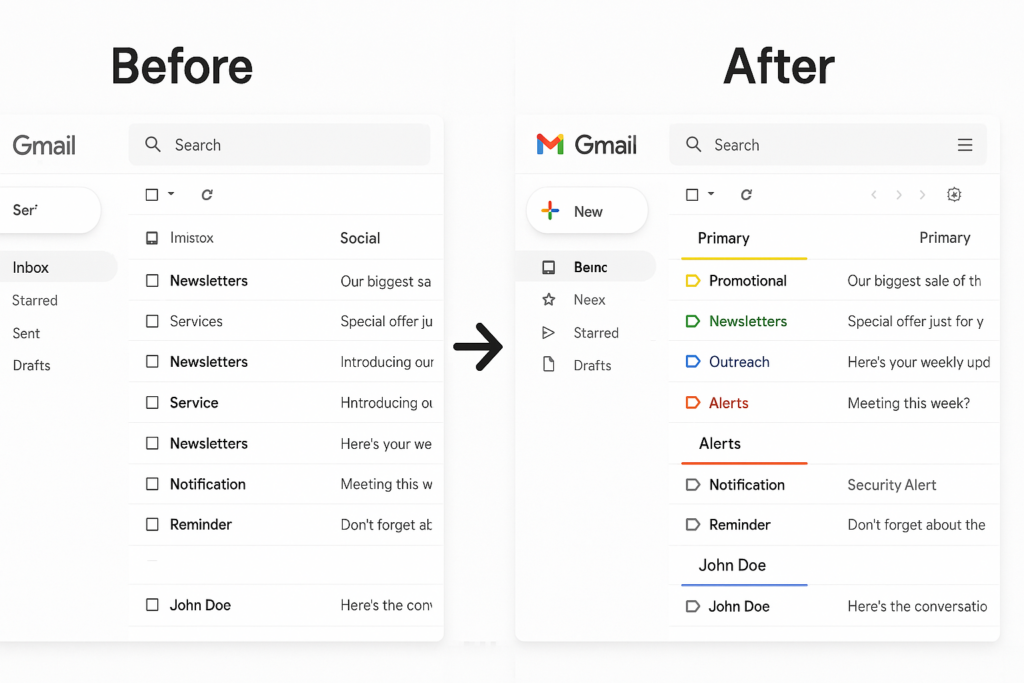
Créer des libellés manuellement fonctionne, mais demande des efforts. C’est là qu’ Assistant IA Actor entre en jeu.
Actor se connecte à votre compte Gmail et vous aide à :
- Attribuez automatiquement des libellés aux e-mails selon leur contenu
- Extrayez les actions des e-mails et ajoutez-les à votre liste de tâches
- Suggère les e-mails qui nécessitent un suivi et vous le rappelle.
- Vous rappelle les e-mails portant le libellé « En attente d’une réponse » qui n’ont pas reçu de réponse
- Résume les e-mails et vous indique la prochaine étape (et vous permet même de passer à l’action)
Par exemple, vous pouvez demander :
« Quels e-mails dois-je relancer cette semaine ? »
Ou :
« Rappelez-moi dans deux jours si je n’ai répondu à aucun message portant le libellé <À faire> »
Actor s’occupe d’attribuer les libellés, d’assurer le suivi et même de vous envoyer des rappels : votre boîte de réception ne redeviendra pas un trou noir.
Étape par étape : configurer des libellés Gmail
Voici comment configurer vos premiers libellés et filtres.
1. Créer un libellé
- Accédez à Gmail
- Dans le menu de gauche, faites défiler vers le bas et cliquez sur « Plus »
- Cliquez sur « Créer un libellé »
- Donnez-lui un nom (par exemple « À faire »)
- Vous pouvez éventuellement l’imbriquer sous un autre libellé
2. Appliquer les libellés manuellement
- Sélectionnez un ou plusieurs e-mails
- Cliquez sur l’icône des libellés en haut
- Choisissez le ou les libellés à appliquer
3. Configurer un filtre
- Dans la barre de recherche Gmail, cliquez sur la flèche déroulante
- Saisissez les critères du filtre (par ex. De :
news@source.com) - Cliquez sur « Créer un filtre »
- Choisissez « Appliquer le libellé » et sélectionnez-en un
- Vous pouvez également archiver les messages ou les ignorer dans la boîte de réception
Conseils pour rester organisé sur le long terme
- Ne créez pas trop de libellés. Limitez-vous à 10–15 libellés actifs.
- Attribuez une couleur à vos libellés les plus importants pour qu’ils ressortent.
- Utilisez la recherche avec les libellés:
label:To-Dooulabel:Client-John-Smith - Passez vos libellés en revue chaque mois et supprimez ceux dont vous n’avez plus besoin.
- Laissez Actor s’occuper du tri répétitif et du suivi des relances.
En conclusion
Les libellés Gmail sont un moyen simple, mais puissant, d’organiser votre boîte de réception. Avec un peu de configuration, vous pouvez mettre de l’ordre dans le chaos et ne plus jamais manquer un e-mail important.
Et si vous souhaitez gérer tout cela plus facilement et plus rapidement, Assistant IA Actor peut vous aider à automatiser l’attribution des libellés, les relances et les rappels : vous passerez ainsi moins de temps dans votre boîte de réception et davantage à faire ce qui compte.
Et vous savez quoi ? Assistant IA Actor est conçu pour vous aider à vous organiser et à effectuer des tâches à votre place.
Prêt à essayer ?
Commencez à organiser vos e-mails dès aujourd’hui et laissez ActorDO vous aider à reprendre le contrôle de votre journée.