
Guide pour nettoyer votre Gmail et libérer de l’espace
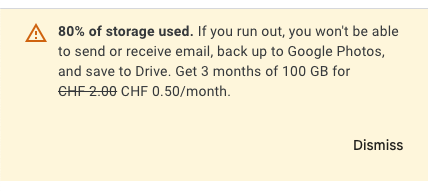
Si vous recevez le redoutable « Espace de stockage presque saturé » avertissement de Gmail, il est temps de faire du ménage !
Au fil du temps, les e-mails s’accumulent, surtout ceux qui contiennent des pièces jointes volumineuses, d’anciennes promotions et des notifications inutiles. Au lieu de vous inquiéter, suivez cette méthode simple pour libérer de l’espace et garder votre Gmail bien rangé.
Bien sûr, vous pouvez payer pour obtenir beaucoup plus d’espace à utiliser dans Drive, Photos et Gmail. Mais vous pouvez retarder ce paiement aussi longtemps que vous faites du ménage.
1. Établir une routine de nettoyage de Gmail
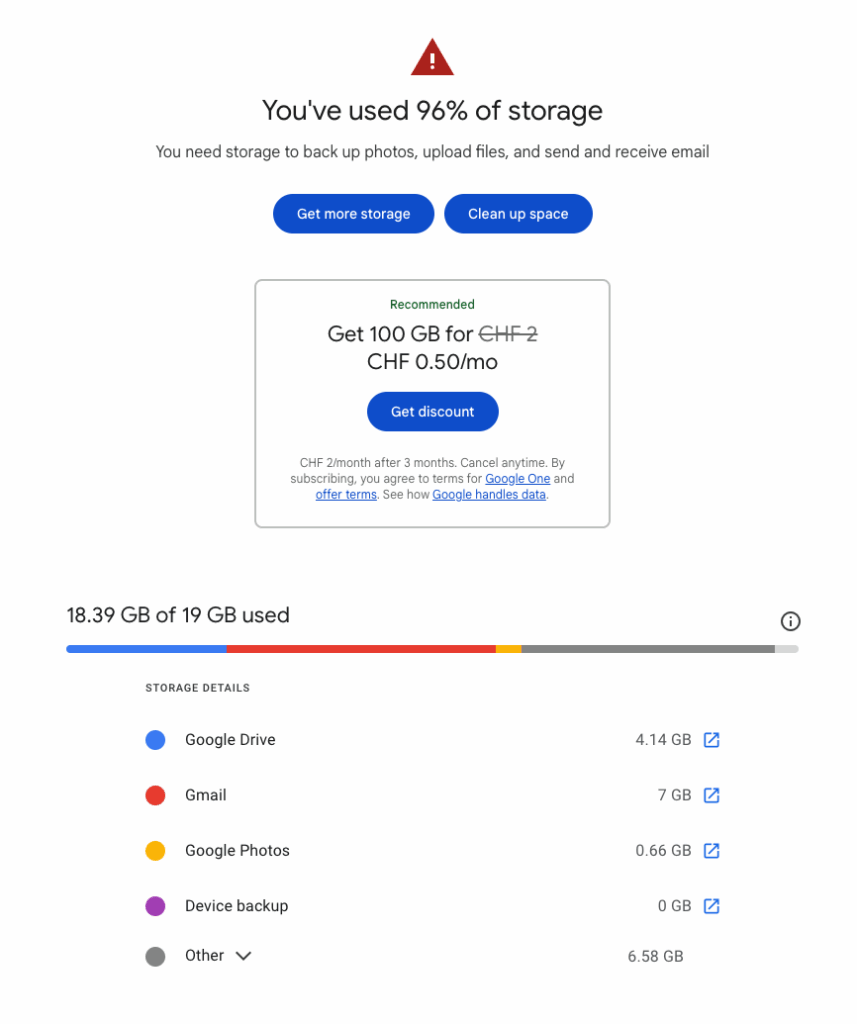
Voyez votre Gmail comme un placard numérique : il faut le nettoyer régulièrement ! Au lieu d’attendre de manquer d’espace, prenez l’habitude de vérifier l’espace de stockage de vos e-mails une fois par mois ou tous les quelques mois.
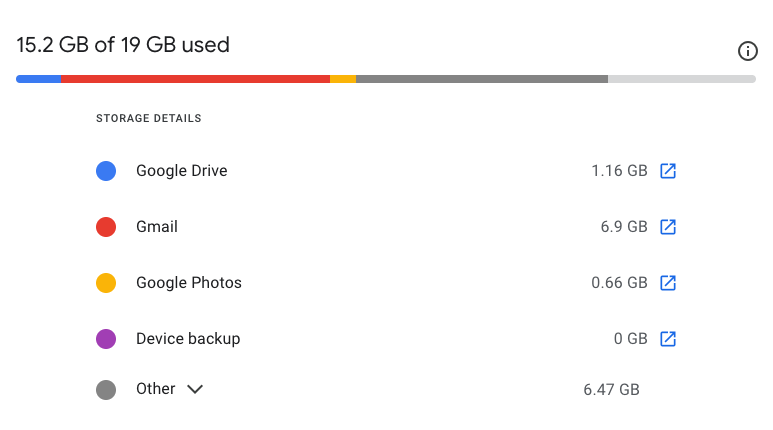
- Vérifiez l’utilisation de votre espace de stockage : Accédez à Espace de stockage Google One pour voir l’espace utilisé par Gmail.
- Définissez un rappel : Ajoutez une note à votre agenda ou à votre liste de tâches pour penser à nettoyer régulièrement votre boîte de réception. Utilisez les rappels de l’assistant IA Actor pour cela
- Triez vos e-mails : Réfléchissez aux types d’e-mails que vous recevez. S’agit-il de nombreuses newsletters ? De notifications des réseaux sociaux ? D’e-mails professionnels importants ? Le savoir vous aidera à décider quoi conserver et quoi supprimer.
2. Repérer et supprimer les e-mails volumineux ou inutiles
Le moyen le plus rapide de libérer de l’espace consiste à supprimer les e-mails contenant des pièces jointes volumineuses. Gmail propose des raccourcis de recherche pour vous aider :
- Repérez les e-mails volumineux : Saisissez
size:10MB(oularger:5MB) dans la barre de recherche pour repérer les e-mails qui occupent le plus d’espace. - Recherchez les pièces jointes : Utilisez
has:attachmentpour filtrer les e-mails contenant des fichiers. - Trier par date : Ajoutez
older_than:1ypour trouver les e-mails datant de plus d’un an.
Une fois les résultats affichés, supprimez tout ce dont vous n’avez plus besoin. Si certains fichiers sont importants, téléchargez-les et enregistrez-les dans Google Drive ou dans un autre espace de stockage cloud avant de supprimer l’e-mail.

3. Éliminer les e-mails promotionnels et les spams
Votre boîte de réception est probablement inondée de les publicités, les newsletters et les notifications des réseaux sociaux que vous ne lisez jamais. Au lieu de les supprimer un par un, supprimez-les en masse à l’aide de filtres de recherche:
- Trouver les promotions : Saisissez
category:promotionset supprimer les anciens e-mails marketing. - Supprimer les notifications des réseaux sociaux : Utilisez
category:socialpour effacer les messages de Facebook, Instagram, LinkedIn, etc. - Se désabonner des courriers indésirables : Au lieu de supprimer les mêmes e-mails chaque semaine, se désabonner des newsletters que vous ne lisez pas. Ouvrez simplement l’e-mail et cliquez sur le « Se désabonner » bouton.

N’oubliez pas de vider vos Spam et Corbeille dossiers ensuite : ils occupent toujours de l’espace jusqu’à ce que Gmail les supprime définitivement au bout de 30 jours.
4. Filtres et automatisation : laissez Gmail faire le travail
- Filtrer le superflu : Si vous recevez beaucoup d’e-mails promotionnels ou de notifications des réseaux sociaux, créez des filtres. Dans la barre de recherche, saisissez l’adresse de l’expéditeur ou des mots-clés. Cliquez ensuite sur la flèche « Afficher les options de recherche » (elle ressemble à trois lignes horizontales avec des curseurs). Cliquez sur « Créer un filtre ».
- Automatiser le nettoyage : Dans les paramètres de filtre, vous pouvez demander à Gmail de supprimer ou d'archiver automatiquement les e-mails correspondant à votre filtre. Par exemple, vous pouvez lui demander de supprimer automatiquement tous les e-mails provenant d'un expéditeur de newsletter en particulier. C'est un vrai changement de donne !
5. Entretien régulier : gardez votre boîte propre
- Planifier un nettoyage : N'attendez pas de manquer complètement d'espace. Programmez un rappel pour nettoyer votre Gmail environ une fois par mois.
- Ajuster vos filtres : Lorsque vous utilisez Gmail, vous pourriez repérer de nouveaux types d'e-mails à filtrer. Vérifiez régulièrement vos filtres et mettez-les à jour au besoin.
- Déplacer les fichiers volumineux : Déplacez les pièces jointes importantes vers un disque externe ou un autre service de stockage infonuagique.
6. Conseils pratiques :
Faire le ménage dans Gmail n’a pas à être une tâche insurmontable. Suivez simplement cette routine :
- Se désabonner des newsletters que vous ne lisez pas. Un lien de désabonnement se trouve généralement au bas de l'e-mail.
- Vérifier votre espace de stockage tous les quelques mois.
- Supprimer les e-mails volumineux et supprimer les anciennes promotions.
- Organisez les e-mails importants et déplacer les pièces jointes vers le cloud.
- Configurez des filtres pour garder automatiquement votre boîte de réception bien rangée.
- Videz votre corbeille ! Les e-mails supprimés restent dans la corbeille pendant 30 jours : pensez à la vider régulièrement.
Utilisez Gestion des e-mails par IA pour automatiser toutes ces opérations. Actor intègre des outils qui nettoient automatiquement votre compte de messagerie.
les critères de recherche Gmail pour trouver et supprimer des e-mails.
| Nom de la règle | Description | Critères de recherche Gmail |
|---|---|---|
| Anciennes notifications | Supprimez les notifications datant de plus de 6 mois | older_than:182d subject:(notification OR alert) |
| Actualités des réseaux sociaux | Supprimez les actualités de Facebook, Twitter et LinkedIn | from:(facebookmail.com OR twitter.com OR linkedin.com) |
| Newsletters et promotions | Supprimez toutes les promotions et newsletters | category:promotions |
| Anciennes pièces jointes volumineuses | Supprimez les e-mails avec des pièces jointes de plus de 5 MB datant de plus de 1 an | larger:5M older_than:1y |
| Messages automatiques sans réponse | Supprimer les e-mails générés automatiquement (noreply, donotreply) | from:(noreply OR no-reply OR donotreply) |
| Invitations de calendrier | Supprimer les invitations à des réunions qui ne figurent pas dans les discussions | subject:(invitation) -in:chats |
| Confirmations d’achat | Supprimer les reçus/confirmations de commande datant de plus de 30 jours | subject:(order confirmation OR your receipt) older_than:30d |
| Notifications bancaires | Supprimer les anciennes notifications bancaires (ajuster le domaine) | from:(noreply@yourbank.com) older_than:90d |
| E-mails marketing | Supprimer tous les e-mails marketing contenant « se désabonner » | "unsubscribe" |
| Promotions (sauf celles suivies d’une étoile) | Supprimer les e-mails promotionnels, mais conserver ceux suivis d’une étoile | category:promotions -is:starred |
Vous pouvez garder votre compte Gmail propre et bien organisé, tout en libérant un espace de stockage précieux. Bon ménage !