
Signature e-mail Outlook
Votre signature e-mail ne se résume pas à votre nom au bas d’un message. Elle témoigne de votre professionnalisme, permet à vos interlocuteurs de vous joindre facilement et assure la cohérence de vos communications. Dans Outlook, vous pouvez la configurer une seule fois pour qu’elle apparaisse automatiquement dans chaque nouveau message ou chaque réponse.
Comment créer une signature e-mail dans Outlook
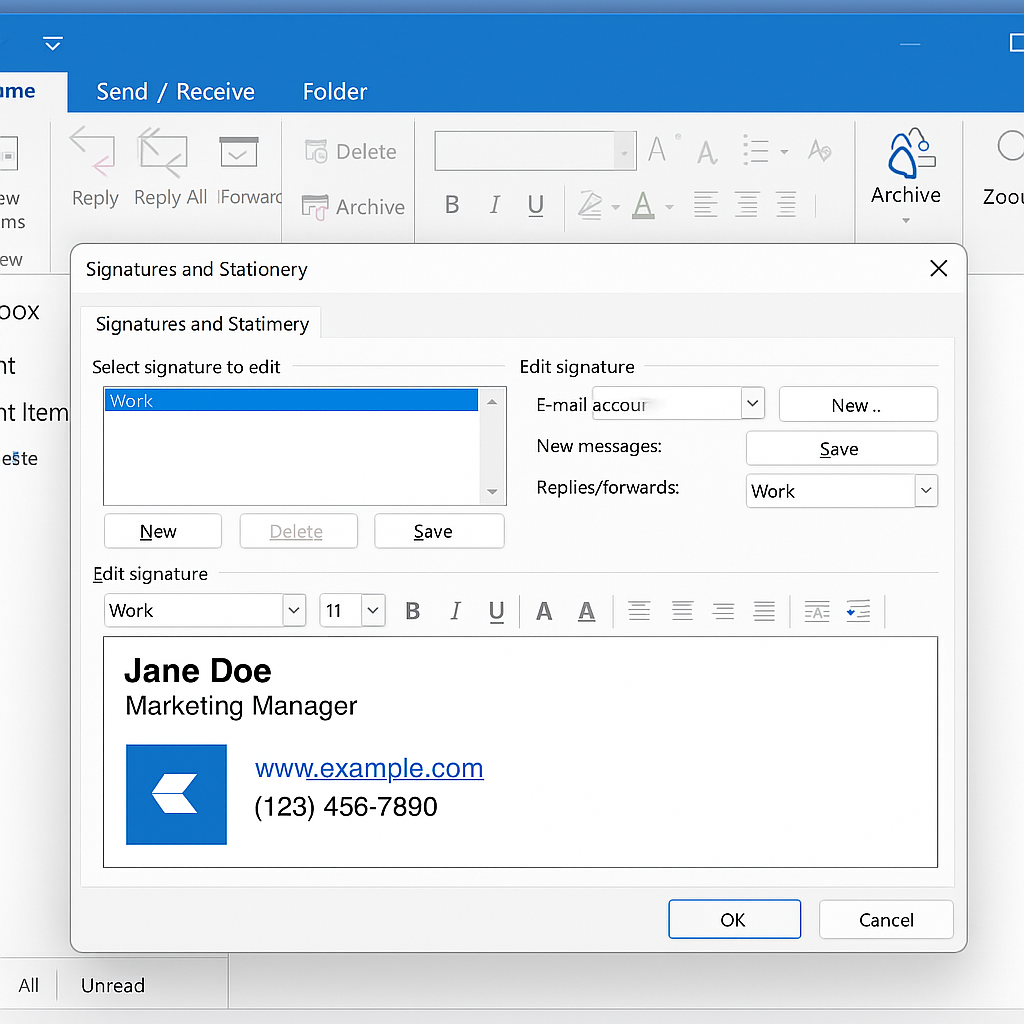
Outlook pour ordinateur (Windows/Mac)
- Ouvrez Outlook.
- Accédez à Fichier > Options > Courrier > Signatures.
- Cliquez sur Nouveau pour créer une signature.
- Ajoutez votre texte (nom, poste, numéro de téléphone, site web).
- Utilisez l’éditeur pour ajouter du texte en gras, des couleurs ou des liens.
- Sous Choisir la signature par défaut, choisissez le compte de messagerie et indiquez si vous souhaitez l’utiliser pour les nouveaux e-mails, les réponses ou les deux.
- Cliquez sur Valider pour enregistrer.
Outlook sur le web (Outlook.com / Office 365)
- Connectez-vous à votre le site Outlook.com ou Outlook pour Office 365.
- Cliquez sur le ⚙️ Icône d’engrenage des paramètres en haut à droite.
- Sélectionner Afficher tous les paramètres Outlook > Courrier > Rédiger et répondre.
- Faites défiler jusqu’à Signature électronique.
- Créez ou modifiez votre signature dans la zone de texte.
- Cochez « Inclure automatiquement ma signature dans les nouveaux messages » (et dans les réponses et les transferts, si vous le souhaitez).
- Enregistrez les modifications.
Comment ajouter des images, des logos et des liens
- Pour insérer une logo: dans l’éditeur de signature, cliquez sur l’icône icône d’image et téléversez votre fichier (PNG ou JPG recommandé).
- Pour insérer une lien: sélectionnez le texte à mettre en lien (comme sur votre site web ou LinkedIn), cliquez sur l’ icône de lienet collez l’URL.
- Conseils:
- Gardez une image de petite taille (moins de 200 KB).
- Évitez les logos trop larges qui risquent de perturber la mise en page.
- Envoyez-vous un e-mail de test pour voir le résultat.
Définir différentes signatures pour plusieurs comptes
Si vous avez plusieurs comptes Outlook (professionnel et personnel), vous pouvez créer une signature pour chacun.
- Dans l’éditeur de signature, sélectionnez le compte dans la « Compte de messagerie » menu déroulant.
- Définissez une signature par défaut différente pour les nouveaux e-mails et les réponses.
- Exemple : une signature formelle pour votre e-mail professionnel et une plus simple pour votre adresse personnelle.
Utiliser des signatures HTML
Si vous souhaitez mieux contrôler la mise en forme :
- Créez votre signature dans un éditeur HTML ou demandez le code HTML à votre équipe de conception.
- Copiez le code HTML.
- Dans Outlook, collez-la dans l’éditeur de signature.
- Envoyez-vous un e-mail de test : Outlook modifie parfois la mise en forme, alors ajustez-la si nécessaire.
Conseil : Évitez les tableaux HTML complexes et les images volumineuses. Ils s’affichent souvent mal sur les appareils mobiles.
Problèmes courants et solutions
- La signature ne s’affiche pas → Vérifiez si la signature par défaut est définie sous « Choisir la signature par défaut ».
- Les images ne s’affichent pas chez les destinataires → Au lieu d’intégrer l’image, hébergez-la en ligne et ajoutez un lien vers celle-ci.
- La signature semble trop grande ou désordonnée → Nettoyez la mise en forme. Collez le texte brut, puis remettez-le en forme.
- L’affichage diffère sur mobile et sur ordinateur → Faites un test sur les deux avant de finaliser.
Signatures à l’échelle de l’organisation
Si vous faites partie d’une entreprise, vous devrez peut-être adopter un modèle de signature commun à toute l’équipe :
- Outlook ne gère pas automatiquement cela à l’échelle de toute l’organisation.
- Les administrateurs informatiques utilisent souvent des outils tiers (comme Exclaimer ou CodeTwo) pour déployer les signatures auprès de tous les utilisateurs.
- Avantages : cohérence de la marque, mentions légales et mises à jour faciles.
Consultez notre article comparatif sur la gestion des signatures e-mail dans votre entreprise.
Bonnes pratiques pour des signatures professionnelles
- Faites court : nom, fonction, entreprise, téléphone et site web.
- Ajoutez au maximum un logo ou une icône.
- Utilisez des liens plutôt que des URL complètes (par exemple, « LinkedIn » au lieu de l’adresse complète).
- Évitez les longues citations, les bannières ou les grandes images : elles alourdissent les e-mails.
- Vérifiez le rendu sur mobile.
Les signatures d’e-mail Outlook sont-elles obligatoires ?
La configuration d’une signature Outlook est rapide, mais elle peut faire une grande différence dans la façon dont vous vous présentez. Vous pouvez utiliser du texte, des liens et des logos, personnaliser votre signature pour chaque compte et même résoudre les problèmes courants en quelques clics.
Si vous gérez plusieurs comptes ou toute une équipe, les outils qui prennent en charge la gestion centralisée des signatures peuvent vous faire gagner du temps.