
Utiliser ActorDo avec n’importe quel fournisseur de messagerie (IMAP/POP)
Si vous n’utilisez pas le service de messagerie Gmail ou Outlook, il existe tout de même un moyen de l’utiliser avec ActorDo.
Voici les étapes pour connecter d’abord ces comptes à un compte Gmail GRATUIT, puis utiliser celui-ci avec l’assistant ActorAI.
Prérequis :
- compte Gmail gratuit. Créez-en un ici si vous n’en avez pas : https://gmail.com
- votre fournisseur de messagerie actuel : alex@actor.do (à titre d’exemple)
1. Préparer votre autre compte de messagerie
- Vérifiez que votre fournisseur de messagerie prend en charge IMAP (recommandé) ou POP3.
- Connectez-vous au webmail ou au panneau de paramètres de votre autre fournisseur.
- Activez l’accès IMAP ou POP (certains fournisseurs exigent que vous l’activiez manuellement, par exemple Yahoo, Outlook et les comptes cPanel personnalisés).
- Notez les informations suivantes :
- Serveur de courrier entrant (IMAP/POP) adresse, port, exigence SSL/TLS.
- Serveur de courrier sortant (SMTP) adresse, port, exigence SSL/TLS.
- Votre nom d’utilisateur (généralement l’adresse e-mail complète) et mot de passe.
2. Ajouter votre autre adresse e-mail à Gmail (pour envoyer des e-mails)
- Ouvrez Gmail sur ordinateur et connectez-vous avec le compte Gmail existant dont vous disposez.
- Accédez à ⚙ Paramètres → Voir tous les paramètres.
- Ouvrez la Comptes et importation onglet.
- Dans la section « Envoyer des e-mails en tant que », cliquez sur Ajouter une autre adresse e-mail.
- Saisissez :
- Votre nom (comme vous souhaitez qu’elle apparaisse).
- Votre adresse e-mail auprès de l’autre fournisseur.
- Choisir « Traiter comme un alias » (si vous souhaitez que les réponses arrivent dans Gmail).
- Saisissez l’adresse e-mail Paramètres du serveur SMTP que vous avez notée précédemment.
- Serveur : par ex. smtp.yourprovider.com
- Port : généralement 465 (SSL) ou 587 (TLS)
- Nom d’utilisateur : votre adresse e-mail complète
- Mot de passe : le mot de passe de votre fournisseur (ou le mot de passe d’application si nécessaire)
- Gmail enverra un e-mail de vérification vers votre autre compte. Confirmez pour terminer la configuration.
3. Ajouter votre autre adresse e-mail à Gmail (pour recevoir des e-mails)
Option A – via POP3 (récupérer les e-mails dans Gmail) :
- Toujours dans Comptes et importation, recherchez « Vérifier le courrier d’autres comptes ».
- Cliquez sur Ajouter un compte de messagerie.
- Saisissez l’adresse e-mail de votre autre compte.
- Sélectionner Importer les e-mails à l’aide de POP3.
- Saisissez :
- Serveur POP (p. ex. pop.votrefournisseur.com)
- Port (généralement 995 avec SSL)
- Nom d’utilisateur (adresse e-mail complète)
- Mot de passe
- Conserver une copie sur le serveur (facultatif, cochez cette option si vous souhaitez que les e-mails restent dans la boîte de réception d’origine)
- Toujours utiliser une connexion sécurisée (SSL)
- Attribuer un libellé aux messages entrants (pour identifier le compte dont ils proviennent)
- Gmail commencera à récupérer les e-mails de votre fournisseur dans votre boîte de réception.
Option B – via le transfert IMAP de votre fournisseur (si cette option est prise en charge):
- Certains fournisseurs permettent de transférer tous les e-mails vers Gmail (au lieu de les récupérer via POP).
- Configurez le transfert automatique depuis les paramètres de messagerie Web de votre fournisseur vers votre adresse Gmail.
- (Cela évite les délais de récupération, car POP3 vérifie les messages périodiquement, et non instantanément.)
4. Tester la configuration
- Essayez d’envoyer un e-mail depuis Gmail et sélectionnez votre autre adresse dans le De menu déroulant.
- Envoyez un e-mail de test à votre autre adresse et vérifiez qu’il apparaît dans Gmail.
- Vérifiez que les réponses arrivent dans la bonne boîte de réception.
5. Se connecter à ActorDo
- Autorisez Actor à accéder à votre compte Gmail (lire, étiqueter et gérer les e-mails).
- Accédez à actor.do/web.
- Connectez-vous avec votre compte Gmail (celui où vous venez de connecter votre fournisseur).
6. Comment ça fonctionne
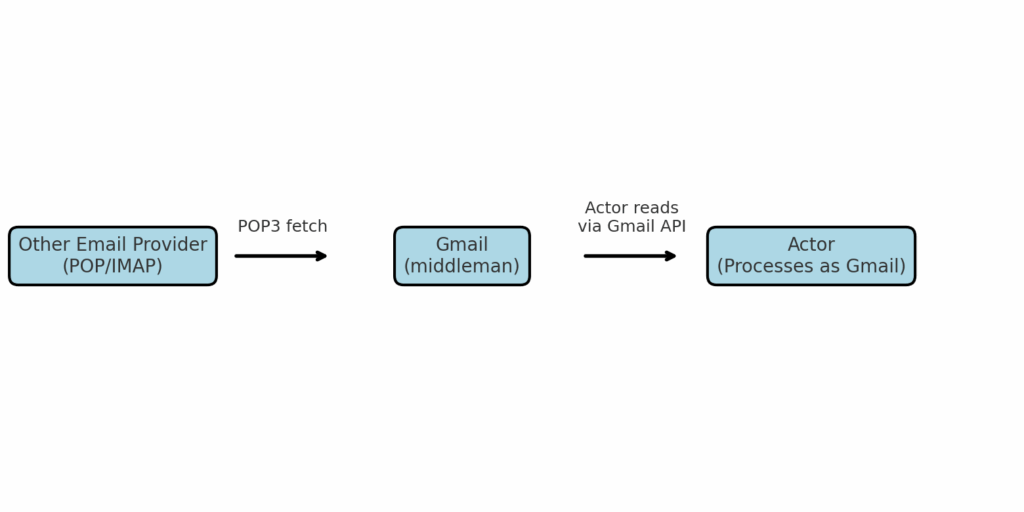
- Votre autre fournisseur de messagerie → achemine les e-mails vers Gmail via POP3.
- Boîte de réception Gmail → contient désormais vos e-mails Gmail et ceux de votre fournisseur.
- Actor → consulte votre boîte de réception Gmail comme il le ferait normalement.
- Actor peut :
- Classer les e-mails (Action requise, À répondre, Finances, etc.)
- Résumer les e-mails ou rédiger des réponses
- Vous rappeler les suivis à effectuer
- Les traiter exactement de la même manière qu’avec un compte Gmail classique.
👉 Vous n’avez besoin de configurer la connexion POP3 qu’une seule fois. Ensuite, Gmail et Actor s’occupent automatiquement de tout.
7. Inconvénients
- Le traitement des e-mails est plus lent. Gmail consulte les e-mails de temps en temps, puis ActorDo les lit depuis Gmail.
- Le contexte est légèrement différent, car les anciens e-mails ne sont pas disponibles. Si vous commencez à utiliser ce service maintenant, les fonctionnalités liées aux anciens e-mails qui ne se trouvent pas dans Gmail ne fonctionneront pas.
Remarque : cette méthode n’a pas été entièrement testée, mais nous serions ravis de la faire fonctionner si nécessaire.