
Come creare note di riunione con ChatGPT
Ufficialmente, ChatGPT non può essere utilizzato automaticamente per estrarre e creare note di riunione dai tuoi incontri. Ma ecco come puoi impostare un processo per farlo in autonomia.
Solo 1 giorno dopo aver scritto questo articolo, ChatGPT ha annunciato ChatGPT Record, progettato per fungere da assistente di riunione integrato.
Siamo certi che Gemini e Copilot introdurranno questa funzionalità nelle loro offerte in pochissimo tempo.
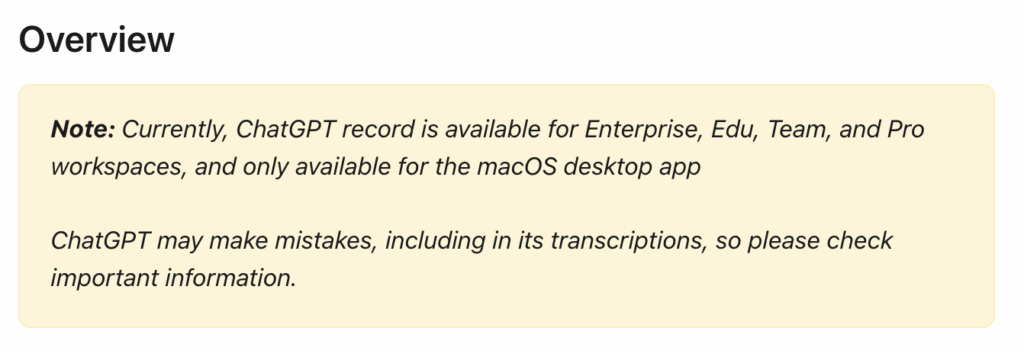
L'aspetto più importante che ChatGPT non supporta è ottenere la trascrizione della riunione.
Sebbene per ora sia disponibile solo come app per macOS (giugno 2025), in futuro supporterà sicuramente altri sistemi operativi.
Come registrare e creare note direttamente in ChatGPT?
Anche se tutti questi strumenti sono ancora disponibili, da oggi puoi farlo direttamente in ChatGPT.
Come usare la modalità Registrazione di ChatGPT
- Avvia la registrazione
Fai clic sul Registra pulsante in fondo a qualsiasi finestra di chat.
Al primo utilizzo, potrebbe essere necessario concedere le autorizzazioni per il microfono o l’audio di sistema. - Ottieni il consenso (se necessario)
Se registri altre persone, assicurati di ottenere il loro consenso in anticipo. - Parla in modo naturale
ChatGPT trascriverà il tuo parlato in tempo reale. Un timer mostrerà la durata della registrazione. Puoi mettere in pausa e riprendere in qualsiasi momento. - Termina e genera gli appunti
Quando hai finito, fai clic su Invia. ChatGPT elaborerà la trascrizione e aprirà una canvas privata con un riepilogo strutturato. - Modifica o trasforma
Puoi modificare manualmente la canvas o chiedere a ChatGPT di riscrivere il contenuto, ad esempio trasformandolo in un'email, una scaletta di progetto o persino un modello di codice.
Panoramica del flusso di lavoro automatizzato
1. Acquisisci la trascrizione della riunione
- Usa strumenti come:
- Registrazioni cloud di Zoom con trascrizione
- Google Meet (tramite Otter.ai, Tactiq o Meet Transcript)
- Trascrizione di Microsoft Teams
- Registrazioni vocali + Whisper (conversione del parlato in testo di OpenAI)
Tutti questi strumenti funzionano ancora, ma perché non usare direttamente ChatGPT?
2. Invia la trascrizione a ChatGPT (tramite API o uno strumento di automazione)
Puoi usare:
- API di OpenAI per inviare la trascrizione e il prompt per gli appunti della riunione (Copia/incolla)
- Zapier, Make.com o codice personalizzato per attivare questa operazione dopo ogni riunione
Esempio di prompt (chiamata API):
"""
Summarize the following meeting transcript into structured notes with:
- Summary
- Key topics discussed
- Decisions made
- Action items (who, what, by when)

Transcript:
{transcript_text}
"""
3. Salva o invia il risultato
Automatizza il salvataggio o la condivisione del risultato:
- Salva in Google Docs, Notion, Slack, oppure e-mail
- Oppure aggiungili a uno strumento di gestione dei progetti come Asana, ClickUp, Trello
Strumenti che puoi usare
| Passaggio | Strumenti/Opzioni |
|---|---|
| Registra e trascrivi | Zoom, Otter.ai, Tactiq, Whisper, API di Google Meet |
| Automatizza il flusso di lavoro | Zapier, Make, n8n, script Python, backend Node.js |
| Usa ChatGPT | API OpenAI GPT-4 (con prompt adeguati) |
| Invia alle destinazioni | API di Notion, API di Google Docs, email, Slack, ecc. |
Ti viene in mente un altro modo per farlo in maniera più automatizzata?
Ci farebbe piacere saperlo.