Inbox Zero in Outlook
Si parla molto di Inbox Zero per Outlook, ma senza spiegare concretamente come raggiungerlo. Vediamo come Actor può aiutarti a raggiungere Inbox Zero in Outlook
Come spieghiamo nel nostro articolo sulla strategia, Inbox Zero non significa «zero email», ma «zero email senza risposta». È difficile da raggiungere, ma non impossibile.
Ecco perché abbiamo creato l’assistente email IA di Actor, per aiutarti.
Inbox Zero significa: hai gestito tutto. Non resta nulla da decidere. Hai il controllo tu, non la tua posta in arrivo.
1. Riparti da zero con le vecchie email
È difficile restare concentrati quando hai migliaia di vecchie email davanti agli occhi.
Fai così:
- Crea una cartella chiamata
Old Mail - Seleziona tutte le email più vecchie di 30 giorni e spostale lì
- Puoi sempre cercarle in qualsiasi momento
- Imposta una regola per spostare automaticamente le email meno recenti, se necessario
Con Actor:
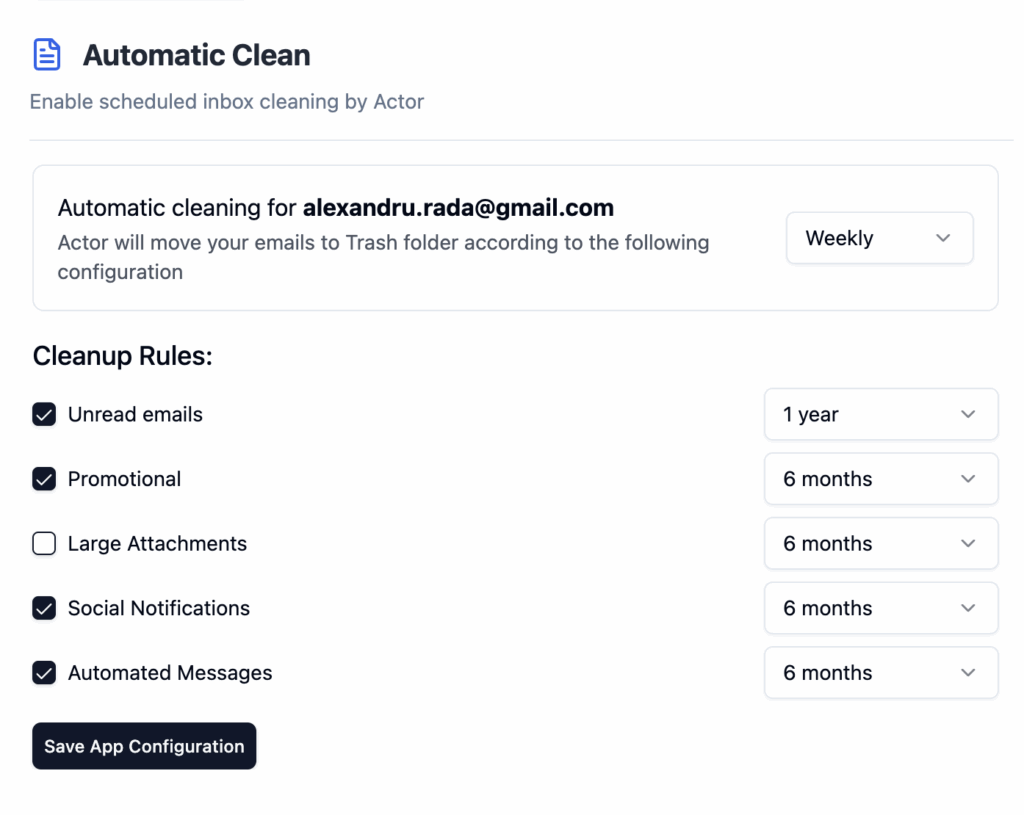
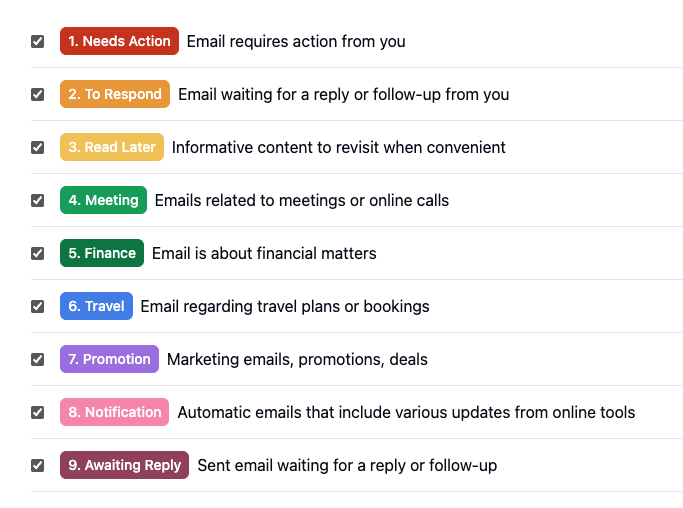
Actor può suggerire azioni di pulizia di massa per i messaggi non importanti.
3. Imposta regole per organizzare le email in arrivo
Le regole di Outlook Regole sono la tua arma migliore contro il caos della posta in arrivo.
Fai così:
- Vai a Home > Regole > Gestisci regole e avvisi
- Crea regole per:
- Spostare le newsletter in
Read later - Spostare le ricevute in una cartella
- Contrassegna le email del tuo responsabile
- Spostare le newsletter in
In più:
Aggiungi una categoria o un contrassegno per non perderti i messaggi dei mittenti più importanti.
Con Actor:
Actor consiglia regole basate sulla cronologia delle tue email e sulle tue priorità.
4. Usa cartelle e categorie in modo strategico
A differenza di Gmail, Outlook usa cartelle e categorie.
Fai così:
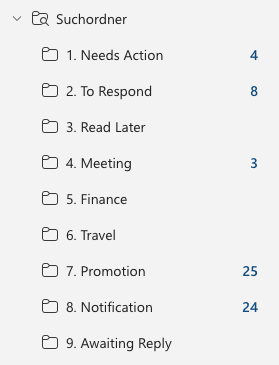
- Crea cartelle come:
Action needed,Waiting,Read later - Usa le categorie (etichette colorate) per indicare l’urgenza o gli argomenti
- Usa i Passaggi rapidi per archiviare o categorizzare con un solo clic
Esempio di configurazione:
- Rosso = Urgente
- Blu = Progetti interni
- Giallo = Da seguire
Con Actor:
Actor può applicare categorie automaticamente e suggerire azioni successive. Actor lo fa automaticamente quando colleghi
5. Disattiva la Posta in arrivo evidenziata
La Posta in arrivo evidenziata divide la visualizzazione, ma può nascondere elementi di cui hai bisogno.
Fai così:
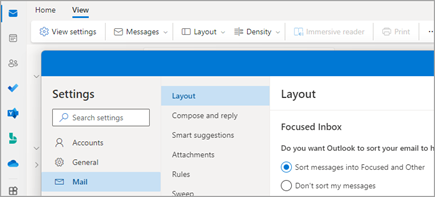
- Vai a Visualizza > Mostra Posta in arrivo evidenziata
- Disattivala per vedere tutto in un unico elenco
- Oppure controlla Altro regolarmente la scheda, se preferisci lasciarla attiva
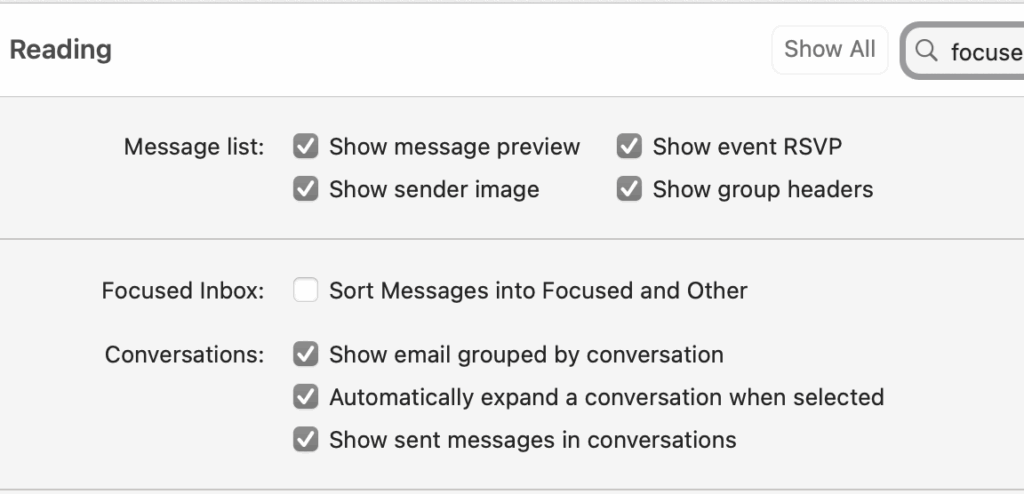
disattiva Posta in arrivo evidenziata e Altra
Con Actor:
Actor ti aiuta a recuperare le email in entrambe le schede, così non ti perdi nulla. Aggiunge categorie in base all'intento di ogni email.
6. Gestisci le email con il metodo 4D per Outlook
Ogni volta che apri la posta in arrivo, fai una di queste quattro cose:
- Eliminare – spam, promozioni, conversazioni non necessarie
- Delega – inoltrala o assegnala tramite Teams
- Rimanda – contrassegnala per dopo o spostala in
Action needed - Fai – se ci vuole poco, rispondi subito
Fai così:
- Dedica 15–30 minuti due volte al giorno per gestire tutte le email
- Non scorrere: gestisci ogni email dall’alto verso il basso
Con Actor:
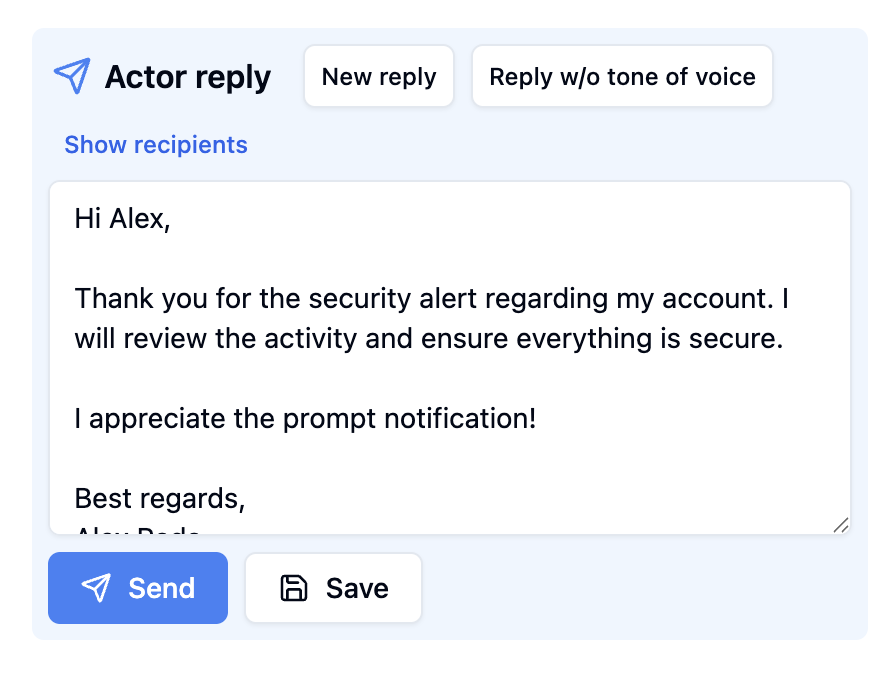
Actor può preparare le risposte o ricordarti di ricontattare i mittenti delle email contrassegnate.
7. Stabilisci una routine quotidiana per la posta in arrivo
Non lasciare Outlook aperto tutto il giorno. Controlla la posta con uno scopo preciso.
Flusso consigliato:
- Mattina: gestisci le nuove email
- Pomeriggio: dai una rapida occhiata
- Fine giornata: svuota la posta in arrivo, senza email contrassegnate o non lette
Suggerimento:
Fissa in alto le conversazioni importanti per concentrarti
Con Actor:
Actor ti ricorda di completare la gestione della posta in arrivo alla fine della giornata lavorativa.
8. Automatizza le attività ricorrenti
Ricevi spesso email dello stesso tipo? Imposta una regola e non pensarci più.
Fai così:
- Crea regole di Outlook per fornitori, strumenti e newsletter
- Usa Passaggi rapidi per archiviare e rispondere con un solo clic
- Usa Sweep per spostare o eliminare i messaggi dei mittenti ricorrenti
Con Actor:
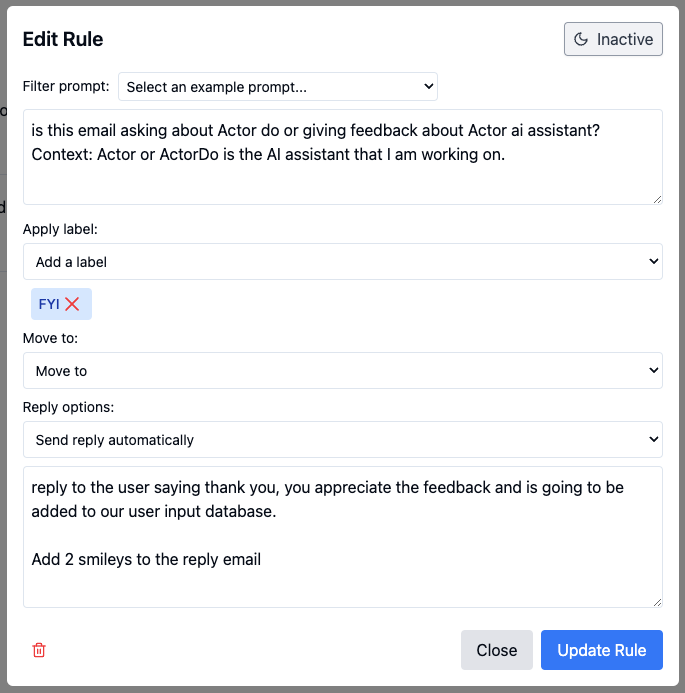
Actor può analizzare le tue abitudini e suggerire automazioni per i tipi di email ricorrenti.
9. Usa la ricerca e i filtri invece di scorrere le email
La barra di ricerca di Outlook è potente: usala invece di sfogliare le email.
Fai così:
from:"Elena"– trova i messaggi di Elenahasattachments:yes– mostra le email con allegaticategory:"Follow up"– visualizza le azioni contrassegnatereceived:>=last week– solo gli elementi recenti
Con Actor:
Chiedi ad Actor di trovare le email in base al mittente, all’argomento o alla scadenza.
10. Fai una revisione settimanale per mantenere tutto in ordine
Anche il sistema migliore ha bisogno di una revisione.
Lista di controllo settimanale:
- Controlla
Read latere svuotala - Esamina i messaggi contrassegnati
- Archivia ciò che è stato completato
- Modifica le regole o le cartelle, se necessario
Con Actor:
Actor invia un riepilogo settimanale con le azioni in sospeso e suggerimenti per fare ordine.