
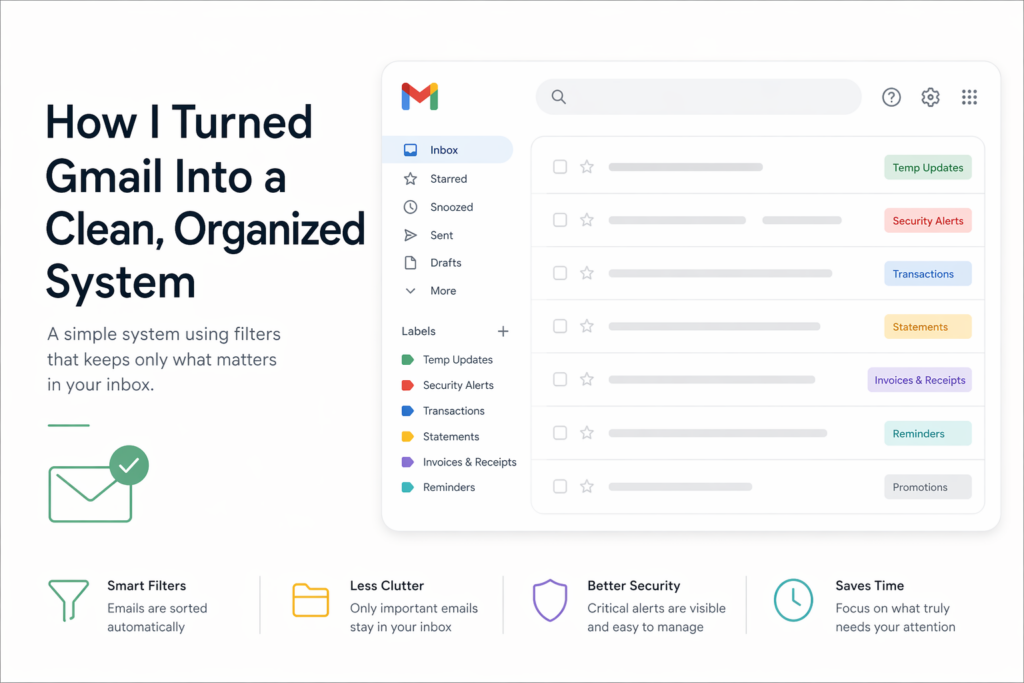
Jak zmieniłem Gmaila w uporządkowany system (koniec z chaosem w skrzynce odbiorczej)
Większość osób traktuje skrzynkę odbiorczą jak listę zadań… i właśnie dlatego staje się ona przytłaczająca.
Rozwiązaniem nie jest rzadsze sprawdzanie poczty.
Chodzi o zaprojektowanie systemu, w którym wiadomości e-mail same się porządkują.
Wszystko poniżej działa bezpośrednio w Gmailu, bez zewnętrznych narzędzi i sztuczek.
Jedno ustawienie, którego nie warto pomijać
Podczas tworzenia filtrów zawsze zaznaczaj:
„Zastosuj również filtr do pasujących już wiadomości”
Dzięki temu od razu porządkujesz obecną skrzynkę odbiorczą, a nie tylko przyszłe wiadomości.
1. Powiadomienia tymczasowe (kody OTP, dostawy, aktualizacje statusu)
Te wiadomości są przydatne przez kilka minut… a potem już nigdy się nie przydają.
Pomyśl:
- Kody jednorazowe
- Aktualizacje dostawy
- Śledzenie zamówień
- Kody weryfikacyjne
Co robię:
- Automatycznie przypisz etykietę →
Temp Updates - Pomiń Odebrane (nigdy nie pojawią się w kategorii Główne)
Raz w miesiącu usuwam hurtowo wszystko, co ma więcej niż tydzień.
Przykładowy filtr:
("one time password" OR otp OR "verification code" OR "out for delivery" OR "arriving today" OR "order update")
-("bank" OR "transaction" OR "payment received") smaller:200k
2. Alerty bezpieczeństwa (widoczne, ale pod kontrolą)
Te wiadomości są ważne:
- Nowe logowania
- Zmiany hasła
- Alerty 2FA
Ale nie powinny zaginąć.
Co robię:
- Przypisz etykietę →
Security Alerts - Pozostaw w Odebranych
- Oznacz jako ważne
Gdy upewnię się, że wszystko jest w porządku, archiwizuję te wiadomości.
Pomysł na filtr:
("new login" OR "login alert" OR "password reset" OR "security alert" OR "2fa")
3. Transakcje (ważne dane, a nie zbędne wiadomości w skrzynce odbiorczej)
Nie każde powiadomienie o płatności kartą, transakcji UPI czy operacji bankowej wymaga Twojej natychmiastowej uwagi.
Ale chcesz zrób zachować je w skrzynce.
Co robię:
- Przypisz etykietę →
Transactions - Pomiń Odebrane
- Przenieś do kategorii Aktualizacje
Sprawdzam je tylko podczas rozliczania wydatków.
Pomysł na filtr:
from:(yourbank.com OR paypal.com OR stripe.com OR wise.com)
-("statement" OR attachment)
4. Wyciągi (długoterminowa dokumentacja finansowa)
To inna sprawa. Te wiadomości są ważne w dłuższej perspektywie.
Co robię:
- Przypisz etykietę →
Statements - Pozostaw w kategorii Główne
- Oznacz jako ważne
Możesz też:
- Pobierz i zapisz na Dysku
- Lub zachowaj e-mail jako archiwum
Pomysł na filtr:
from:(yourbank.com) ("statement" OR "account statement") has:attachment
5. Faktury i rachunki (ukryta kopalnia złota)
To jeden z filtrów przynoszących największe korzyści.
Docenisz to podczas:
- Sezon podatkowy
- Zwroty
- Reklamacje gwarancyjne
Co robię:
- Przypisz etykietę →
Invoices & Receipts - Zachowaj w skrzynce odbiorczej (bez oznaczania jako ważne)
Pomysł na filtr:
("invoice" OR "receipt" OR "payment confirmation") has:attachment
-("statement")
6. Przypomnienia i powiadomienia o zadaniach
Wiadomości e-mail z narzędzi takich jak:
- Notion
- Alerty kalendarza
- Aplikacje do zadań
Powinny pozostać widoczne.
Co robię:
- Przypisz etykietę →
Reminders - Pozostaw w Odebranych
- Oznacz jako ważne
Pomysł na filtr:
from:(calendar-notification@google.com OR mail.notion.so)
("reminder" OR "event starting" OR "due")
7. E-maile marketingowe (pozwól Gmailowi się nimi zająć)
Nie musisz przesadnie tego optymalizować.
Gmail już dobrze oddziela oferty promocyjne.
Wystarczy:
- Włącz Karta Oferty
- Od czasu do czasu przejrzyj lub usuń zbiorczo
- Skorzystaj z zarządzania subskrypcjami
8. Niestandardowe filtry dopasowane do Twojej pracy
Właśnie wtedy wszystko nabiera mocy.
Twórz filtry dopasowane do swojego sposobu pracy:
Przykłady:
- Domeny i hosting → GoDaddy, Namecheap
- Narzędzia SaaS → faktury i aktualizacje
- Klienci → oznaczeni nazwą firmy
- Praca wewnętrzna → skrzynka odbiorcza z wysokim priorytetem
Dzięki temu Gmail staje się mini systemem operacyjnym do pracy.
9. Automatyczne czyszczenie subskrypcji (szybki efekt)
W Gmailu:
- Przejdź do Zarządzaj subskrypcjami
- Wypisz się z list mailingowych nadawców, których wiadomości mają niewielką wartość
To samo w sobie może ograniczyć liczbę nieistotnych wiadomości przychodzących o 30–50%.
10. Bonus: dodaj system „Oczekujące / Do dalszego działania”
Większość osób to przeocza.
Utwórz etykietę, na przykład:
WaitingFollow-Up
Korzystaj z filtrów lub ręcznego oznaczania, aby:
- Wiadomości, na które odpowiedziałeś, ale nadal czekasz na odpowiedź
- Ważne rozmowy oczekujące na dalszy ciąg
Dzięki temu nie musisz już zostawiać wiadomości jako nieprzeczytanych, by o nich pamiętać.
Co właściwie zmienia ten system
Po skonfigurowaniu tego rozwiązania:
- W skrzynce odbiorczej widzisz tylko to, co ważne
- Bez zbędnych kodów OTP
- Dane finansowe są uporządkowane
- Łatwo znaleźć potwierdzenia płatności
- Przestajesz „sprawdzać pocztę”… i zaczynasz korzystać z niej świadomie
Ręczne działania a automatyzacja AI
Większość osób potrafi samodzielnie zbudować sprawny system zarządzania skrzynką odbiorczą, korzystając z filtrów takich jak te powyżej. Wymaga to jednak czasu i ciągłych poprawek, a system przestaje działać, gdy tylko zmienią się Twoje nawyki.
Właśnie tutaj AI zmienia zasady gry. Zamiast samodzielnie definiować reguły, pozwalasz systemowi obserwować, jak obsługujesz wiadomości. Analizuje, które otwierasz, ignorujesz, na które odpisujesz i które archiwizujesz, a następnie automatycznie się dostosowuje.
Nie musisz utrzymywać filtrów, aktualizować słów kluczowych ani martwić się wyjątkami. Ręczna konfiguracja jest statyczna i oparta na regułach, a automatyzacja AI — dynamiczna i dostosowana do Twoich zachowań. Jedno rozwiązanie pomaga utrzymać porządek w skrzynce odbiorczej, a drugie aktywnie zarządza nią za Ciebie.
Jeśli nie testowałeś Studio Actora , to bezpłatne narzędzie, które integruje usługi i wykonuje zadania za Ciebie.
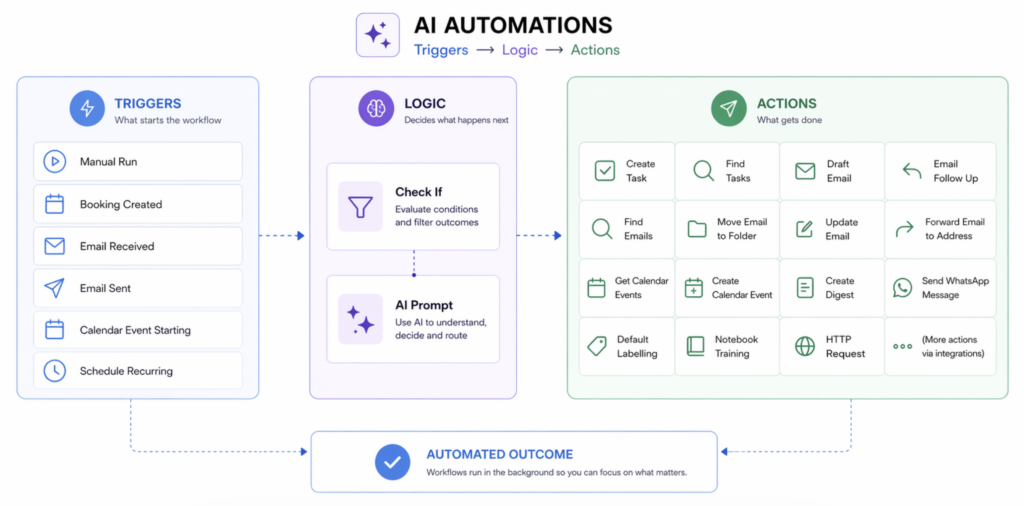
Utwórz bezpłatne konto w Actor, aby automatyzować Gmaila, Kalendarz i zadania