
Jak zautomatyzować Outlooka. Kompletny przewodnik, dzięki któremu zaoszczędzisz 3.5 godziny tygodniowo
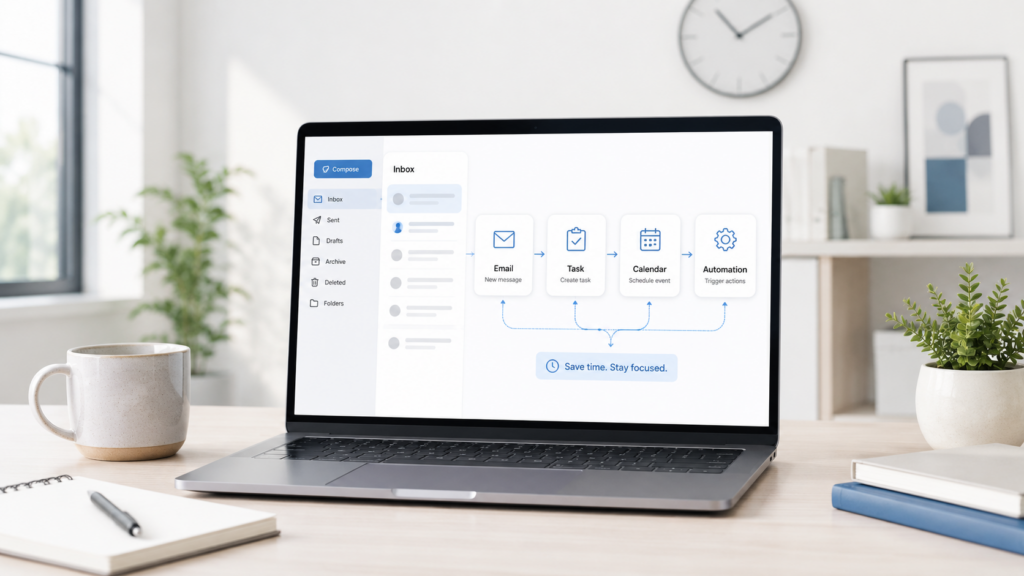
Większość osób nie traci czasu w Outlooku dlatego, że pisze jednego długiego e-maila. Traci go, bo przez cały dzień powtarza drobne czynności.
Sprawdzają skrzynkę odbiorczą. Otwierają e-maile, żeby ocenić, czy dotyczą czegoś ważnego. Przenoszą wiadomości do folderów. Piszą podobne odpowiedzi. Zapominają o dalszym kontakcie. Kopiują szczegóły do zadań. Przed spotkaniami szukają starych rozmów. Próbują sobie przypomnieć, co zostało obiecane w zeszłym tygodniu.
Jeśli nie masz jeszcze bezpłatnego konta ActorDo, załóż je teraz.
Każda czynność wydaje się drobna, ale razem zajmują godziny każdego tygodnia.
Dobra wiadomość jest taka, że Outlooka można zautomatyzować. Prawdziwa wartość nie wynika jednak wyłącznie z prostych reguł, takich jak „przenoś wiadomości od tego nadawcy do tego folderu”. To pomaga, ale jest dopiero początkiem.
Prawdziwa wartość pojawia się, gdy Outlook zostaje połączony z zadaniami, kalendarzem, przypomnieniami, dalszym kontaktem i procesami opartymi na AI.
Ten poradnik pokazuje, jak w praktyczny sposób zautomatyzować Outlooka, na konkretnych przykładach. Pokażę też, jak zbudować te same procesy za pomocą ActorDo, korzystając ze Studio oraz połączonych aplikacji współpracujących z Outlookiem.
Cel jest prosty: oszczędzać około 3.5 godziny tygodniowo, nie tracąc kontroli nad swoją pracą.
Dlaczego automatyzacja Outlooka ma znaczenie
Dla wielu osób praca zaczyna się w Outlooku. Skrzynka odbiorcza to nie tylko miejsce na wiadomości, lecz także kolejka zadań.
Klient o coś prosi. Dostawca wysyła fakturę. Współpracownik udostępnia dokument. Potencjalny klient odpowiada. Szczegóły spotkania ulegają zmianie. Menedżer prosi o raport. Klient potwierdza decyzję.
Problem polega na tym, że Outlook nie został zaprojektowany jako kompletny system do zarządzania pracą. Oferuje pocztę e-mail, kalendarz, zadania, reguły, kategorie i wyszukiwanie. Jednak większość procesów nadal wymaga ręcznego podejmowania decyzji.
Na przykład:
- Czy ten e-mail jest ważny?
- Czy mam odpowiedzieć teraz czy później?
- Czy muszę utworzyć zadanie?
- Czy należy to przekazać dalej?
- Czy trzeba dodać wydarzenie do kalendarza?
- Czy to dotyczy klienta?
- Czy to spotkanie, do którego muszę się przygotować?
- Czy obiecałem, że skontaktuję się ponownie?
Proste reguły Outlooka nie potrafią dobrze odpowiadać na te pytania.
Automatyzacja oparta na AI potrafi.
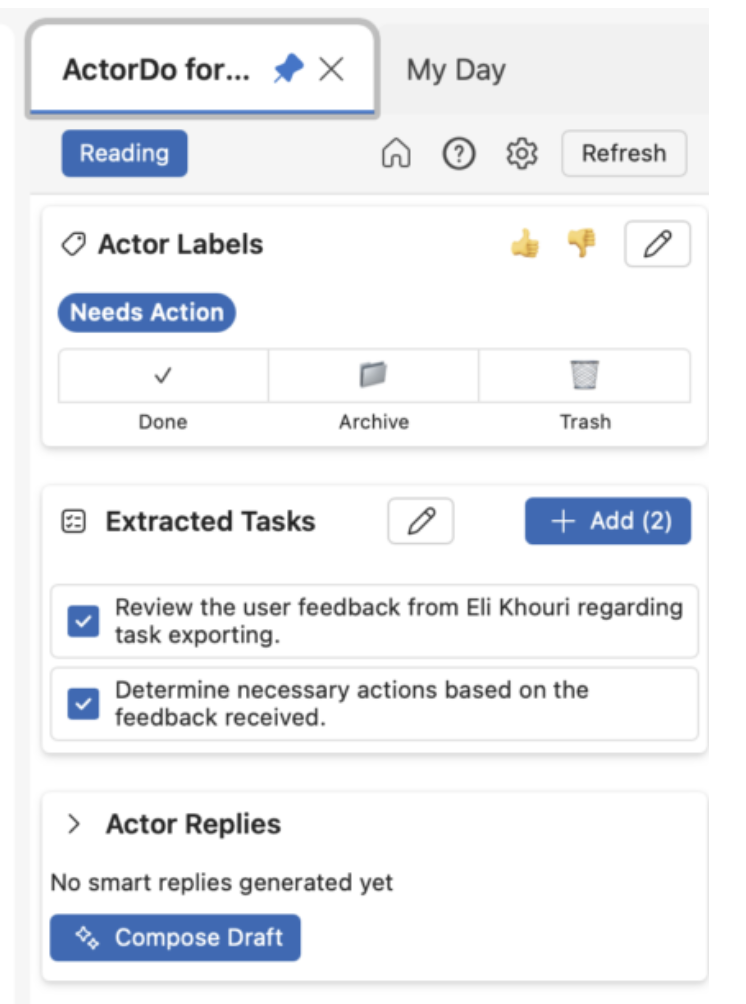
Właśnie tutaj przydaje się narzędzie takie jak ActorDo. Zamiast jedynie dopasowywać nadawcę lub temat, ActorDo może rozumieć treść e-maila, klasyfikować intencje, tworzyć zadania, przygotowywać wersje robocze odpowiedzi i podsumowania lub uruchamiać dalsze procesy. W połączeniu z naszym dodatkiem do Outlooka można to szybko wdrożyć.
Co możesz zautomatyzować w Outlooku
Możesz zautomatyzować więcej, niż myśli większość osób.
Przydatne automatyzacje w Outlooku zwykle należą do następujących kategorii:
- Organizacja skrzynki odbiorczej
- Klasyfikacja wiadomości e-mail
- Tworzenie wersji roboczych odpowiedzi
- Przypomnienia o ponownym kontakcie
- Tworzenie zadań
- Przygotowanie kalendarza
- Podsumowania spotkań
- Śledzenie klientów i potencjalnych klientów
- Wgląd zespołu
- Porządkowanie newsletterów
- Planowanie dnia
- Zasady eskalacji
- Powtarzające się aktualizacje wewnętrzne
- Przepływy pracy zwiększające produktywność
Najważniejsze, by nie automatyzować wszystkiego od pierwszego dnia. Najlepiej zacząć od czynności, które powtarzasz co tydzień.
Zacznij od zadań, które mają wyraźny schemat:
- E-maile od określonych nadawców
- E-maile z typowymi prośbami
- E-maile wymagające odpowiedzi
- E-maile wymagające dalszego działania
- E-maile, które należy zamienić w zadania
- Przydatne, ale niepilne e-maile
- Nieistotne e-maile
- E-maile związane ze spotkaniami
To także bezpieczniejsze rozwiązanie. Nie chcesz, by system AI podejmował ważne decyzje bez nadzoru. Potrzebujesz niewielkich automatyzacji, które pomogą Ci działać szybciej.
Model oszczędności: 3.5 godziny
Oszczędność 3.5 godziny tygodniowo jest realna, jeśli zautomatyzujesz właściwe zadania.
Sortowanie wiadomości e-mail oszczędza 60 minut tygodniowo
Większość osób ręcznie przegląda skrzynkę odbiorczą wiele razy dziennie. Decydują, co jest ważne, co może poczekać, co jest nieistotne, a co należy przenieść do folderu.
Automatyzacja może klasyfikować wiadomości, przypisywać im etykiety, przenosić mało istotne e-maile i wyróżniać te ważne.
Tworzenie wersji roboczych odpowiedzi oszczędza 45 minut tygodniowo
Prawdopodobnie często piszesz podobne odpowiedzi.
Przykłady:
- „Dziękuję, sprawdzę i dam Ci znać”
- „Czy możesz przesłać mi więcej szczegółów?”
- „Potwierdzam”
- „Umówmy się na rozmowę”
- „Przekazałem to dalej wewnętrznie”
- „To nie jest teraz dla nas istotne”
AI może przygotowywać wersje robocze takich odpowiedzi na podstawie kontekstu wiadomości. Nadal je sprawdzasz i wysyłasz.
Przypomnienia o dalszych działaniach oszczędzają 30 minut tygodniowo
O dalszych wiadomościach najłatwiej zapomnieć.
Automatyzacja może wykryć, kiedy trzeba ponownie skontaktować się w sprawie wiadomości e-mail, i automatycznie utworzyć przypomnienie.
Automatyzacja zamiany wiadomości e-mail na zadania oszczędza 30 minut tygodniowo
Wiele wiadomości e-mail to tak naprawdę zadania.
Zamiast ręcznie kopiować temat, nadawcę, termin i kontekst, automatyzacja może od razu utworzyć zadanie.
Przygotowanie do spotkań oszczędza 30 minut tygodniowo
Przed spotkaniami ludzie przeszukują wiadomości e-mail, stare odpowiedzi, załączniki i notatki.
Automatyzacja może przygotować krótkie podsumowanie kontekstu spotkania na podstawie ostatnich wiadomości e-mail i wydarzeń w kalendarzu.
Codzienne planowanie oszczędza 30 minut tygodniowo
Codzienne podsumowanie może zebrać w jednym miejscu ważne wiadomości e-mail, spotkania, oczekujące zadania i sprawy wymagające dalszego działania.
Dzięki temu rano nie trzeba wielokrotnie sprawdzać skrzynki odbiorczej.
Oczyszczanie skrzynki z niepotrzebnych wiadomości oszczędza 25 minut tygodniowo
Newslettery, powiadomienia systemowe, aktualizacje o niskim priorytecie i automatyczne wiadomości bywają przydatne, ale nie powinny przerywać pracy w ciągu dnia.
Automatyzacja może przenosić je w inne miejsce, podsumowywać je lub uwzględniać w zbiorczym podsumowaniu.
Łącznie te niewielkie przepływy pracy mogą zaoszczędzić około 3.5 godziny tygodniowo.
Podstawowe automatyzacje Outlooka, z których możesz korzystać już dziś
Przed skorzystaniem z zaawansowanej automatyzacji warto poznać podstawowe funkcje dostępne już w Outlooku.
Używaj reguł do przewidywalnych wiadomości e-mail
Reguły w Outlooku sprawdzają się, gdy logika jest prosta.
Przykłady:
- Przenoś faktury od konkretnego dostawcy do folderu finansowego
- Przenoś newslettery do folderu do czytania
- Oznaczaj e-maile od swojego przełożonego
- Przekazuj dalej określone alerty systemowe
- Przenoś odpowiedzi dotyczące kalendarza do osobnego folderu
Reguły działają najlepiej, gdy warunek jest jasno określony.
Na przykład:
- Nadawca jest zawsze ten sam
- Temat zawiera te same słowa
- E-mail pochodzi ze znanego systemu
- E-mail ma określonego odbiorcę
- E-mail jest wysyłany na współdzieloną skrzynkę pocztową
Reguły nie sprawdzają się, gdy logika zależy od znaczenia treści.
Na przykład:
- „Ten e-mail brzmi pilnie”
- „Ten klient jest niezadowolony”
- „Trzeba do tego wrócić”
- „Ten e-mail zawiera zadanie”
- „Tym powinien zająć się dział finansowy”
- „To szansa sprzedażowa”
Właśnie w takich sytuacjach lepiej sprawdza się automatyzacja oparta na sztucznej inteligencji.
Używaj kategorii do wizualnego ustalania priorytetów
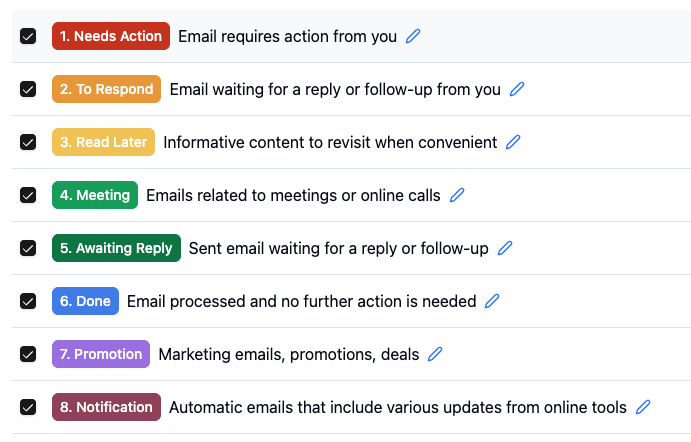
Kategorie pomagają szybko sprawdzić, jakiej sprawy dotyczy wiadomość e-mail.
Przykładowe kategorie:
- Klient
- Finanse
- Sprzedaż
- Wewnętrzne
- Oczekujące
- Dalszy kontakt
- Pilne
- Przeczytać później
Problem polega na tym, że ręczne przypisywanie kategorii staje się kolejnym zadaniem. Lepszym rozwiązaniem jest automatyczne przypisywanie kategorii na podstawie znaczenia wiadomości.
Na przykład:
- Jeśli e-mail zawiera fakturę, oznacz go jako Finanse
- Jeśli e-mail wymaga podjęcia decyzji, oznacz go jako Wymaga działania
- Jeśli e-mail zawiera skargę, oznacz go jako Priorytet
- Jeśli e-mail jest newsletterem, oznacz go jako Przeczytać później
- Jeśli wiadomość e-mail zawiera prośbę o spotkanie, oznacz ją jako Kalendarz
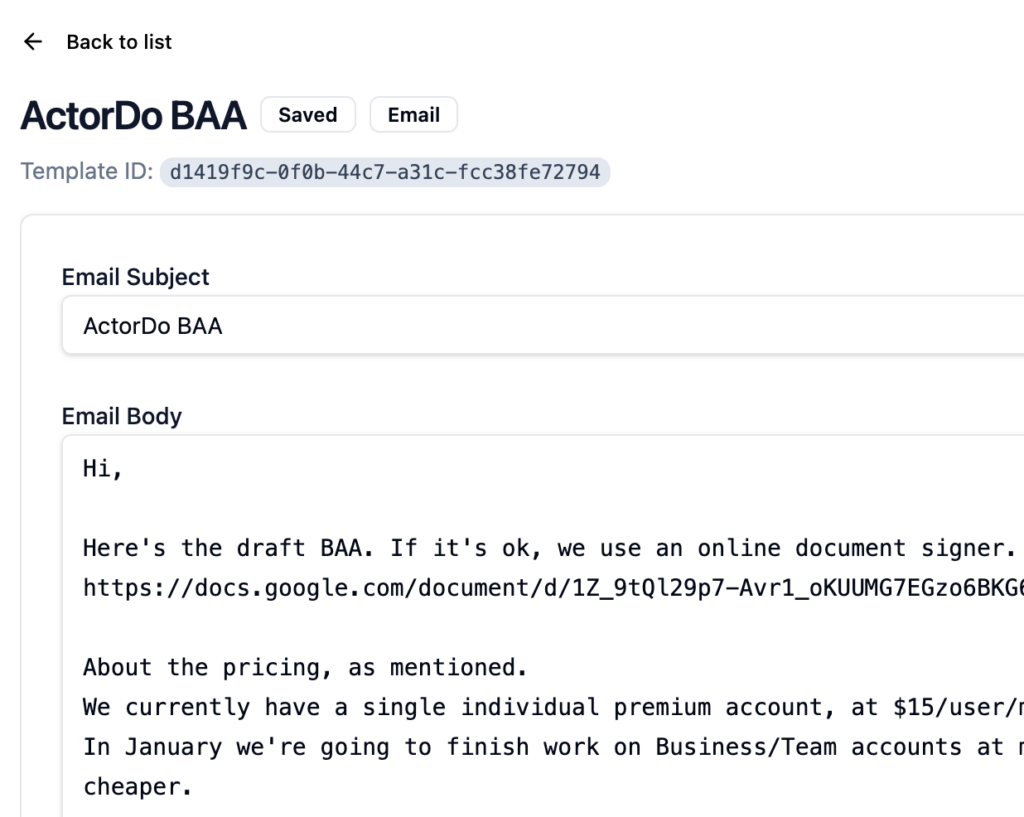
Korzystaj z szablonów e-maili do typowych odpowiedzi
Szablony w Outlooku przydają się do powtarzających się odpowiedzi. Są jednak statyczne i nie dostosowują się do treści wiadomości.
Wersje robocze tworzone przez AI są bardziej przydatne, ponieważ mogą odzwierciedlać Twój styl i uwzględniać szczegóły z oryginalnej wiadomości.
Dobre rozwiązanie wygląda tak:
- Używaj szablonów do bardzo typowych odpowiedzi
- Korzystaj z wersji roboczych tworzonych przez AI, aby odpowiadać z uwzględnieniem kontekstu
- Sprawdź przed wysłaniem
- Zapisuj najlepsze odpowiedzi jako przykłady do przyszłej automatyzacji
Zaawansowana automatyzacja Outlooka z ActorDo
ActorDo przydaje się, gdy chcesz zautomatyzować pracę w Outlooku z uwzględnieniem kontekstu.
Zamiast ograniczać się do reguły:
„Gdy nadawcą jest X, przenieś wiadomość do folderu Y”
Możesz tworzyć przepływy pracy, takie jak:
„Gdy przyjdzie wiadomość e-mail, przeanalizuj jej treść, zdecyduj, czy wymaga działania, w razie potrzeby utwórz zadanie, przygotuj odpowiedź i powiadom mnie tylko wtedy, gdy wiadomość jest ważna”.
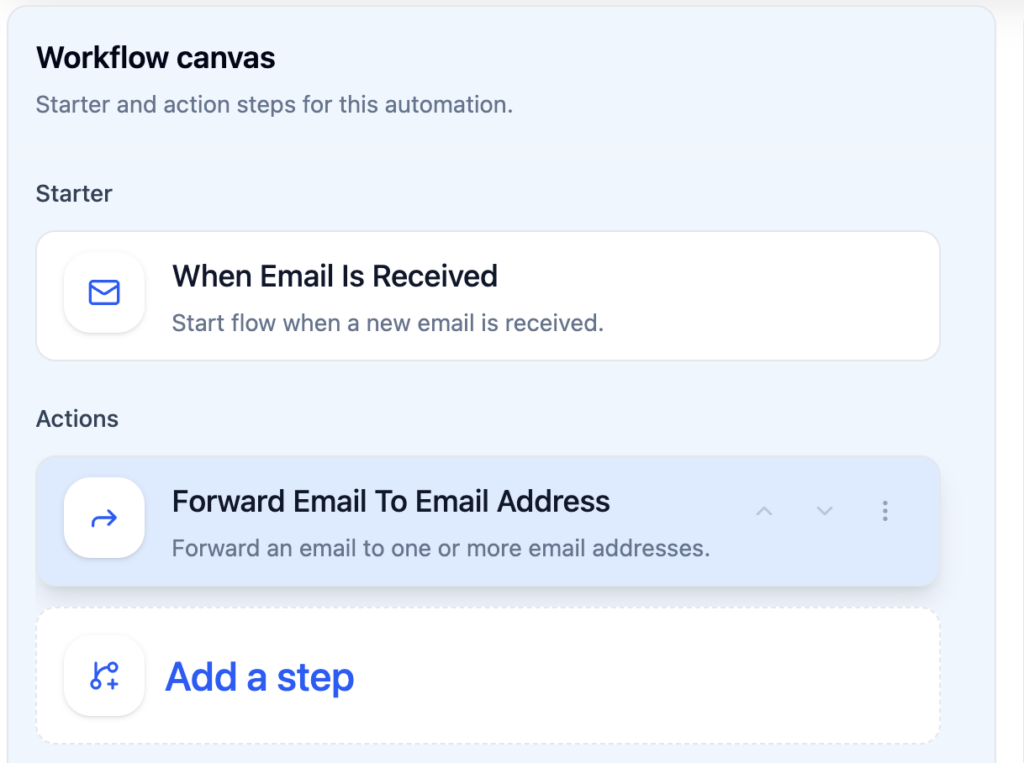
ActorDo może pomóc w:
- Klasyfikacja wiadomości e-mail
- Wersje robocze odpowiedzi generowane przez AI
- Wykrywanie wiadomości wymagających dalszego kontaktu
- Tworzenie zadań
- Tworzenie wydarzeń w kalendarzu
- Codzienne podsumowania
- Aktualizacje w WhatsApp
- Symulacje przepływów pracy
- Testowanie przepływów pracy krok po kroku
- Przepływy pracy dla wielu kont Outlook i Google
- Logika automatyzacji zespołowej
- Współdzielone szablony przepływów pracy
Najważniejsza jest kontrola, którą ActorDo zapewnia w pełni, wraz z możliwością śledzenia działań wykonywanych przez wszystkie automatyzacje.
Nie musisz od pierwszego dnia pozwalać AI na automatyczne wysyłanie wiadomości e-mail. Możesz zacząć od bezpiecznych działań:
- Analizuj
- Oznacz
- Wersja robocza
- Zasugeruj
- Powiadom
- Utwórz zadanie
- Przygotuj podsumowanie
Gdy już zaufasz przepływowi pracy, możesz zdecydować, czy niektóre działania mają być wykonywane automatycznie.
Przepływ pracy 1: automatyczne sortowanie ważnych wiadomości e-mail
Większość skrzynek odbiorczych jest pełna sprzecznych sygnałów.
Wiadomość od klienta leży obok newslettera. Faktura od dostawcy — obok aktualizacji kalendarza. Prawdziwa szansa — obok powiadomienia z oprogramowania.
Pierwsza automatyzacja powinna pomóc oddzielić ważne wiadomości od szumu.
Cel
Klasyfikuj przychodzące wiadomości e-mail i automatycznie je porządkuj.
Przykładowa logika
Gdy przychodzi nowa wiadomość e-mail w Outlooku:
- Odczytaj nadawcę, temat, treść i odbiorców
- Określ typ wiadomości e-mail
- Zastosuj kategorię lub przenieś do folderu
- Wyraźnie oznacz pilne wiadomości e-mail
- Ignoruj wiadomości o niskim priorytecie lub je podsumuj
Przykładowe kategorie
- Wymaga odpowiedzi
- Klient
- Finanse
- Wewnętrzne
- Dalszy kontakt
- Oczekujące
- Biuletyn
- Powiadomienie
- Związane ze spotkaniem
- Niski priorytet
Przepływ pracy w ActorDo Studio
To nasz domyślny przepływ etykietowania wiadomości e-mail.
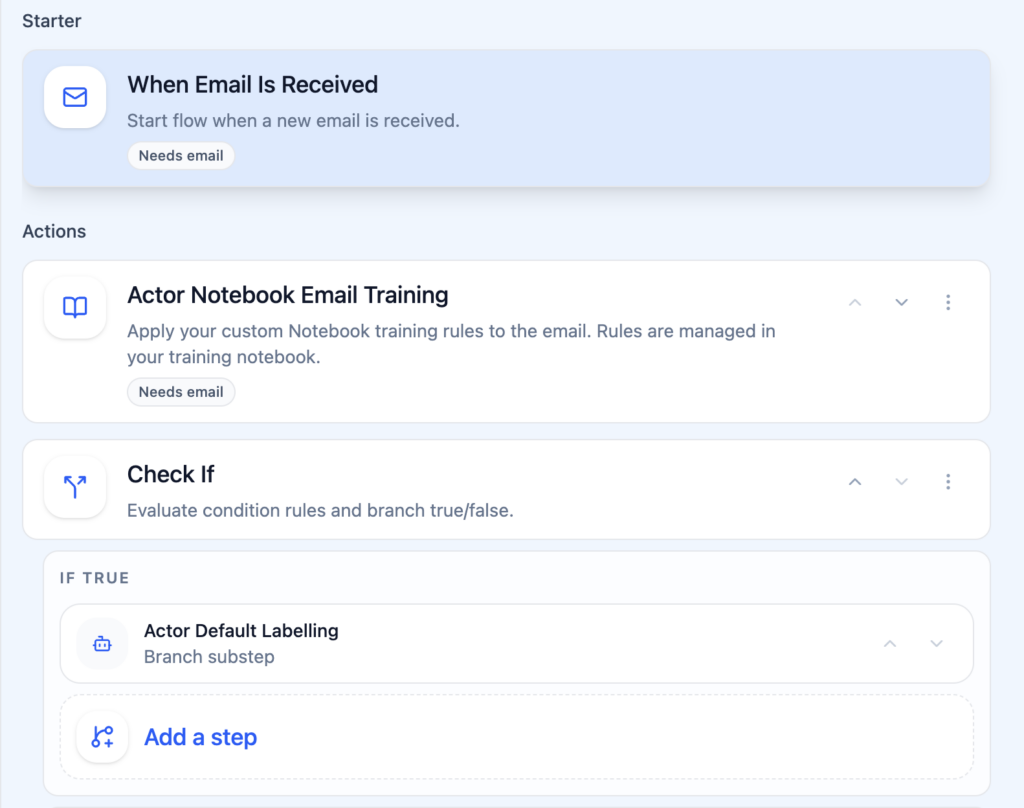
Wyzwalacz:
- Otrzymano e-mail
Krok AI:
- Przeanalizuj cel e-maila
- Określ pilność
- Sprawdź, czy użytkownik musi podjąć działanie
- Określ sugerowaną kategorię
Warunki:
- Jeśli e-mail wymaga odpowiedzi, zastosuj etykietę „Wymaga odpowiedzi”
- Jeśli e-mail ma niski priorytet, przenieś go do folderu „Do przeczytania później”
- Jeśli e-mail dotyczy finansów, zastosuj etykietę „Finanse”
- Jeśli e-mail pochodzi od klienta i jest pilny, powiadom użytkownika
Działania:
- Zastosuj etykietę lub kategorię
- Przenieś e-mail do folderu
- W razie potrzeby utwórz zadanie
- Wyślij powiadomienie, jeśli sprawa jest pilna
Dlaczego to oszczędza czas
Przestajesz traktować wszystkie wiadomości jednakowo.
Zamiast kilka razy dziennie przeglądać całą skrzynkę odbiorczą, możesz skupić się na ważnych wiadomościach.
Przepływ pracy 2: automatyczne tworzenie wersji roboczych odpowiedzi
To jedna z najbardziej przydatnych automatyzacji w Outlooku.
Wiele wiadomości nie wymaga głębszego zastanowienia. Wystarczy na nie jasno i uprzejmie odpowiedzieć.
Cel
Utwórz wersję roboczą odpowiedzi na wiadomości wymagające odpowiedzi.
Przydatne zastosowania
- Potwierdzanie odbioru
- Prośba o dodatkowe informacje
- Uprzejma odmowa
- Potwierdzanie spotkania
- Wysyłanie informacji o kolejnych krokach
- Dopytywanie o brakujące szczegóły
- Odpowiadanie na częste pytania klientów
- Odpowiadanie na prośby wewnętrzne
Przepływ pracy w ActorDo Studio
Wyzwalacz:
- Otrzymano e-mail
Krok AI:
- Zdecyduj, czy na e-mail trzeba odpowiedzieć
- Ustal, czego chce nadawca
- Przygotuj odpowiedź w swoim stylu
- Pisz krótko i konkretnie
Warunek:
- Jeśli masz dużą pewność, utwórz wersję roboczą
- Jeśli masz małą pewność, tylko podsumuj e-mail
- Jeśli e-mail zawiera poufne informacje, nie twórz automatycznie wersji roboczej
Działanie:
- Utwórz wersję roboczą w Outlooku
- Dodaj krótką notatkę wewnętrzną
- Powiadom użytkownika, że wersja robocza jest gotowa
Przykładowa instrukcja przygotowania wersji roboczej
„Napisz krótką, profesjonalną odpowiedź. Pisz jasno i pomocnie. Nie rozwlekaj się. Jeśli brakuje informacji, poproś o nie wprost. Nie zobowiązuj się do dotrzymania terminów, chyba że zostały już wcześniej wspomniane.”
Dlaczego to oszczędza czas
Nadal masz kontrolę nad ostateczną treścią wiadomości, ale nie zaczynasz od zera.
Jest to szczególnie przydatne dla osób, które otrzymują wiele podobnych wiadomości e-mail.
Przepływ pracy 3: tworzenie przypomnień o dalszych działaniach
Wiele szans przepada właśnie z powodu braku ponownego kontaktu.
Wysyłasz ofertę. Nikt nie odpowiada. Zapominasz o niej. Dwa tygodnie później szanse na sfinalizowanie transakcji maleją.
Albo ktoś obiecuje wysłać dokument. Zapominasz sprawdzić, czy go wysłał. Projekt zwalnia.
Flagi w Outlooku są pomocne, ale trzeba je ustawiać ręcznie.
Sztuczna inteligencja może automatycznie wykrywać sytuacje wymagające ponownego kontaktu.
Cel
Twórz przypomnienia o ponownym kontakcie na podstawie wiadomości e-mail.
Typowe sygnały wymagające dalszych działań
- „Odezwę się do Ciebie”
- „Proszę, wyślij mi”
- „Czy możesz potwierdzić”
- „Daj mi znać”
- „Czekam na zatwierdzenie”
- „Powinniśmy o tym porozmawiać”
- „Przejrzę to”
- „Czy możemy podjąć decyzję do piątku”
- „Proszę, informuj mnie na bieżąco”
- „Wysłałem propozycję”
Przepływ pracy w ActorDo Studio
Wyzwalacz:
- Wiadomość e-mail wysłana
- Otrzymano e-mail
Krok AI:
- Ustal, czy trzeba wysłać wiadomość przypominającą
- Ustal, kto odpowiada za kolejny krok
- Wyodrębnij termin, jeśli został podany
- Zaproponuj datę przypomnienia
Warunek:
- Jeśli użytkownik na kogoś czeka, utwórz zadanie dotyczące dalszych działań
- Jeśli ktoś czeka na użytkownika, utwórz dla niego zadanie
- Jeśli nie ma jasnego działania do podjęcia, nic nie rób
Działanie:
- Utwórz zadanie dotyczące dalszych działań
- Dodaj link do e-maila
- Dodaj sugerowaną treść wiadomości uzupełniającej
- Powiadom użytkownika w dniu terminu
Przykładowe przypomnienie
„Skontaktuj się ponownie z Sarah w sprawie oferty wysłanej w poniedziałek. Proponowana wiadomość: Chciałem tylko sprawdzić, czy udało Ci się zapoznać z ofertą. Chętnie wyjaśnię wszelkie wątpliwości.”
Dlaczego to oszczędza czas
Nie musisz ręcznie śledzić nierozstrzygniętych spraw.
Automatyzacja monitoruje je i dba o to, by były widoczne.
Przepływ pracy 4: zamienianie wiadomości e-mail w zadania
Wiele stresu związanego ze skrzynką odbiorczą wynika z wiadomości e-mail, które nie powinny w niej pozostawać.
Powinny zamieniać się w zadania.
Przykłady:
- Przejrzyj dokument
- Zatwierdź fakturę
- Wyślij umowę
- Przygotuj raport
- Zadzwoń do klienta
- Sprawdź liczby
- Zaktualizuj prezentację
- Potwierdź dostępność
- Wyślij opinię
- Prześlij plik
Cel
Automatycznie twórz zadania, gdy wiadomość e-mail zawiera jakieś działanie do wykonania.
Przepływ pracy w ActorDo Studio
Wyzwalacz:
- Otrzymano e-mail
Krok AI:
- Wykryj działania do podjęcia
- Wyodrębnij termin
- Określ projekt lub kontekst
- Utwórz tytuł zadania
- Utwórz opis zadania
- Dodaj odnośnik do e-maila
Warunek:
- Jeśli działanie jest przypisane użytkownikowi, utwórz zadanie
- Jeśli działanie jest przypisane innej osobie, nie twórz zadania
- Jeśli termin istnieje, użyj go
- Jeśli nie ma terminu, ustaw domyślną datę przeglądu
Działanie:
- Utwórz zadanie
- Połącz zadanie z e-mailem
- Dodaj kategorię
- Powiadom użytkownika, jeśli sprawa jest pilna
Przykładowy wynik zadania
Tytuł:
„Przejrzyj umowę z dostawcą”
Opis:
„Wiadomość e-mail od Marka z prośbą o sprawdzenie umowy z dostawcą przed piątkiem. Sprawdź ceny, warunki płatności i klauzulę dotyczącą przedłużenia umowy. W załączniku znajduje się oryginalna wiadomość e-mail.”
Termin:
Piątek
Dlaczego to oszczędza czas
Przestajesz używać skrzynki odbiorczej jako listy zadań.
Zadania zyskują uporządkowaną strukturę, można je przeszukiwać i łatwiej ustalać ich priorytety.
Przepływ pracy 5: przygotowanie kontekstu spotkania
Przed spotkaniami często potrzebujesz kontekstu z wiadomości e-mail.
Przed rozmową może być potrzebna wiedza o tym:
- Co omawiano wcześniej
- O co zapytał klient
- Co obiecano
- Jakie dokumenty udostępniono
- Jakie przeszkody występują
- Jakie decyzje czekają na podjęcie
Zwykle oznacza to przeszukiwanie Outlooka przed spotkaniem.
Automatyzacja może przygotować to za Ciebie.
Cel
Przygotuj krótkie podsumowanie przed wydarzeniami w kalendarzu.
Przepływ pracy w ActorDo Studio
Wyzwalacz:
- Wydarzenie w kalendarzu, które wkrótce się rozpocznie
Krok AI:
- Odczytaj tytuł wydarzenia, uczestników i opis
- Wyszukaj powiązane e-maile
- Podsumuj ostatnie rozmowy
- Wymień nierozwiązane zadania do wykonania
- Zaproponuj tematy do omówienia
Warunek:
- Jeśli w spotkaniu uczestniczą osoby spoza organizacji, przygotuj materiały informacyjne
- Jeśli spotkanie jest wewnętrzne i cykliczne, przygotuj materiały tylko wtedy, gdy są dostępne niedawne e-maile
- Jeśli nie ma żadnego kontekstu, nic nie rób
Działanie:
- Przygotuj podsumowanie spotkania
- Wyślij je e-mailem, przez panel lub WhatsApp
- Dodaj linki do powiązanych e-maili
- Uwzględnij otwarte zadania
Przykładowe podsumowanie przed spotkaniem
Spotkanie:
„Rozmowa telefoniczna z ACME”
Kontekst:
- W zeszłym tygodniu firma ACME poprosiła o szczegóły dotyczące cen
- We wtorek wysłałeś propozycję
- Zapytali o czas wdrożenia
- Nie ma jeszcze odpowiedzi w sprawie warunków umowy
Proponowane tematy do omówienia:
- Potwierdź harmonogram wdrożenia
- Zapytaj, czy kwestie cenowe są jasne
- Sprawdź, kto musi zatwierdzić to wewnętrznie
- Uzgodnij kolejny krok i termin dalszego kontaktu
Dlaczego to oszczędza czas
Wchodzisz na spotkania przygotowany, bez ręcznego przeszukiwania e-maili.
Przepływ pracy 6: tworzenie codziennego podsumowania w Outlooku
Codzienne podsumowanie to jedna z automatyzacji, które przynoszą największe korzyści.
Zamiast zaczynać dzień od otwierania Outlooka i reagowania na wszystko, zaczynasz go od przejrzystego podsumowania.
Cel
Otrzymuj jedno codzienne podsumowanie ważnych e-maili, spotkań, zadań i spraw do załatwienia.
Zawartość podsumowania
- Dzisiejsze spotkania
- Ważne nieprzeczytane wiadomości e-mail
- E-maile oczekujące na odpowiedź
- Zadania do wykonania dziś
- Zadania utworzone na podstawie e-maili
- Konflikty w kalendarzu
- Sugerowane bloki czasu na pracę w skupieniu
- Podsumowanie spraw o niskim priorytecie
Przepływ pracy w ActorDo Studio
Wyzwalacz:
- Zaplanuj cyklicznie na każdy poranek w dni robocze
Kroki:
- Pobierz dzisiejsze wydarzenia z kalendarza
- Pobierz nieprzeczytane ważne e-maile
- Pobierz otwarte zadania do wykonania
- Wykryj konflikty w harmonogramie spotkań
- Zaproponuj czas na pracę w skupieniu
- Utwórz podsumowanie
Działanie:
- Wyślij podsumowanie e-mailem
- Pokaż podsumowanie w panelu
- Wyślij podsumowanie przez WhatsApp
- Opcjonalnie wygeneruj podsumowanie audio
Przykładowe podsumowanie dnia
Dziś masz 5 spotkań, a jedno z nich koliduje z innym o 14:00.
Ważne e-maile:
- Odpowiedź klienta z ACME w sprawie oferty
- Prośba działu finansowego o zatwierdzenie faktury
- Wewnętrzna prośba Anny dotycząca raportu za Q2
Sprawy do załatwienia:
- Skontaktuj się ponownie z Danielem w sprawie przeglądu umowy
- Sprawdź, czy dokument wdrożeniowy został zatwierdzony
Sugerowany czas na skupienie:
- Od 09:30 do 10:15
- Od 15:30 do 16:30
Dlaczego to oszczędza czas
Rzadziej bezwiednie sprawdzasz skrzynkę odbiorczą.
Zaczynasz od priorytetów, a nie od natłoku informacji.
Przepływ pracy 7: automatyzacja udostępniania zespołowi informacji o wiadomościach e-mail
Wiele zespołów korzysta z Outlooka, ale menedżerowie nie wiedzą, co się dzieje, dopóki ktoś im o tym nie zgłosi.
To prowadzi do ukrytych problemów.
Przykłady:
- Klienci zbyt długo czekają na odpowiedź na e-maile
- Nie kontaktujemy się ponownie z potencjalnymi klientami
- Faktury są opóźnione
- Wewnętrzne prośby utknęły w martwym punkcie
- Skargi nie są eskalowane
- Członkowie zespołu zapominają o obiecanych działaniach
Automatyzacja może zapewnić wgląd w sytuację bez mikrozarządzania.
Cel
Twórz zestawienia aktywności zespołu w poczcie e-mail.
Przydatne wskazówki dla zespołu
- Liczba otrzymanych ważnych e-maili
- Liczba wiadomości e-mail oczekujących na odpowiedź
- Klienci, którym nie udzielono odpowiedzi w ciągu 48 godzin
- Otwarte działania następcze
- Wykryte pilne wiadomości e-mail
- Liczba wiadomości e-mail według klienta
- Najczęstsze tematy
- Opóźnione odpowiedzi
- Utracone szanse
- Obciążenie pracą według osoby lub skrzynki pocztowej
Przepływ pracy w ActorDo
Wyzwalacz:
- Harmonogram dzienny lub tygodniowy
Kroki:
- Analizuj wybrane skrzynki pocztowe Outlook
- Wykrywaj wiadomości e-mail wymagające działania
- Grupuj według klienta, tematu lub osoby odpowiedzialnej
- Wykrywaj nierozwiązane wątki
- Generuj raport
Działanie:
- Wyślij raport przełożonemu
- Utwórz element na pulpicie nawigacyjnym
- Utwórz zadania dotyczące nierozwiązanych spraw
- Powiadamiaj właściciela tylko wtedy, gdy konieczne jest podjęcie działania
Przykładowy wynik
Raport e-mailowy zespołu:
- 12 wiadomości od klientów nadal wymaga odpowiedzi
- 3 potencjalnych klientów nie otrzymało dalszej wiadomości po przedstawieniu oferty
- 2 skargi należy dziś rozpatrzyć
- W dziale finansów oczekuje 5 wniosków o zatwierdzenie faktur
- Najczęstszy temat w tym tygodniu: pytania dotyczące wdrożenia
Dlaczego to oszczędza czas
Menedżerowie nie muszą ręcznie prosić o aktualizacje.
System wskazuje, co wymaga uwagi.
Przepływ pracy 8: porządkowanie newsletterów i mało istotnych wiadomości e-mail
Newslettery nie zawsze są złe.
Niektóre są przydatne. Problem w tym, że przychodzą w godzinach pracy i konkurują z ważnymi wiadomościami.
Najlepszym rozwiązaniem nie jest rezygnacja ze wszystkich subskrypcji. Chodzi o przeniesienie treści o niskim priorytecie do osobnego obiegu.
Cel
Trzymaj newslettery i automatyczne powiadomienia poza główną skrzynką odbiorczą.
Przepływ pracy w ActorDo Studio
Wyzwalacz:
- Otrzymano e-mail
Krok AI:
- Ustal, czy wiadomość e-mail to newsletter, powiadomienie, alert czy wiadomość prywatna
- Oceń, czy jest przydatna czy ma niski priorytet
- Jeśli jest przydatna, przygotuj krótkie podsumowanie
Warunek:
- Jeśli to newsletter, przenieś go do folderu „Do przeczytania później”
- Jeśli to powiadomienie systemowe o niskim priorytecie, zarchiwizuj je lub przenieś
- Jeśli powiadomienie zawiera informację o błędzie lub pilny alert, oznacz je jako ważne
- Jeśli newsletter pochodzi z wybranego źródła, uwzględnij go w cotygodniowym podsumowaniu
Działanie:
- Przenieś e-mail do folderu
- Przypisz kategorię
- Dodaj do podsumowania
- Powiadamiaj tylko w pilnych przypadkach
Przykładowe foldery
- Przeczytać później
- Newslettery
- Powiadomienia systemowe
- Aktualizacje produktu
- Raporty
- Niski priorytet
Dlaczego to oszczędza czas
Twoja skrzynka odbiorcza znów staje się skrzynką do pracy.
Nadal możesz czytać przydatne treści, ale wtedy, kiedy Ci to pasuje.
Przepływ pracy 9: automatyzacja kontaktów z klientami lub potencjalnymi klientami
Sprzedaż i komunikacja z klientami świetnie nadają się do automatyzacji w Outlooku.
Większość zadań związanych z dalszym kontaktem przebiega według określonych schematów.
Przykłady:
- Potencjalny klient odpisał, ale nie umówiono spotkania
- Wysłano ofertę, ale nie otrzymano odpowiedzi
- Użytkownik wersji próbnej zadał pytanie
- Klient wspomniał o problemie
- Wysłano umowę
- Zakończono prezentację produktu
- Zbliża się termin odnowienia
- Klient pyta o ceny
Cel
Wykrywaj szanse sprzedażowe lub możliwości kontaktu z klientami i twórz kolejne działania.
Przepływ pracy w ActorDo Studio
Wyzwalacz:
- Otrzymano e-mail
- Wiadomość e-mail wysłana
Krok AI:
- Sprawdź, czy wiadomość e-mail dotyczy potencjalnego klienta lub obecnego klienta
- Określ etap
- Ustal kolejny krok
- Zaproponuj datę kolejnego kontaktu
- Przygotuj projekt wiadomości z dalszym kontaktem
Warunek:
- Jeśli wysłano ofertę, utwórz zadanie przypominające za 3 dni robocze
- Jeśli potencjalny klient pyta o ceny, utwórz zadanie o wysokim priorytecie
- Jeśli klient złoży reklamację, powiadom opiekuna
- Jeśli klient potwierdzi zainteresowanie, przygotuj projekt odpowiedzi z propozycją spotkania
Działanie:
- Utwórz zadanie
- Przygotuj projekt odpowiedzi
- Przypisz kategorię klienta
- Powiadom opiekuna sprzedaży
- Dodaj do dziennego podsumowania
Przykładowy przepływ dalszych działań
Wysłana wiadomość e-mail:
„Oferta dotycząca biznesplanu ActorDo”
Automatyzacja:
- Wykryj, czy wysłano ofertę
- Utwórz zadanie przypominające za 3 dni robocze
- Przygotuj krótką wiadomość przypominającą
- Dodaj imię i nazwisko klienta oraz link do jego adresu e-mail
- Uwzględniaj w codziennym podsumowaniu aż do wykonania
Dlaczego to oszczędza czas
Przestajesz polegać na pamięci.
Każda szansa otrzymuje kolejny krok.
Przepływ pracy 10: ochrona czasu na pracę w skupieniu
Outlook to nie tylko poczta e-mail. Automatyzacja kalendarza również ma znaczenie.
Zapełniony kalendarz może obniżyć produktywność, nawet jeśli każde spotkanie wydaje się uzasadnione.
Automatyzacja może pomóc chronić czas na skupioną pracę.
Cel
Znajdź wolny czas i zarezerwuj go na pracę wymagającą skupienia.
Przepływ pracy w ActorDo
Wyzwalacz:
- Zaplanuj cyklicznie na każdy dzień roboczy
- Lub zaktualizowano kalendarz
Kroki:
- Sprawdź dostępność w kalendarzu
- Wykryj wolne przedziały czasowe
- Wykryj dni z nadmiarem spotkań
- Zaproponuj bloki czasu na pracę w skupieniu
- Opcjonalnie utwórz bloki w kalendarzu
Warunek:
- Jeśli danego dnia są więcej niż 4 spotkania, zaproponuj czas na pracę w skupieniu
- Jeśli jest wolny przedział dłuższy niż 60 minut, zaproponuj go
- Jeśli są pilne zadania, zarezerwuj na nie czas
- Jeśli wystąpi konflikt w kalendarzu, powiadom użytkownika
Działanie:
- Utwórz blok czasu na skupienie
- Wyślij rekomendację
- Dodaj kontekst zadania
- Powiadom użytkownika o konfliktach
Przykładowy wynik
„Masz spotkania od 10:00 do 14:30. Najlepszy blok czasu na skupioną pracę to 15:00–16:30. Proponowane zadania: przygotowanie oferty dla klienta i przejrzenie oczekujących wiadomości e-mail dotyczących finansów.”
Dlaczego to oszczędza czas
Nie tylko zarządzasz wiadomościami. Chronisz czas potrzebny, by na nie zareagować.
Jak tworzyć bezpieczne automatyzacje w Outlooku
Najlepsza automatyzacja to nie ta, która robi wszystko.
Najlepsza automatyzacja to taka, której ufasz.
Zacznij od działań niskiego ryzyka.
Bezpieczne czynności do zautomatyzowania w pierwszej kolejności
- Kategoryzuj e-maile
- Przenieś newslettery
- Utwórz wersje robocze
- Utwórz zadania
- Utwórz przypomnienia o dalszych działaniach
- Przygotuj podsumowania
- Generuj codzienne zestawienia
- Wykrywaj pilne e-maile
- Zaproponuj czas na pracę w skupieniu
- Powiadom o nierozwiązanych sprawach
Czynności do sprawdzenia przed pełną automatyzacją
- Wysyłanie e-maili
- Przekazywanie poufnych wiadomości
- Usuwanie e-maili
- Przenoszenie e-maili od klientów poza skrzynkę odbiorczą
- Tworzenie zaproszeń w kalendarzu dla osób spoza organizacji
- Udostępnianie raportów zespołowi
- Eskalowanie skarg
- Odpowiadanie na tematy prawne, finansowe lub kadrowe
Korzystaj z poziomów pewności
Dobra automatyzacja nie powinna traktować wszystkich przypadków jednakowo.
Przykładowa logika:
- Jeśli masz dużą pewność, utwórz wersję roboczą
- Przy średnim poziomie pewności podsumuj i zapytaj użytkownika
- Przy niskim poziomie pewności nie rób nic
- Jeśli e-mail zawiera poufne informacje, wymagaj weryfikacji
- Jeśli nadawca jest VIP-em, powiadom użytkownika
Dzięki temu działasz szybciej, bez chaosu.
Czego nie automatyzować
Nie każde zadanie w Outlooku należy automatyzować.
Niektóre zadania wymagają rozeznania.
Unikaj pełnej automatyzacji w przypadku:
- Poufne skargi klientów
- Dyskusje prawne
- Wiadomości z działu kadr
- Negocjacje umów
- Zatwierdzanie spraw finansowych
- Komunikacja na szczeblu kierowniczym
- Wiadomości nacechowane emocjonalnie lub dotyczące konfliktów
- Wiadomości, w których ton ma duże znaczenie
- Wiadomości e-mail z niejasnym kontekstem
- Wszystko, co może narazić na ryzyko reputacyjne
W takich sytuacjach automatyzacja powinna pomagać, a nie podejmować decyzje.
Dobre przykłady:
- Podsumuj wiadomość e-mail
- Przygotuj staranną odpowiedź
- Zaproponuj kolejne kroki
- Utwórz zadanie
- Przypomnij Ci o odpowiedzi
- Przygotuj informacje kontekstowe
Złe przykłady:
- Automatycznie wyślij wrażliwą odpowiedź
- Automatycznie zatwierdź coś
- Automatycznie przekaż prywatne informacje
- Automatycznie usuwaj wiadomości
- Automatycznie eskaluj sprawę bez weryfikacji
Zalecana konfiguracja początkowa
Jeśli chcesz właściwie zautomatyzować Outlooka, zacznij od prostej konfiguracji.
Nie twórz 20 przepływów pracy od samego początku.
Zacznij od 5.
Przepływ pracy 1: klasyfikowanie przychodzących wiadomości e-mail
Cel:
Utrzymuj porządek w skrzynce odbiorczej.
Działania:
- Wykryj typ wiadomości e-mail
- Przypisz kategorię
- Przenieś e-maile o niskim priorytecie
- Oznacz ważne wiadomości e-mail
Przepływ pracy 2: tworzenie wersji roboczych odpowiedzi
Cel:
Skróć czas poświęcany na pisanie.
Działania:
- Wykryj e-maile wymagające odpowiedzi
- Utwórz wersję roboczą
- Dodaj krótką notatkę kontekstową
- Ostateczne wysłanie pozostaw użytkownikowi
Przepływ pracy 3: tworzenie przypomnień o dalszych działaniach
Cel:
Unikaj zapomnianych obietnic i straconych okazji.
Działania:
- Wykryj potrzebę dalszego kontaktu
- Utwórz zadanie
- Zaproponuj datę
- Uwzględnij odniesienie do wiadomości e-mail
Przepływ pracy 4: tworzenie codziennego podsumowania
Cel:
Zacznij dzień z planem.
Działania:
- Podsumuj kalendarz
- Podsumuj ważne e-maile
- Pokaż przypomnienia o dalszym kontakcie
- Zaproponuj czas na pracę w skupieniu
Przepływ pracy 5: przygotowywanie spotkań
Cel:
Przychodź na spotkania, znając potrzebny kontekst.
Działania:
- Sprawdź kalendarz
- Znajdź powiązane e-maile
- Podsumuj otwarte tematy
- Zaproponuj tematy do omówienia
Te 5 przepływów pracy wystarczy, by osiągnąć wymierne korzyści.
Potem dodaj bardziej szczegółowe automatyzacje dostosowane do swojej roli.
Przykłady automatyzacji Outlooka według roli
Różne osoby korzystają z Outlooka na różne sposoby.
Najlepsza automatyzacja zależy od rodzaju pracy.
Dla założycieli firm
Przydatne automatyzacje:
- Wykrywaj e-maile od inwestorów
- Przygotuj odpowiedzi na prośby o partnerstwo
- Śledź dalszy kontakt z klientami
- Podsumuj ważne e-maile zespołu
- Przygotuj spotkania z potencjalnymi klientami
- Twórz zadania na podstawie e-maili dotyczących bieżących działań
- Chroń czas na skupienie
Dla zespołów sprzedaży
Przydatne automatyzacje:
- Nawiązuj dalszy kontakt po wysłaniu ofert
- Wykrywaj sygnały gotowości do zakupu
- Przygotuj odpowiedzi dla potencjalnych klientów
- Śledź e-maile bez odpowiedzi
- Twórz notatki w stylu CRM na podstawie wątków e-mailowych
- Powiadamiaj, gdy rokujący potencjalny klient odpowie
- Podsumuj aktywność na koncie
Dla zespołów obsługi klienta
Przydatne automatyzacje:
- Wykrywaj skargi
- Klasyfikuj pytania klientów
- Przygotowuj pierwsze odpowiedzi
- Eskaluj pilne problemy
- Twórz zadania wsparcia
- Monitoruj nierozwiązane wątki
- Podsumowuj powtarzające się problemy
Dla zespołów finansowych
Przydatne automatyzacje:
- Wykrywaj faktury
- Przenoś wiadomości e-mail od dostawców
- Twórz zadania do zatwierdzenia
- Monitoruj pytania dotyczące płatności
- Podsumowuj zapytania finansowe
- Przypominaj o brakujących dokumentach
- Przygotowuj cotygodniowe raporty finansowe w wiadomości e-mail
Dla menedżerów
Przydatne automatyzacje:
- Podsumowuj e-maile zespołu
- Wykrywaj zablokowane projekty
- Śledź nieodpowiedziane wiadomości e-mail od osób spoza firmy
- Przygotuj kontekst spotkania
- Twórz zadania na podstawie próśb
- Monitoruj klientów o wysokim priorytecie
- Wysyłaj cotygodniowe raporty z aktywności
Dla konsultantów
Przydatne automatyzacje:
- Porządkuj wiadomości e-mail według klientów
- Przygotuj notatki ze spotkań z klientami
- Przygotowuj wiadomości z dalszymi ustaleniami
- Śledź obiecane materiały
- Twórz zadania na podstawie próśb klientów
- Podsumowuj wątki dotyczące projektów
- Wykrywaj pilne problemy klientów
Jak ActorDo Studio wspiera automatyzację Outlooka
ActorDo Studio to miejsce, w którym tworzysz logikę automatyzacji.
Przepływ pracy składa się zazwyczaj z czterech części.
Wyzwalacz
Zdarzenie, które uruchamia automatyzację.
Przykłady:
- Otrzymano e-mail
- Wiadomość e-mail wysłana
- Rozpoczynające się wydarzenie w kalendarzu
- Harmonogram cykliczny
- Ręczne uruchomienie
- Nowa rezerwacja
- Utworzono zadanie
Krok AI
Część, w której system rozumie kontekst.
Przykłady:
- Klasyfikuj e-mail
- Określ pilność
- Wyodrębnij działania do wykonania
- Określ potrzebę dalszego kontaktu
- Przygotuj projekt odpowiedzi
- Podsumuj wątek
- Znajdź kontekst spotkania
- Wybierz najlepsze kolejne działanie
Warunek
Reguła decydująca o tym, co wydarzy się dalej.
Przykłady:
- Jeśli e-mail wymaga odpowiedzi
- Jeśli e-mail jest pilny
- Jeśli nadawca jest klientem
- Jeśli poziom pewności jest wysoki
- Jeśli podano datę dalszego kontaktu
- Jeśli e-mail ma niski priorytet
- Jeśli w spotkaniu są uczestnicy spoza firmy
Działanie
Praca wykonywana przez system.
Przykłady:
- Utwórz wersję roboczą
- Utwórz zadanie
- Przenieś e-mail
- Zastosuj etykietę
- Wyślij wiadomość WhatsApp
- Utwórz wydarzenie w kalendarzu
- Wygeneruj zestawienie
- Powiadom użytkownika
- Przekaż e-mail
- Zaktualizuj status e-maila
Taka struktura sprawia, że automatyzacja jest zrozumiała.
Możesz zobaczyć, co uruchamia przepływ pracy, o czym decyduje AI, jakie warunki są sprawdzane i jakie działanie jest podejmowane.
Dodawanie czasu podróży do wydarzeń w kalendarzu
Jeśli codziennie jesteś w biegu — między spotkaniami, różnymi miejscami i klientami — ta automatyzacja naprawdę Ci się przyda.
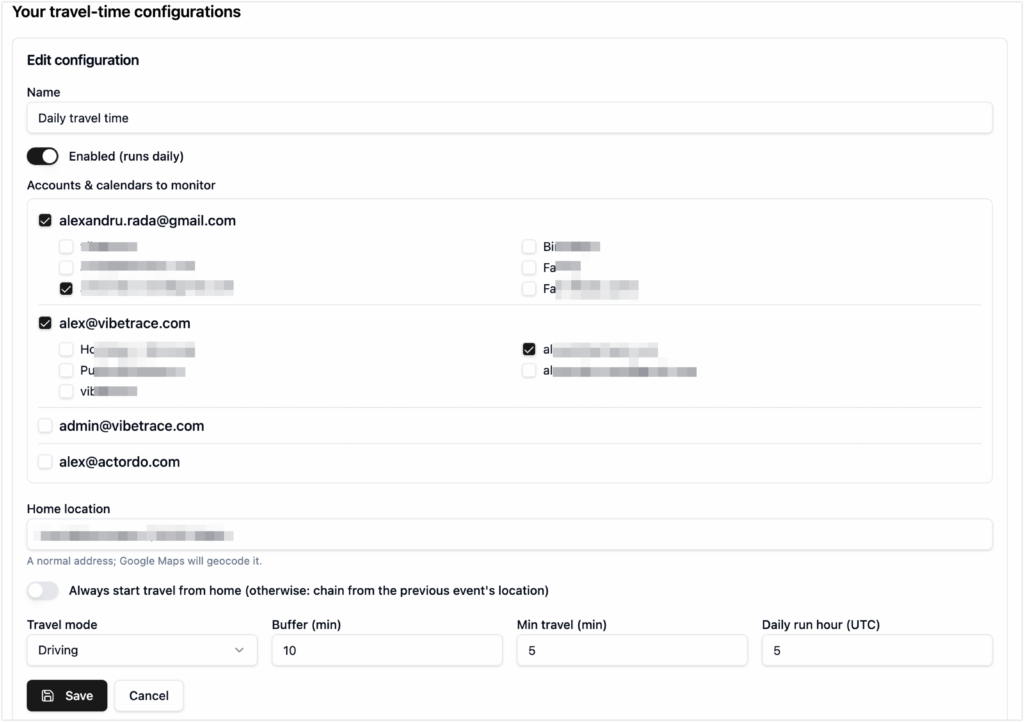
Dodaj czas podróży do wydarzeń w kalendarzu
To niestandardowa aplikacja, która przed wydarzeniem dodaje do kalendarza pozycje uwzględniające czas dojazdu. Pomaga lepiej planować, niezależnie od tego, czy jedziesz komunikacją miejską, samochodem, czy idziesz pieszo.
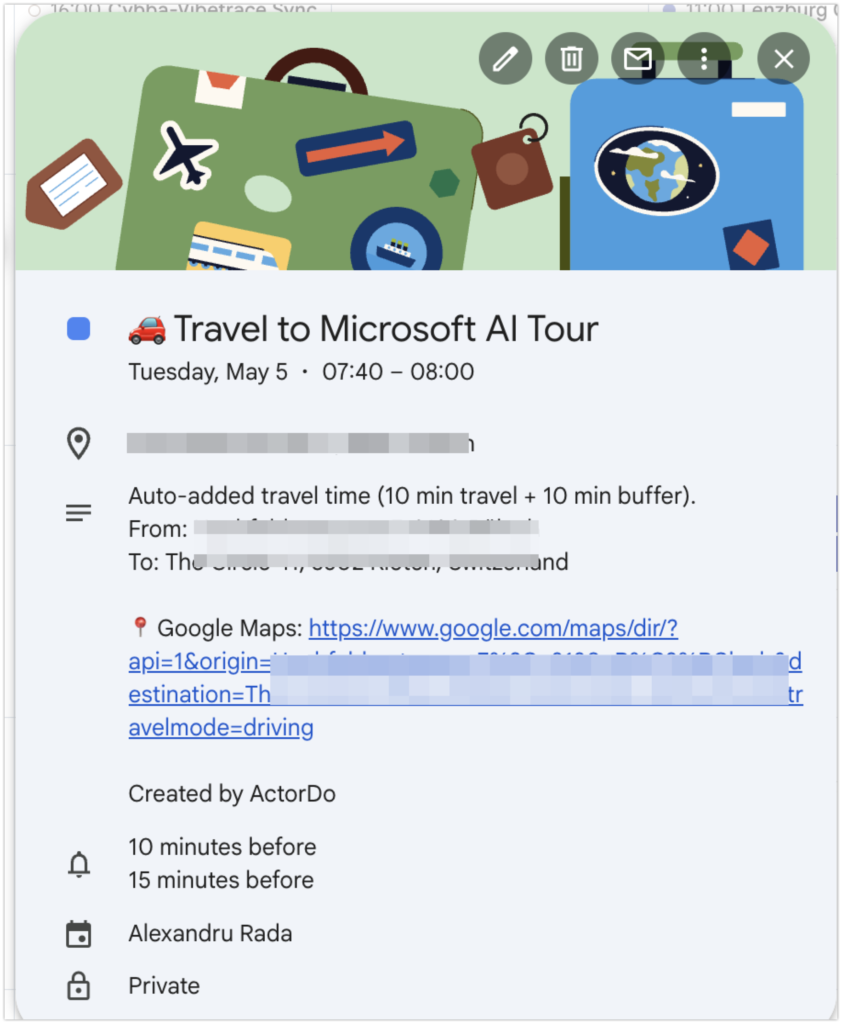
Wynik
Przed głównym wydarzeniem w kalendarzu pojawiają się te naprawdę przydatne pozycje.
Jak mierzyć skuteczność automatyzacji Outlooka
Skuteczność automatyzacji należy mierzyć.
W przeciwnym razie po prostu będziesz mieć poczucie, że jesteś zajęty w inny sposób.
Śledź te liczby co tydzień:
- E-maile automatycznie sklasyfikowane
- Utworzono wersje robocze
- Zadania utworzone na podstawie e-maili
- Utworzono wiadomości przypominające
- E-maile przeniesione ze skrzynki odbiorczej
- Wykryto ważne e-maile
- Wygenerowano podsumowania spotkań
- Uniknięte ręczne czynności
- Czas spędzony w skrzynce odbiorczej
- Pominięte działania następcze
Prosty sposób na oszacowanie zaoszczędzonego czasu:
- Każda sklasyfikowana wiadomość e-mail oszczędza 10 do 20 sekund
- Każdy szkic oszczędza 2 do 5 minut
- Każde automatyczne zadanie oszczędza 1 do 3 minut
- Każde przypomnienie o kontakcie oszczędza 2 do 5 minut
- Każde podsumowanie spotkania oszczędza 5 do 10 minut
- Każde codzienne podsumowanie oszczędza 5 do 15 minut
Nie musisz śledzić wszystkiego idealnie.
Wystarczy sprawdzić, czy automatyzacja eliminuje powtarzalną pracę.
Częste błędy przy automatyzacji Outlooka
Błąd 1: zbyt wczesna automatyzacja zbyt wielu zadań
Zacznij od małych kroków.
Zautomatyzuj jeden proces. Przetestuj go. Ulepsz go. Następnie dodaj kolejny.
Błąd 2: stosowanie wyłącznie reguł opartych na nadawcy
Reguły dotyczące nadawców są przydatne, ale mają ograniczenia.
Współczesna praca wymaga automatyzacji uwzględniającej kontekst.
Błąd 3: zbyt szybkie automatyczne wysyłanie
Najpierw przygotuj wersję roboczą. Wyślij ją później.
To buduje zaufanie i pozwala uniknąć błędów.
Błąd 4: tworzenie zbyt wielu folderów
Zbyt wiele folderów oznacza kolejny system, którym trzeba zarządzać.
Używaj folderów do porządkowania jasno określonych procesów, a kategorii do elastycznej klasyfikacji.
Błąd 5: brak weryfikacji wyników automatyzacji
Sprawdź, co zrobił proces.
Dobra automatyzacja powinna być widoczna i możliwa do dostosowania.
Błąd 6: ignorowanie kalendarza i zadań
Automatyzacja Outlooka to nie tylko obsługa poczty e-mail.
Prawdziwe korzyści pojawiają się, gdy poczta e-mail, kalendarz i zadania współpracują ze sobą.
Praktyczny plan konfiguracji na 7 dni
Możesz skonfigurować przydatną automatyzację Outlooka w tydzień.
Dzień 1: rozpisz powtarzalne zadania w Outlooku
Zapisz czynności, które powtarzasz każdego dnia.
Przykłady:
- Przenieś newslettery
- Odpowiadaj na proste wiadomości e-mail
- Twórz zadania na podstawie próśb
- Kontaktuj się z innymi
- Przeszukuj wiadomości e-mail przed spotkaniami
- Sprawdzaj konflikty w kalendarzu
- Przeglądaj nieprzeczytane wiadomości e-mail każdego ranka
Wybierz 5 najważniejszych.
Dzień 2: uporządkuj kategorie i foldery
Stwórz prostą strukturę.
Proponowane kategorie:
- Wymaga odpowiedzi
- Dalszy kontakt
- Klient
- Finanse
- Wewnętrzne
- Oczekujące
- Niski priorytet
Proponowane foldery:
- Przeczytać później
- Newslettery
- Powiadomienia
- Archiwizuj
- Oczekujące
Nie komplikuj.
Dzień 3: utwórz przepływ pracy do klasyfikowania e-maili
Stwórz pierwszy przepływ pracy w ActorDo Studio.
Zacznij od:
- Otrzymano e-mail
- Analizuj wiadomości e-mail
- Przypisz kategorię
- Przenoś wiadomości o niskim priorytecie
- Powiadamiaj tylko o pilnych wiadomościach
Przez jeden dzień sprawdzaj wyniki.
Dzień 4: dodaj propozycje odpowiedzi
Stwórz przepływ pracy, który przygotowuje wersje robocze odpowiedzi na typowe e-maile.
Nie wysyłaj automatycznie.
Użyj bezpiecznego polecenia:
„Przygotuj krótki szkic odpowiedzi. Nie zobowiązuj się do niczego, co nie wynika z wiadomości e-mail. W razie potrzeby poproś o brakujące informacje.”
Dzień 5: dodaj przypomnienia o dalszych działaniach
Utwórz przepływ pracy dla wysłanych i otrzymanych wiadomości e-mail.
Szukaj:
- Oczekiwanie na odpowiedź
- Wysłano ofertę
- Klient coś obiecał
- Użytkownik coś obiecał
- Wspomniano o terminie
Automatycznie twórz zadania.
Dzień 6: dodaj codzienne podsumowanie
Twórz codzienne poranne podsumowanie.
Uwzględnij:
- Kalendarz
- Ważne e-maile
- Dalsze działania
- Zadania
- Konflikty
- Sugerowany czas na skupienie
Wysyłaj je tam, gdzie naprawdę czytasz wiadomości.
Może to być Outlook, panel ActorDo lub WhatsApp.
Dzień 7: przejrzyj i wprowadź zmiany
Sprawdzaj:
- Co się sprawdziło?
- Co było zbyt rozpraszające?
- Czego zabrakło?
- Które wersje robocze były przydatne?
- Które zadania były błędne?
- Które kategorie wymagają zmian?
- Który proces warto bardziej zautomatyzować?
Ulepszaj przepływy pracy.
Potem dodawaj tylko to, co naprawdę oszczędza czas.
Konfiguracja końcowa: system automatyzacji Outlooka na 3.5 godziny
Oto docelowy system, do którego warto dążyć.
Automatyzacja skrzynki odbiorczej
- Klasyfikuj e-maile
- Przenoś wiadomości o niskim priorytecie
- Wyróżniaj pilne e-maile
- Grupuj newslettery
- Wykrywaj wiadomości od klientów
Automatyzacja odpowiedzi
- Przygotowuj szkice typowych odpowiedzi
- Proś o brakujące szczegóły
- Sugeruj uprzejme wiadomości z przypomnieniem
- Pozostawiaj wrażliwe odpowiedzi do sprawdzenia
Automatyzacja zadań
- Wyodrębnij działania do wykonania
- Utwórz zadania
- Dodawaj terminy
- Dołączaj linki do oryginalnych e-maili
- Dodawaj zadania do dziennego podsumowania
Automatyzacja działań następczych
- Śledź wysłane e-maile
- Wykrywaj status oczekiwania
- Ustalaj daty przypomnień
- Twórz wersje robocze wiadomości z przypomnieniem
- Eskaluj zaległe sprawy
Automatyzacja kalendarza
- Przygotuj kontekst spotkania
- Wykrywaj konflikty
- Zaproponuj bloki czasu na pracę w skupieniu
- Łącz e-maile z wydarzeniami
- Wysyłaj podsumowania spotkań
Automatyzacja planowania
- Wysyłaj codzienne podsumowanie
- Podsumowuj nieprzeczytane e-maile
- Pokazuj otwarte zadania
- Pokaż przypomnienia o dalszym kontakcie
- Proponuj działania priorytetowe
Dzięki temu Outlook wymaga mniej reagowania na bieżąco.
Nie zaczynasz już każdego dnia od przedzierania się przez wiadomości.
Zaczynasz dzień z jasnym planem.
Podsumowanie
Automatyzacja Outlooka nie polega na zastępowaniu Twojego osądu. Chodzi o ograniczenie powtarzalnych zadań, które go otaczają.
To Ty nadal decydujesz, co jest ważne. Nadal zatwierdzasz odpowiedzi wrażliwe. To Ty nadal odpowiadasz za relacje z klientami, współpracownikami, dostawcami i partnerami.
Nie musisz jednak ręcznie porządkować każdej wiadomości. Nie musisz wciąż od nowa pisać tych samych odpowiedzi. Nie musisz pamiętać o każdym dalszym kontakcie. Nie musisz przed każdym spotkaniem przeszukiwać starych wątków. Nie musisz używać skrzynki odbiorczej jako chaotycznej listy zadań.
Zacznij od prostych automatyzacji.
Klasyfikuj wiadomości. Twórz projekty odpowiedzi. Planuj dalsze kontakty. Zamieniaj wiadomości w zadania. Przygotowuj kontekst spotkań. Twórz codzienne podsumowanie.
To samo w sobie może zaoszczędzić około 3.5 godziny tygodniowo.
A co ważniejsze, pozwala odzyskać skupienie.
ActorDo ułatwia wdrożenie tych rozwiązań użytkownikom Outlooka, łącząc pocztę, kalendarz, zadania, decyzje AI i automatyzację przepływów pracy w jednym miejscu.
Najlepsza automatyzacja Outlooka to nie taka, która działa bez Ciebie.
To taka, która dyskretnie przygotowuje kolejny krok, pomaga utrzymać porządek w pracy i pozwala skupić się na decyzjach, które naprawdę wymagają Twojego udziału.