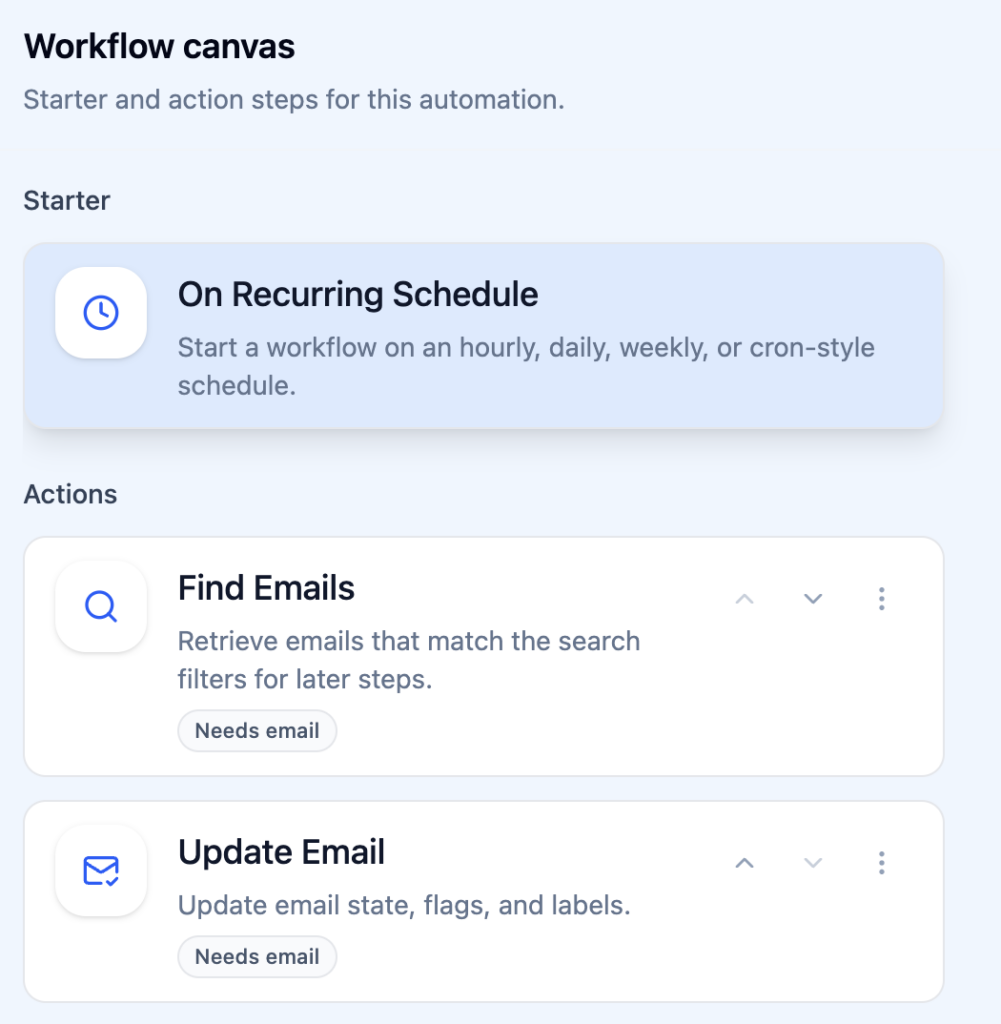
Jak automatycznie archiwizować wybrane wiadomości w Gmailu
Jeśli chcesz szybko archiwizować e-maile oznaczone konkretną etykietą w Gmailu, oto sposób na automatyzację tego procesu za pomocą ActorDo.
Są 2 sytuacje:
- etykieta jest dodawana do tych e-maili za pomocą filtrów Gmaila
- ręcznie dodajesz etykietę do takich e-maili
Przypadek 1. Automatyczne archiwizowanie e-maili za pomocą filtrów Gmaila.
Jeśli masz już filtr, który nadaje etykietę na podstawie określonych kryteriów, możesz też od razu przenosić takie e-maile do archiwum za pomocą filtrów Gmaila.
Przypadek 2. Automatycznie archiwizuj e-maile, które oznaczasz ręcznie.
Załóżmy, że masz niestandardową etykietę o nazwie Gotowe. Chcesz, aby każdy e-mail z tą etykietą był automatycznie archiwizowany.
Gdy skończysz pracę z e-mailem, ręcznie nadajesz mu etykietę w swoim programie pocztowym. Oto jak z łatwością automatycznie archiwizować takie e-maile za pomocą ActorDo Studio.
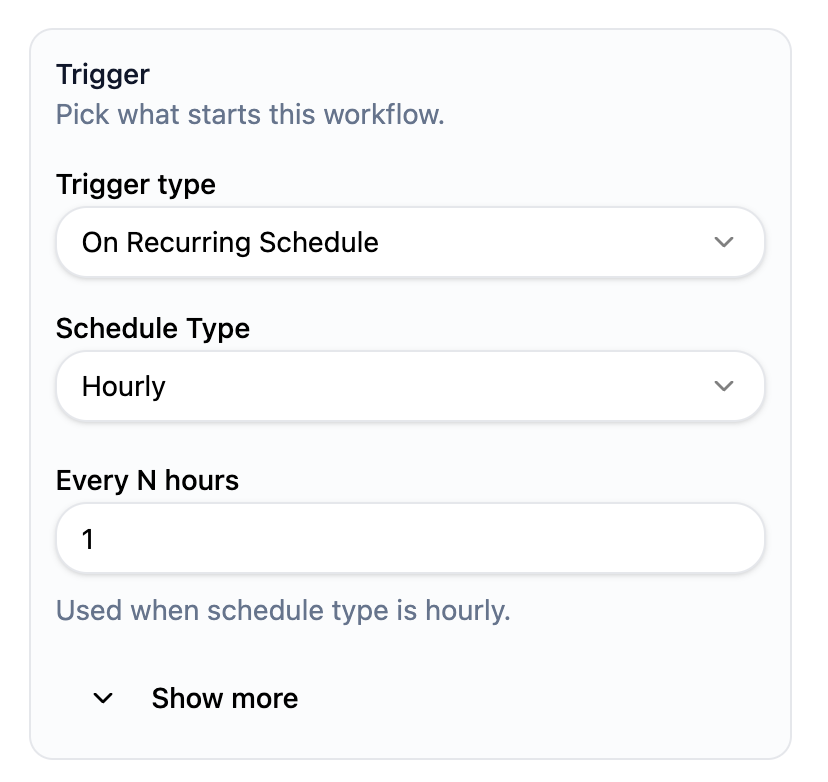
Utwórz nową automatyzację z wyzwalaczem „Według harmonogramu cyklicznego”. Ustaw ją tak, aby uruchamiała się co godzinę.
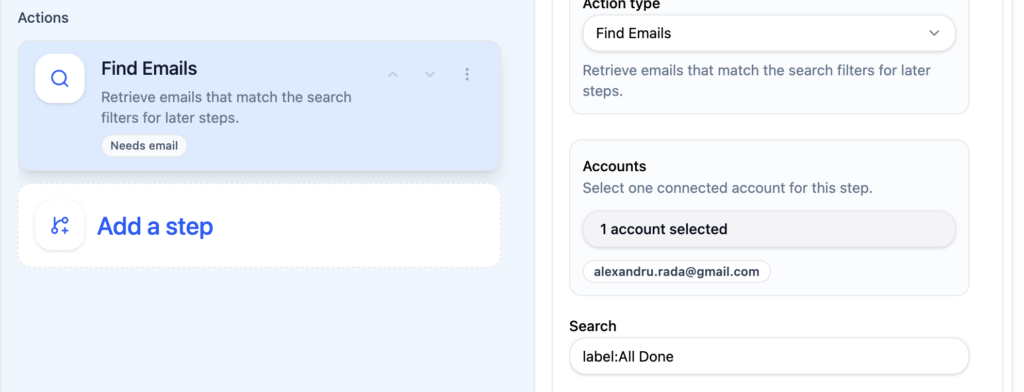
Dodaj krok wyszukiwania e-maili z określoną etykietą. W polu zapytania wpisz label:Gotowe
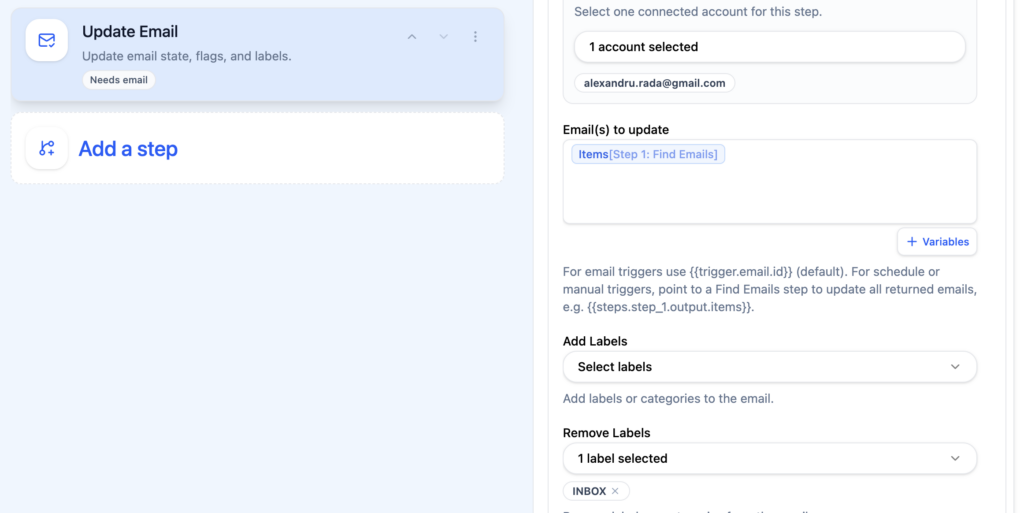
Użyj kroku aktualizacji e-maili, aby zaktualizować wszystkie wiadomości znalezione w kroku wyszukiwania. Pamiętaj, aby pominąć wcześniej zmienione e-maile, które są już w archiwum (w przeciwnym razie automatyzacja będzie za każdym razem przetwarzać te same wiadomości).
W polu „Usuń etykiety” wpisz „INBOX”.
Przegląd automatyzacji ActorDo do automatycznego archiwizowania wybranych e-maili
Oto przegląd Twojej automatyzacji. Pamiętaj, aby pomóc innym zautomatyzować codzienne porządkowanie poczty za pomocą automatyzacji ActorDo.