
Jak uporządkować konto Outlook — zarządzanie skrzynką odbiorczą
Uporządkowanie skrzynki odbiorczej w Outlooku jest niezbędne, by zwiększyć produktywność i mieć ważne wiadomości zawsze pod ręką.
Podczas gdy Gmail wykorzystuje etykiety do kategoryzowania wiadomości, Outlook oferuje rozbudowany system folderów, reguł, kategorii i flag aby ułatwić skuteczne zarządzanie pocztą.
Jeśli chcesz, by AI pomagała Ci w Zarządzanie skrzynką odbiorczą przez AI > Wypróbuj Actor za darmo

Oto kompleksowy przewodnik po porządkowaniu konta Outlook. Jeśli szukasz wskazówek dotyczących porządkowania wiadomości, struktury folderów, reguł lub filtrów, to dobry punkt wyjścia.
1. Porządkuj wiadomości e-mail w folderach
Foldery w Outlooku działają podobnie do etykiet w Gmailu — pozwalają grupować powiązane wiadomości.
- Tworzenie folderów:
- Kliknij prawym przyciskiem myszy swoje konto e-mail w panelu nawigacyjnym.
- Wybierz „Nowy folder”.
- Nadaj folderowi odpowiednią nazwę (np. „Projekty”, „Faktury”, „Klienci”).
- Przenoszenie wiadomości e-mail do folderów:
- Przeciągnij wiadomości e-mail do wybranego folderu.
- Możesz też kliknąć wiadomość e-mail prawym przyciskiem myszy, wybrać „Przenieś” i wskazać folder docelowy.
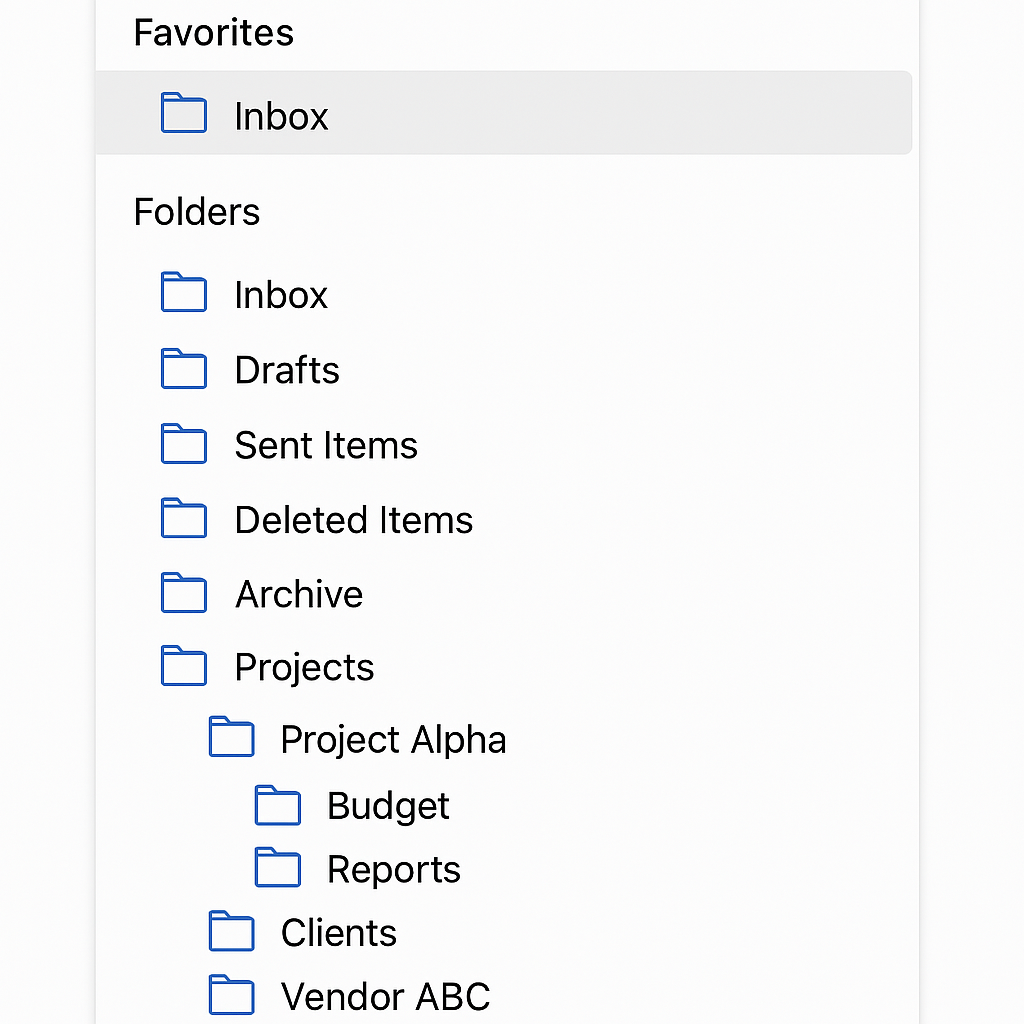
Porządkowanie wiadomości w konkretnych folderach ułatwia ich szybkie odnalezienie, gdy są potrzebne.
2. Automatyzuj porządkowanie za pomocą reguł
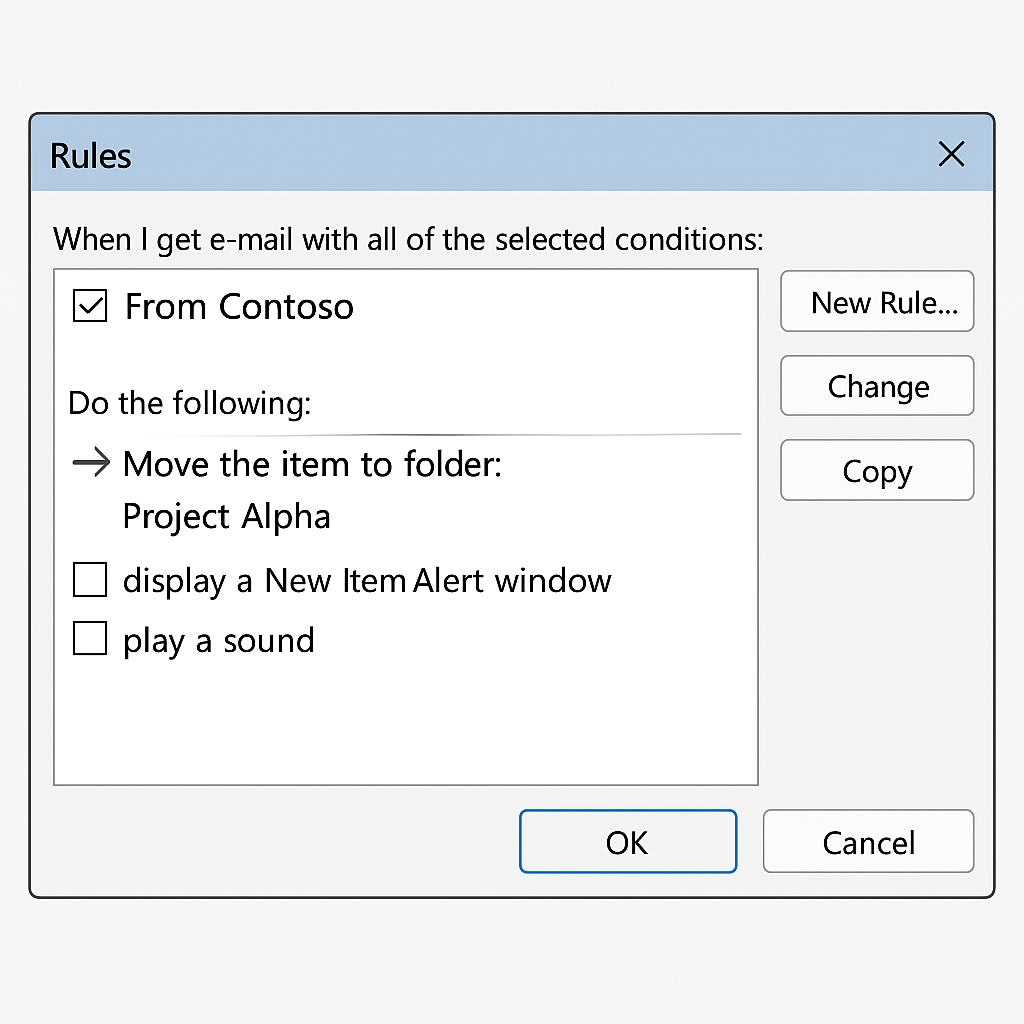
Funkcja reguł w Outlooku pozwala automatyzować działania dotyczące przychodzących wiadomości na podstawie określonych kryteriów.
- Tworzenie reguły:
- Kliknij wiadomość e-mail prawym przyciskiem myszy i wybierz „Reguły” > „Utwórz regułę”.
- Ustaw warunki (np. od określonego nadawcy lub zawierające konkretne słowa w temacie).
- Wybierz działania, takie jak przeniesienie wiadomości e-mail do folderu, oznaczenie jej jako przeczytanej lub przekazanie dalej.
- Kliknij „OK”, aby zapisać regułę.
Reguły automatycznie sortują wiadomości, ograniczając potrzebę ręcznej pracy.
3. Oznaczaj ważne wiadomości do dalszego działania
Używaj flag, aby oznaczać wiadomości wymagające Twojej uwagi lub dalszego działania.
- Oznaczanie wiadomości flagą:
- Kliknij ikonę flagi obok wiadomości e-mail.
- W razie potrzeby ustaw termin.
Oznaczone flagą wiadomości można łatwo śledzić, by odpowiadać na nie na czas.
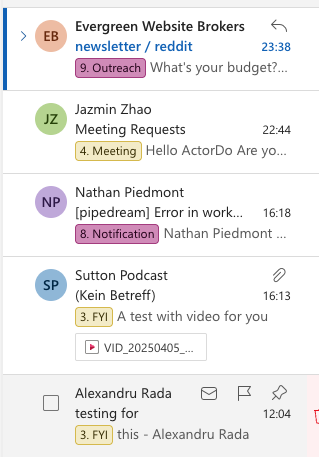
4. Kategoryzuj wiadomości e-mail za pomocą kolorów
Kategorie w Outlooku pozwalają przypisywać wiadomościom kolorowe etykiety, dzięki którym łatwiej je od siebie odróżnić.
- Przypisywanie kategorii:
- Wybierz wiadomość e-mail.
- Kliknij „Kategoryzuj” na pasku narzędzi.
- Wybierz istniejącą kategorię lub utwórz nową.
Ta metoda ułatwia szybkie rozpoznawanie wiadomości związanych z konkretnymi projektami lub tematami.
Zarządzanie pocztą e-mail z AI ActorDO może zrobić to automatycznie.
5. Korzystaj z funkcji „Skrzynka priorytetowa”
Funkcja „Skrzynka priorytetowa” w Outlooku dzieli skrzynkę odbiorczą na karty „Priorytetowe” i „Inne”, wyróżniając ważne wiadomości e-mail.
- Włączanie priorytetowej skrzynki odbiorczej:
- Przejdź do karty „Widok”.
- Kliknij „Pokaż priorytetową skrzynkę odbiorczą”.
Dzięki tej funkcji najważniejsze wiadomości e-mail są traktowane priorytetowo.
6. Archiwizuj stare wiadomości e-mail
Aby utrzymać porządek w skrzynce odbiorczej, archiwizuj wiadomości, które nie są Ci już potrzebne na bieżąco, ale mogą przydać się w przyszłości.
- Archiwizowanie wiadomości e-mail:
- Wybierz wiadomości e-mail do zarchiwizowania.
- Kliknij przycisk „Archiwizuj” na pasku narzędzi.
Zarchiwizowane wiadomości e-mail znikają ze skrzynki odbiorczej, ale nadal można je wyszukiwać.
7. Wypisz się z niepotrzebnych newsletterów
Regularnie przeglądaj newslettery i wiadomości promocyjne, które straciły na aktualności, i rezygnuj z ich subskrypcji. Dzięki temu ograniczysz bałagan w skrzynce odbiorczej i zmniejszysz liczbę rozpraszaczy.
8. Regularnie porządkuj skrzynkę odbiorczą
Co jakiś czas zarezerwuj czas na przegląd i uporządkowanie skrzynki odbiorczej. Aplikacja Actor do porządkowania poczty ułatwia to zadanie.
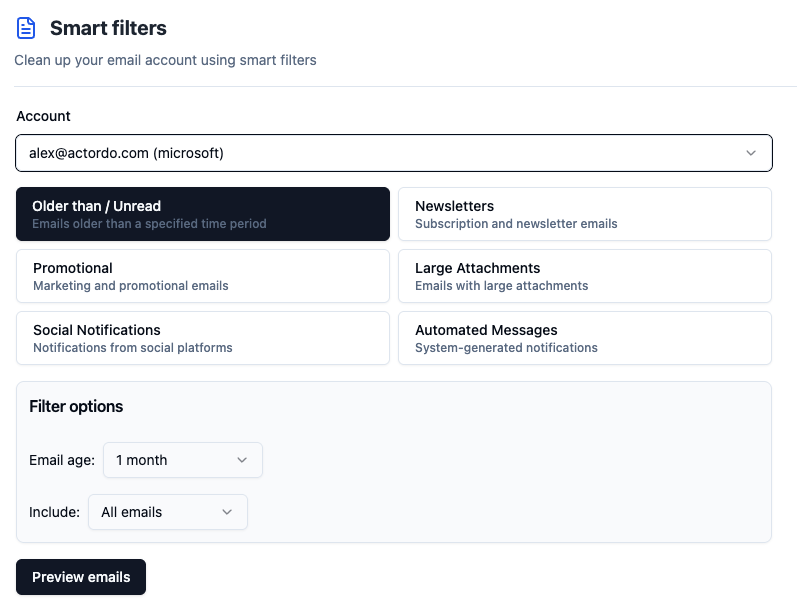
Dzięki temu nie gromadzą się niepotrzebne wiadomości e-mail, a Twój system pozostaje skuteczny.
Możesz zmienić skrzynkę odbiorczą Outlooka w uporządkowane i wydajne miejsce pracy, zwiększając swoją produktywność i mając ważną korespondencję zawsze pod ręką.
Użyj Asystent AI Actor aby uzyskać pomoc dotyczącą konta Outlook i zaoszczędzić 3 godziny tygodniowo.