
Korzystaj z ActorDo z dowolnym dostawcą poczty e-mail (IMAP/POP)
Jeśli nie korzystasz z poczty Gmail ani Outlook, nadal możesz używać jej z ActorDo.
Oto instrukcja, jak najpierw połączyć te konta z BEZPŁATNYM kontem Gmail, a następnie korzystać z niego za pomocą Asystenta ActorAI.
Wymagania wstępne:
- bezpłatne konto Gmail. Utwórz je tutaj, jeśli jeszcze go nie masz: https://gmail.com
- u obecnego dostawcy poczty e-mail: alex@actor.do (na przykład)
1. Przygotuj swoje drugie konto e-mail
- Upewnij się, że Twój dostawca poczty obsługuje IMAP (zalecane) lub POP3.
- Zaloguj się do poczty internetowej lub panelu ustawień u innego dostawcy.
- Włącz dostęp przez IMAP lub POP (niektórzy dostawcy wymagają ręcznego włączenia tej opcji, np. Yahoo, Outlook lub konta w niestandardowej instalacji cPanel).
- Zapisz następujące dane:
- Serwer poczty przychodzącej (IMAP/POP) adres, port, wymagania dotyczące SSL/TLS.
- Serwer poczty wychodzącej (SMTP) adres, port, wymagania dotyczące SSL/TLS.
- Nazwę użytkownika nazwa użytkownika (zwykle pełny adres e-mail) i hasło.
2. Dodaj drugie konto e-mail do Gmaila (aby wysyłać wiadomości)
- Otwórz Gmail na komputerze i zaloguj się na istniejące konto Gmail.
- Przejdź do ⚙ Ustawienia → Zobacz wszystkie ustawienia.
- Otwórz Konta i importowanie kartę.
- W sekcji „Wysyłaj jako”, kliknij Dodaj kolejny adres e-mail.
- Wpisz:
- Nazwę użytkownika nazwa (tak, jak ma być wyświetlany).
- Nazwę użytkownika adres e-mail od innego dostawcy.
- Wybierz „Traktuj jako alias” (jeśli chcesz, aby odpowiedzi trafiały na Gmaila).
- Wpisz Ustawienia serwera SMTP zanotowano wcześniej.
- Serwer: np. smtp.twojadomena.com
- Port: zazwyczaj 465 (SSL) lub 587 (TLS)
- Nazwa użytkownika: pełny adres e-mail
- Hasło: hasło do konta u dostawcy (lub hasło aplikacji, jeśli jest wymagane)
- Gmail wyśle e-mail weryfikacyjny na Twoje inne konto. Potwierdź, aby zakończyć konfigurację.
3. Dodaj drugie konto e-mail do Gmaila (aby odbierać wiadomości)
Opcja A – przez POP3 (pobieranie wiadomości do Gmaila):
- Nadal w Konta i importowanie, znajdź „Sprawdzaj pocztę z innych kont”.
- Kliknij Dodaj konto pocztowe.
- Wpisz adres e-mail innego konta.
- Wybierz Importuj e-maile za pomocą POP3.
- Wpisz:
- Serwer POP (np. pop.twojadomena.com)
- Port (zwykle 995 przy SSL)
- Nazwa użytkownika (pełny adres e-mail)
- Hasło
- Pozostaw kopię na serwerze (opcjonalnie; zaznacz, jeśli chcesz, aby e-maile pozostały w pierwotnej skrzynce odbiorczej)
- Zawsze używaj bezpiecznego połączenia (SSL)
- Oznaczaj przychodzące wiadomości (aby wiedzieć, z którego konta pochodzą)
- Gmail zacznie pobierać wiadomości od Twojego dostawcy do skrzynki odbiorczej.
Opcja B – przez przekazywanie wiadomości przez IMAP u dostawcy poczty (jeśli jest obsługiwane):
- Niektórzy dostawcy umożliwiają przekazywanie całej poczty do Gmaila (zamiast pobierania jej przez POP).
- Skonfiguruj automatyczne przekazywanie wiadomości z ustawień poczty internetowej u swojego dostawcy na adres Gmail.
- (Dzięki temu unikniesz opóźnień w pobieraniu, ponieważ POP3 sprawdza pocztę okresowo, a nie natychmiast).
4. Przetestuj konfigurację
- Spróbuj wysłać e-maila z Gmaila i wybierz swój drugi adres w Od menu rozwijanym.
- Wyślij testowego e-maila na swój drugi adres i sprawdź, czy pojawi się w Gmailu.
- Sprawdź, czy odpowiedzi trafiają do właściwej skrzynki odbiorczej.
5. Połącz się z ActorDo
- Przyznaj Actorowi uprawnienia do dostępu do Gmaila (odczytywania, etykietowania i zarządzania pocztą).
- Przejdź do actor.do/web.
- Zaloguj się na swoje konto Gmail (to konto, z którym właśnie połączono dostawcę poczty).
6. Jak to działa
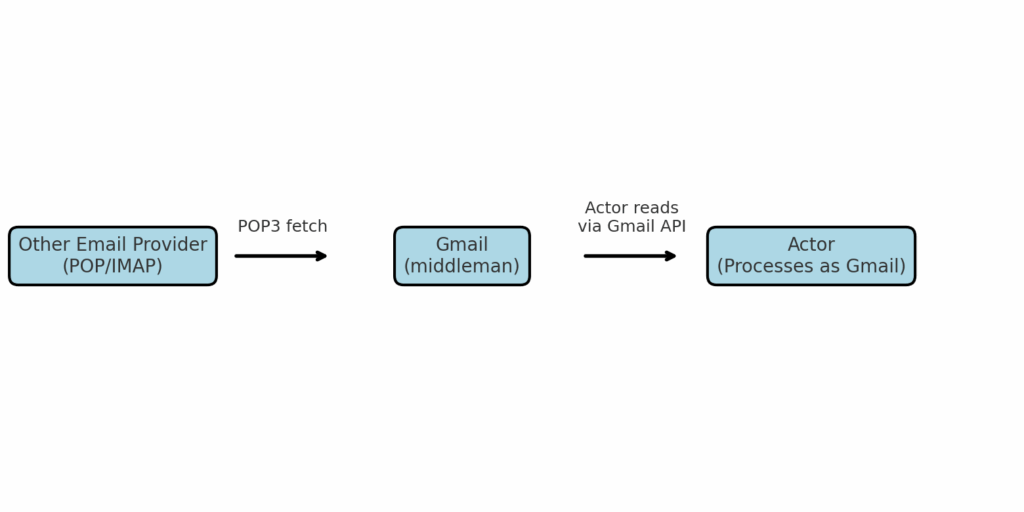
- Twój inny dostawca poczty e-mail → przekazuje wiadomości do Gmaila za pomocą POP3.
- Skrzynka odbiorcza Gmaila → zawiera teraz zarówno wiadomości z Gmaila, jak i wiadomości od Twojego dostawcy poczty.
- Actor → odczytuje Twoją skrzynkę odbiorczą Gmaila tak jak zwykle.
- Actor może:
- Kategoryzować e-maile (Wymagające działania, Do odpowiedzi, Finanse itp.)
- Podsumowywać wiadomości lub tworzyć szkice odpowiedzi
- Przypominać Ci o dalszych działaniach
- Przetwarzać je dokładnie tak samo jak w przypadku zwykłego konta Gmail.
👉 Wystarczy jednorazowo skonfigurować połączenie POP3. Potem Gmail i Actor zajmą się wszystkim automatycznie.
7. Wady
- Przetwarzanie e-maili trwa dłużej. Gmail odczytuje wiadomości co jakiś czas, a następnie ActorDO odczytuje je z Gmaila.
- Kontekst jest nieco inny, ponieważ wcześniejsze e-maile są niedostępne. Jeśli uruchomisz tę usługę teraz, funkcje związane z wcześniejszymi e-mailami, których nie ma w Gmailu, nie będą działać.
Uwaga: ta metoda nie została w pełni przetestowana, ale chętnie sprawimy, by działała, jeśli będzie taka potrzeba.