
n8n do etykietowania e-maili z użyciem AI
E-mail to świetna sprawa i większość z nas nie wyobraża sobie bez niego życia. Właściwie do wszystkiego, co robisz, potrzebujesz adresu e-mail. Nawet do szukania pracy.
Przez to korzystamy z niego zbyt często — i czasem potrafi dać w kość. Otwierasz skrzynkę odbiorczą, widzisz dziesiątki nowych wiadomości i zanim się obejrzysz, mija 30 minut na przeglądaniu tego, co jest ważne, co może poczekać, a czego prawdopodobnie nigdy nie przeczytasz.
Czy nie byłoby lepiej, gdyby wszystko to działo się samo?
Właśnie to możesz zrobić za pomocą n8n + AI.
Czym jest n8n? Proste wyjaśnienie
Wyobraź sobie n8n jako wielkie pudełko klocków LEGO do automatyzacji. Łączysz jeden klocek (na przykład Gmaila), potem kolejny (na przykład OpenAI lub dowolny model AI), a następnie jeszcze jeden (z powrotem Gmaila). Składasz je razem i masz własną małą maszynę, która pracuje dla Ciebie.
Bez programowania. Wystarczy logiczne myślenie.
Dlaczego warto używać go do etykietowania e-maili?
Oczywiście istnieją filtry poczty e-mail. Możesz ustawić regułę: „jeśli nadawcą jest X, przenieś wiadomość do folderu Y”. Ale życie nie jest takie proste. Czasem wiadomość pochodzi od współpracownika, ale jest zaproszeniem na spotkanie. Innym razem to dokument finansowy albo po prostu przypadkowe powiadomienie.
Właśnie tutaj AI zmienia zasady gry. Zamiast dopasowywać tylko słowa kluczowe, AI rozumie kontekst. Potrafi rozpoznać, czy e-mail dotyczy ustalania terminu, pieniędzy, pilnego zadania czy po prostu newslettera, który prawdopodobnie przeczytasz później.
Dzięki n8n możesz więc połączyć te dwa elementy:
- Nadchodzą e-maile
- AI odczytuje wiadomości i określa ich rodzaj
- Etykiety są dodawane automatycznie
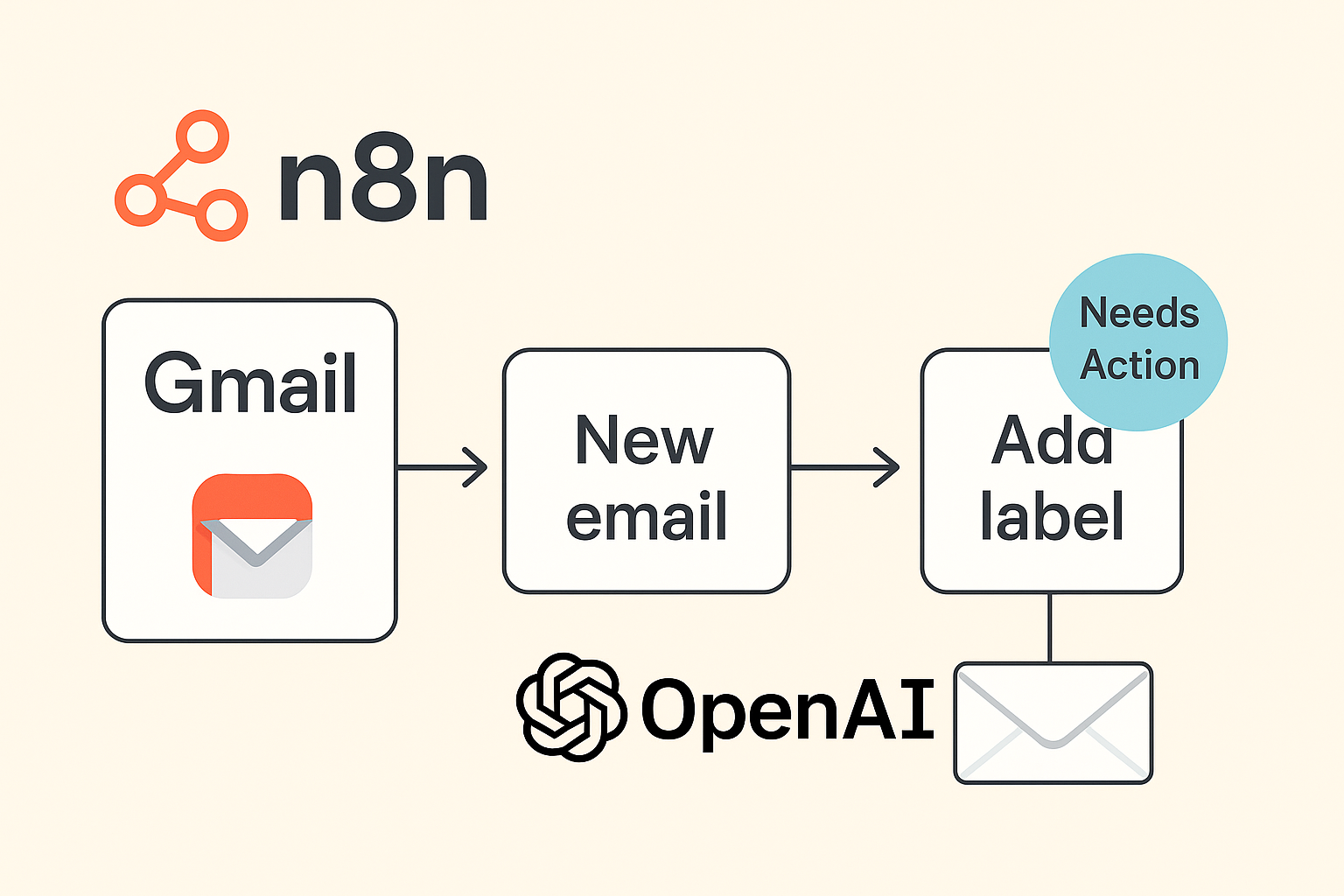
Jak wygląda taki przepływ
Nie musisz nadmiernie komplikować sprawy. Prosta wersja wygląda tak:
- Wyzwalacz: Nowa wiadomość przychodzi do Gmaila lub Outlooka
- Przetwarzanie: Wyślij temat i treść do modelu AI
- Decyzja: AI odpowiada, przypisując odpowiednią etykietę (Wymaga działania, Spotkanie, Finanse, Do przeczytania później itd.)
- Działanie: Zastosuj tę etykietę w Gmailu lub Outlooku
I gotowe. Właśnie utworzyłeś własną inteligentną skrzynkę odbiorczą.
Przykłady z życia
To nie tylko teoria. Oto kilka przykładów, które dobrze pokazują, jak to działa:
- Faktury → Finanse
Za każdym razem, gdy wiadomość zawiera informacje o płatności, potwierdzenia lub faktury, trafia do kategorii Finanse. Koniec z przeszukiwaniem wątków. - Zaproszenia na spotkania → Kalendarz/Spotkanie
Jeśli AI wykryje wzmiankę o Zoomie, Teams lub „zaproszeniu”, wiadomość otrzyma etykietę Spotkanie. - Newslettery → Do przeczytania później
Zestawienia z Substacka, Mediuma i LinkedIna nie przerywają Ci pracy. Otrzymują etykietę „Do przeczytania później” i czekają, aż znajdziesz na nie czas. - Zadania do wykonania → Wymaga działania
Jeśli ktoś prosi Cię o wykonanie jakiegoś zadania, AI oznacza taką wiadomość. Dzięki temu o niczym nie zapomnisz.
Dlaczego to lepsze niż same reguły
Reguły zawodzą, gdy życie się komplikuje. AI radzi sobie z niuansami. Na przykład:
- Temat taki jak „Czy możemy ustalić ostateczne liczby przed piątkiem?” → To „Wymaga działania”.
- Temat taki jak „Menu na piątkowy lunch” → To „Do przeczytania później”.
Obie wiadomości mogą pochodzić od tego samego nadawcy. Reguły nie potrafią ich rozróżnić. AI potrafi.
Pierwsze kroki
Jeśli nigdy wcześniej nie korzystałeś(-aś) z n8n, nie martw się. Możesz zacząć za darmo — hostując je samodzielnie lub w chmurze. Wystarczy przeciągać i upuszczać węzły, takie jak Gmail, AI czy „Dodaj etykietę”. Oto link
Zacznij od małych kroków: jeden workflow, jeden rodzaj etykiety. Potem możesz go rozbudować. Wkrótce Twoja skrzynka odbiorcza będzie wyglądać tak, jakby obsługiwała się sama.
Dodatkowy workflow n8n do etykietowania e-maili (Gmail jako wyzwalacz)

{
  "nodes": [
    {
      "id": "1",
      "name": "Gmail Trigger",
      "type": "n8n-nodes-base.gmailTrigger",
      "typeVersion": 1,
      "position": [250, 300],
      "parameters": {
        "triggerOn": "newEmail",
        "includeAttachments": false
      },
      "credentials": {
        "gmailOAuth2": "Your Gmail OAuth2 Credential"
      }
    },
    {
      "id": "2",
      "name": "Extract Text",
      "type": "n8n-nodes-base.set",
      "typeVersion": 1,
      "position": [500, 300],
      "parameters": {
        "fields": {
          "text": "={{$json[\"textPlain\"] || $json[\"textHtml\"]}}"
        }
      }
    },
    {
      "id": "3",
      "name": "AI Label Email",
      "type": "n8n-nodes-base.openAi",
      "typeVersion": 1,
      "position": [750, 300],
      "parameters": {
        "operation": "chat",
        "model": "gpt-3.5-turbo",
        "messages": [
          {
            "role": "system",
            "content": "You are an assistant that labels emails. Valid labels: Needs Action, Meeting, Finance, Read Later, Notification."
          },
          {
            "role": "user",
            "content": "Classify this email: {{$json[\"text\"]}}"
          }
        ]
      },
      "credentials": {
        "openAiApi": "Your OpenAI API Key"
      }
    },
    {
      "id": "4",
      "name": "Add Label",
      "type": "n8n-nodes-base.gmail",
      "typeVersion": 1,
      "position": [1000, 300],
      "parameters": {
        "operation": "addLabel",
        "messageId": "={{$json[\"id\"]}}",
        "labelName": "={{$json[\"choices\"][0][\"message\"][\"content\"]}}"
      },
      "credentials": {
        "gmailOAuth2": "Your Gmail OAuth2 Credential"
      }
    }
  ],
  "connections": {
    "Gmail Trigger": {
      "main": [
        [
          {
            "node": "Extract Text",
            "type": "main",
            "index": 0
          }
        ]
      ]
    },
    "Extract Text": {
      "main": [
        [
          {
            "node": "AI Label Email",
            "type": "main",
            "index": 0
          }
        ]
      ]
    },
    "AI Label Email": {
      "main": [
        [
          {
            "node": "Add Label",
            "type": "main",
            "index": 0
          }
        ]
      ]
    }
  }
}
Jak korzystać z tego workflow do kategoryzowania e-maili
- Otwórz swoją instancję n8n
- Kliknij Importuj z pliku/schowka
- Wklej powyższy kod JSON
- Dodaj dane logowania do Gmaila i OpenAI
- Uruchom przepływ pracy
Na koniec
E-maile nie znikną. Ale marnowanie czasu na ich sortowanie? To powinno się skończyć. Dzięki n8n i AI zyskujesz inteligentnego asystenta, który pracuje 24/7, nigdy nie narzeka i naprawdę dba o porządek w Twojej skrzynce odbiorczej.
Gdy już spróbujesz, zaczniesz się zastanawiać, jak wcześniej sobie bez tego radziłeś(-aś).