
Podpis e-mailowy w Outlooku
Podpis e-mailowy to coś więcej niż tylko imię i nazwisko na końcu wiadomości. Świadczy o profesjonalizmie, ułatwia innym kontakt z Tobą i zapewnia spójność komunikacji. W Outlooku możesz skonfigurować go raz, a będzie automatycznie dodawany do każdej nowej wiadomości i odpowiedzi.
Jak utworzyć podpis e-mailowy w Outlooku
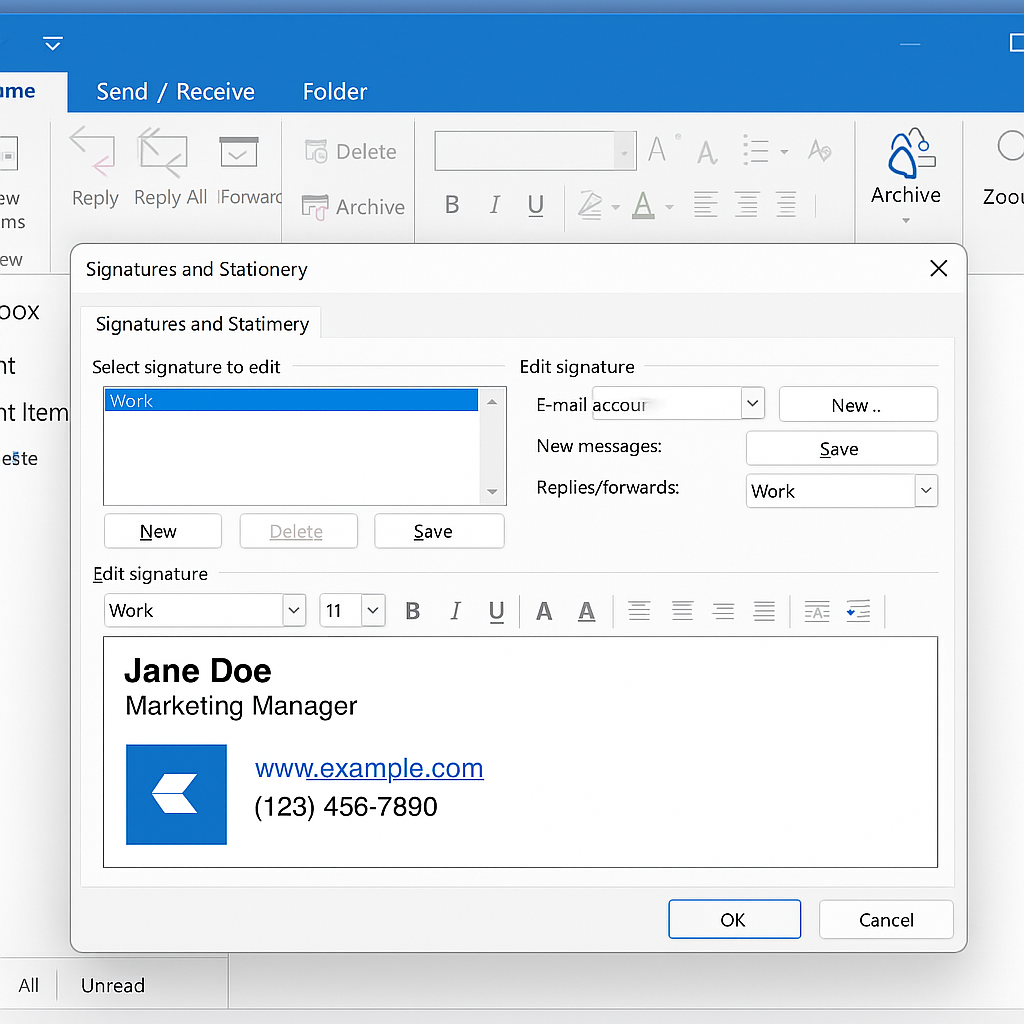
Outlook na komputerze (Windows/Mac)
- Otwórz Outlook.
- Przejdź do Plik > Opcje > Poczta > Podpisy.
- Kliknij Nowy aby utworzyć podpis.
- Dodaj tekst (imię i nazwisko, stanowisko, numer telefonu, strona internetowa).
- Użyj edytora, aby dodać pogrubienie, kolory lub linki.
- W sekcji Wybierz domyślny podpiswybierz konto e-mail i zdecyduj, czy używać podpisu w nowych wiadomościach, odpowiedziach, czy w obu przypadkach.
- Kliknij Zatwierdź aby zapisać.
Outlook w przeglądarce (Outlook.com / Office 365)
- Zaloguj się do swojego Outlook.com lub Outlook w pakiecie Office 365.
- Kliknij ⚙️ Ikona koła zębatego „Ustawienia” w prawym górnym rogu.
- Wybierz Wyświetl wszystkie ustawienia programu Outlook > Poczta > Tworzenie i odpowiadanie.
- Przewiń do Podpis e-mail.
- Utwórz lub edytuj podpis w polu.
- Zaznacz „Automatycznie dołączaj mój podpis do nowych wiadomości” (oraz odpowiedzi i wiadomości przekazywanych dalej, jeśli chcesz).
- Zapisz zmiany.
Jak dodawać obrazy, logo i linki
- Aby wstawić logo: w edytorze podpisu kliknij ikonę obrazu i prześlij plik (zalecany format PNG lub JPG).
- Aby wstawić łącze: zaznacz tekst (np. na swojej stronie internetowej lub LinkedIn), kliknij ikonę łączai wklej adres URL.
- Wskazówki:
- Obraz powinien być niewielki (poniżej 200 KB).
- Unikaj bardzo szerokich logo, które mogą zaburzyć formatowanie.
- Wyślij testowego e-maila do siebie, żeby sprawdzić, jak wygląda.
Jak ustawić różne podpisy dla wielu kont
Jeśli masz więcej niż jedno konto Outlook (służbowe i prywatne), możesz utworzyć osobny podpis dla każdego z nich.
- W edytorze podpisu wybierz konto z sekcji „Konto e-mail” menu rozwijanym.
- Ustaw inny domyślny podpis dla nowych wiadomości i odpowiedzi.
- Przykład: formalny podpis do służbowej poczty i prostszy do prywatnej.
Korzystanie z podpisów HTML
Jeśli chcesz mieć większą kontrolę nad formatowaniem:
- Utwórz podpis w edytorze HTML lub poproś zespół projektowy o kod HTML.
- Skopiuj kod HTML.
- W Outlooku wklej ją do edytora podpisu.
- Wyślij do siebie testową wiadomość e-mail — czasami Outlook zmienia formatowanie, więc w razie potrzeby je popraw.
Wskazówka: Unikaj rozbudowanych tabel HTML i dużych obrazów. Często nie wyświetlają się prawidłowo na urządzeniach mobilnych.
Najczęstsze problemy i rozwiązania
- Podpis się nie wyświetla → Sprawdź, czy ustawiono domyślny podpis w sekcji „Wybierz domyślny podpis”.
- Odbiorcy nie widzą obrazów → Zamiast osadzać obraz, umieść go w internecie i dodaj do niego link.
- Podpis jest za duży lub nieuporządkowany → Uporządkuj formatowanie. Wklej tekst bez formatowania i sformatuj go ponownie.
- Inny wygląd na telefonie i komputerze → Przetestuj na obu urządzeniach przed zakończeniem.
Podpisy dla całej organizacji
Jeśli pracujesz w firmie, może być potrzebny jeden styl podpisu dla wszystkich:
- Outlook nie zarządza tym automatycznie w całej organizacji.
- Administratorzy IT często korzystają z narzędzi innych firm (takich jak Exclaimer czy CodeTwo), aby wdrażać podpisy u wszystkich użytkowników.
- Korzyści: spójny wizerunek marki, informacje prawne i łatwe aktualizacje.
Przeczytaj nasz artykuł porównawczy o zarządzaniu podpisami e-mailowymi w firmie.
Najlepsze praktyki dotyczące profesjonalnych podpisów
- Postaw na zwięzłość: imię i nazwisko, stanowisko, firma, telefon, strona internetowa.
- Dodaj najwyżej jedno logo lub ikonę.
- Używaj linków zamiast pełnych adresów URL (np. „LinkedIn” zamiast całego adresu).
- Unikaj długich cytatów, banerów i dużych obrazów — sprawiają, że e-maile są ciężkie.
- Sprawdź, jak wygląda na urządzeniu mobilnym.
Czy podpisy e-mail w Outlooku są wymagane?
Konfiguracja podpisu w Outlooku jest szybka, a może znacząco wpłynąć na to, jak się prezentujesz. Możesz używać tekstu, linków i logo, ustawić różne podpisy dla poszczególnych kont, a nawet rozwiązać typowe problemy za pomocą kilku kliknięć.
Jeśli zarządzasz wieloma kontami lub całym zespołem, narzędzia do scentralizowanego zarządzania podpisami mogą zaoszczędzić Ci czas.