
Zarządzanie pocztą e-mail w Outlooku z pomocą AI
Ten wpis na blogu pokaże Ci, jak asystent poczty e-mail Actor AI zarządza Twoimi kontami Microsoft Outlook.
Trudno znaleźć kogoś, kto nigdy nie słyszał o Outlooku. Wygląda na to, że ponad 3.000.000 firm korzysta z Outlooka do obsługi poczty e-mail.
Dzięki rozwojowi AI ActorAI Assistant pomaga firmom, zapewniając każdemu dostęp do asystenta AI.
Zaczęliśmy od zarządzania pocztą e-mail z pomocą AI. ActorDO chce być najlepszym asystentem poczty e-mail AI dla Outlooka.
Korzyści z używania Actor AI do zarządzania Outlookiem
- Oszczędność czasu: Automatyzuje powtarzalne zadania, takie jak sortowanie i oznaczanie e-maili.
- Sprawne tworzenie wersji roboczych: Pomaga tworzyć wersje robocze e-maili, skracając czas odpowiedzi.
- Uporządkowana skrzynka odbiorcza: Ułatwia zarządzanie skrzynką odbiorczą i zapewnia priorytet ważnym e-mailom.
- Mniej stresu: Przygotowuje zwięzłe podsumowania, dzięki czemu ważne wiadomości nie zostaną przeoczone.
Najważniejsze funkcje asystenta poczty e-mail Actor AI dla Outlooka
a. Automatycznie twórz wersje robocze odpowiedzi
- Funkcjonalność: Analizuje przychodzące e-maile i tworzy trafne kontekstowo wersje robocze odpowiedzi, widoczne w wątku. Actor nie wysyła e-maili samodzielnie.
- Korzyści: Oszczędza czas, ogranicza opóźnienia w odpowiedziach i pomaga zachować profesjonalny standard komunikacji.
b. Podsumowywanie długich e-maili
- Funkcjonalność: Skraca długie e-maile i wątki do zwięzłych podsumowań.
- Korzyści: Umożliwia szybkie zrozumienie treści e-maili bez czytania wszystkich szczegółów.
c. Automatyczne oznaczanie i kategoryzowanie e-maili
- Funkcjonalność: Porządkuje e-maile według kategorii lub etykiet (np. prywatne, służbowe, faktury), dostosowanych do potrzeb zapracowanych profesjonalistów. Pozwala tworzyć własne reguły zarządzania pocztą za pomocą języka naturalnego.
- Korzyści: Usprawnia zarządzanie skrzynką odbiorczą i ułatwia ustalanie priorytetów zadań.
d. Wyodrębnianie zadań z e-maili i dodawanie ich do listy zadań
- Funkcjonalność: Wykrywa w e-mailach elementy wymagające działania (np. terminy i spotkania) i zamienia je w zadania. Możesz dodać je do listy zadań jednym kliknięciem.
- Korzyści: Płynnie łączy korespondencję e-mail z systemami do zarządzania zadaniami.
Jak to działa
Asystent poczty e-mail Actor AI wykorzystuje zaawansowane algorytmy przetwarzania języka naturalnego i uczenia maszynowego do analizowania i porządkowania Twoich wiadomości. Bezproblemowa integracja z Outlookiem zapewnia wygodę obsługi i usprawnia zarządzanie pocztą e-mail bez zakłócania dotychczasowych procesów pracy.
Korzystając z asystenta poczty e-mail Actor AI dla Outlooka, możesz usprawnić zarządzanie pocztą, zwiększyć produktywność i lepiej uporządkować komunikację.
Korzystasz z Gmaila lub Google Apps? Wypróbuj bezpłatnie asystenta poczty e-mail ACTOR AI
Jak uporządkować konto Microsoft Outlook?
Jeśli nie chcesz jeszcze korzystać z organizera poczty e-mail opartego na AI, nadal możesz zastosować te zasady, korzystając z wbudowanych funkcji Outlooka.
Zarządzanie Twoją skrzynką odbiorczą w Outlooku może zaoszczędzić Ci wiele godzin w tygodniu, zwiększyć produktywność i pomóc Ci sprawnie obsługiwać zarówno prywatną, jak i zawodową korespondencję. Niezależnie od tego, czy korzystasz z Outlooka w przeglądarce, na komputerze czy urządzeniu mobilnym, przepełniona skrzynka odbiorcza może Cię spowalniać i sprawić, że przeoczysz ważne wiadomości.
Prawdopodobnie korzystasz z narzędzi takich jak Reguły, Skrzynka odbiorcza z priorytetami, lub Kategorie, ale skuteczne zarządzanie pocztą w Outlooku wymaga czegoś więcej.
Nie chodzi tylko o osiągnięcie Pusta skrzynka odbiorcza— chodzi o skonfigurowanie systemu dopasowanego do Twojego sposobu pracy. Takiego, który zapewnia natychmiastowy dostęp do najważniejszych wiadomości, ogranicza rozpraszacze i automatyzuje powtarzalne zadania związane z pocztą e-mail.
Oto kilka praktycznych sposobów na przejęcie kontroli nad skrzynką odbiorczą w Outlooku. Przy każdym z nich pokażemy Ci, jak Asystent AI Actor może zająć się tym za Ciebie — automatycznie. Dzięki temu zaoszczędzisz mnóstwo czasu i niepotrzebnego wysiłku!
1. Uporządkuj skrzynkę odbiorczą
- Zarchiwizuj stare e-maile, które nie są już istotne. Actor — tak!
- Usuń spam i e-maile promocyjne. Actor — tak!
- Wypisz się z niepotrzebnych newsletterów i list mailingowych.
2. Używaj kategorii i folderów do porządkowania wiadomości
- Utwórz kategorie lub foldery, aby grupować podobne e-maile (np. „Praca”, „Prywatne”, „Projekty”).
- Oznacz etykiety kolorami, aby szybko je rozpoznawać.
- Dodawaj etykiety ręcznie lub skonfiguruj filtry, aby zautomatyzować ten proces. Actor — tak!
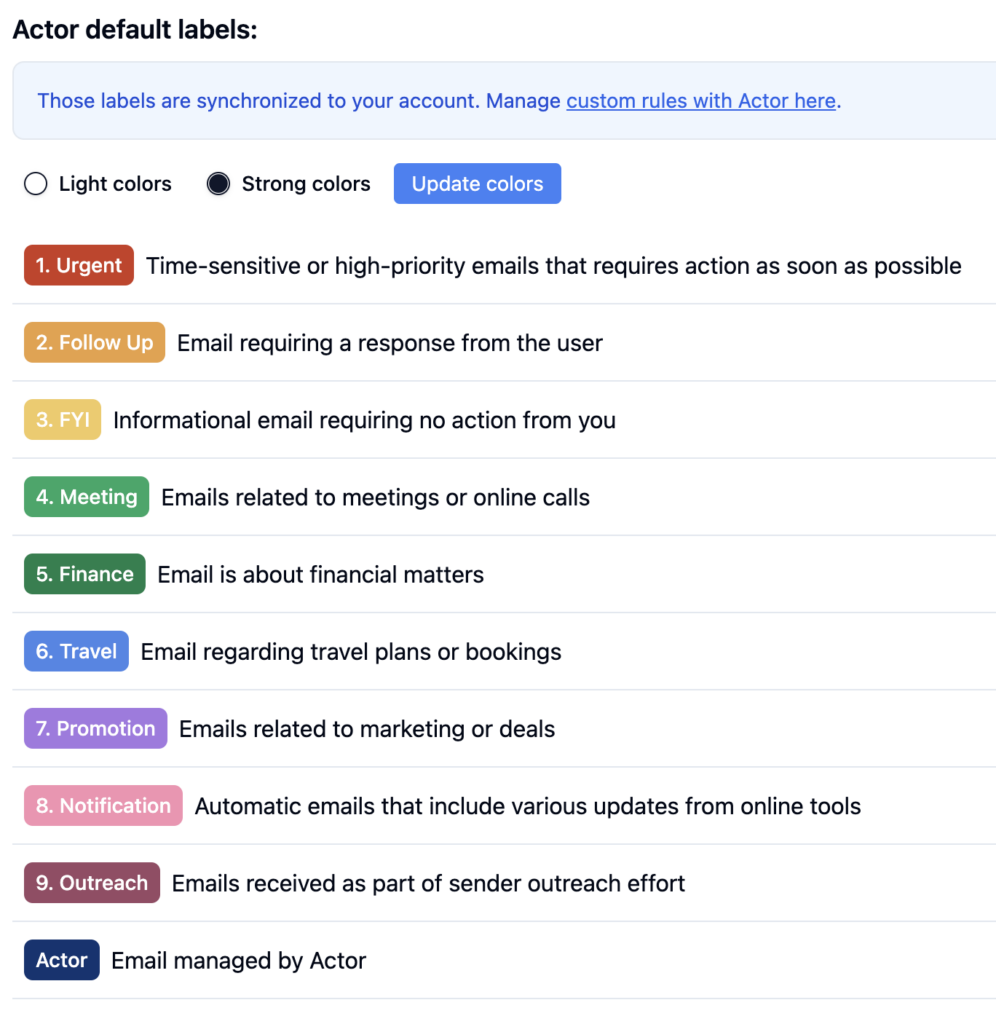
3. Skonfiguruj filtry i reguły
- Zautomatyzuj sortowanie e-maili, tworząc filtry według nadawcy, słów kluczowych lub tematu. Actor — tak!
- Automatycznie kieruj e-maile do określonych folderów lub przypisuj im kategorie. Actor — tak!
4. Korzystaj ze skrzynki odbiorczej Priorytetowe
- Włącz funkcję Priorytetowa skrzynka odbiorcza, aby najpierw skupić się na ważnych wiadomościach.
- Używaj oznaczeń „Oflagowane” i „Ważne”, aby wyróżniać kluczowe e-maile.
5. Archiwizuj, nie usuwaj
- Archiwizuj e-maile, które mogą Ci się później przydać, zamiast je usuwać. Actor — tak!
- Korzystaj z zaawansowanej funkcji wyszukiwania w Microsoft Outlook, aby szybko odnajdywać zarchiwizowane e-maile.
7. Zaplanuj czas na e-maile
- Wyznacz konkretne pory dnia na sprawdzanie i odpisywanie na e-maile.
- Nie ulegaj pokusie ciągłego sprawdzania skrzynki odbiorczej.
8. Odkładaj wiadomości, które nie wymagają pilnej odpowiedzi
- Odłóż na później e-maile, które nie wymagają natychmiastowego działania.
- Ustaw przypomnienia o konieczności dalszego kontaktu. Actor — tak!
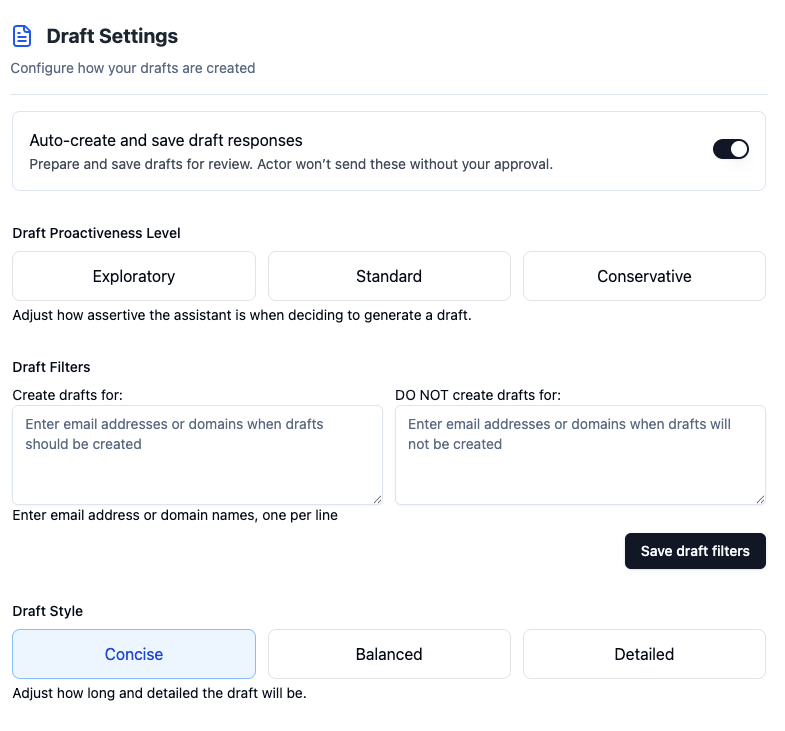
10. Automatycznie twórz wersje robocze i oszczędzaj czas.
- Pozwól Actorowi automatycznie tworzyć wersje robocze i oszczędzaj czas.
- Korzystaj z reguł niestandardowych, aby automatycznie odpowiadać lub tworzyć inteligentne wersje robocze.
9. Integruj narzędzia zwiększające produktywność
- Korzystaj z dodatków, takich jak Microsoft OneNote czy Microsoft Tasks, aby lepiej się organizować. Actor — tak!
- Synchronizuj Outlook z kalendarzem, aby zarządzać terminami i harmonogramem. Actor — tak!
10. Regularnie przeglądaj i porządkuj
- Zaplanuj cotygodniowe lub comiesięczne porządki, aby utrzymać porządek w skrzynce odbiorczej.
- Sprawdzaj, czy etykiety, filtry i automatyzacje nadal działają skutecznie.