
Menos gestão da caixa de entrada.
Próximos passos claros.
O Actor ajuda a organizar os e-mails recebidos, a compreender conversas longas, a preparar respostas e a registar as tarefas geradas por uma mensagem. Utilize-o em conjunto com o Gmail ou o Outlook, ou faça perguntas sobre a sua caixa de entrada ligada na aplicação Web.
Compatível com o Google Workspace e o Microsoft 365. Mantenha a sua caixa de entrada atual; ligue as contas e ferramentas que pretende utilizar com o Actor.
Trate do trabalho
que um e-mail gera.
Um cliente pergunta: «Pode enviar-me a proposta revista até sexta-feira? Vamos também encontrar um horário para conversar na próxima semana.» Faça pedidos separados para preparar a resposta, registar o prazo e consultar o calendário.
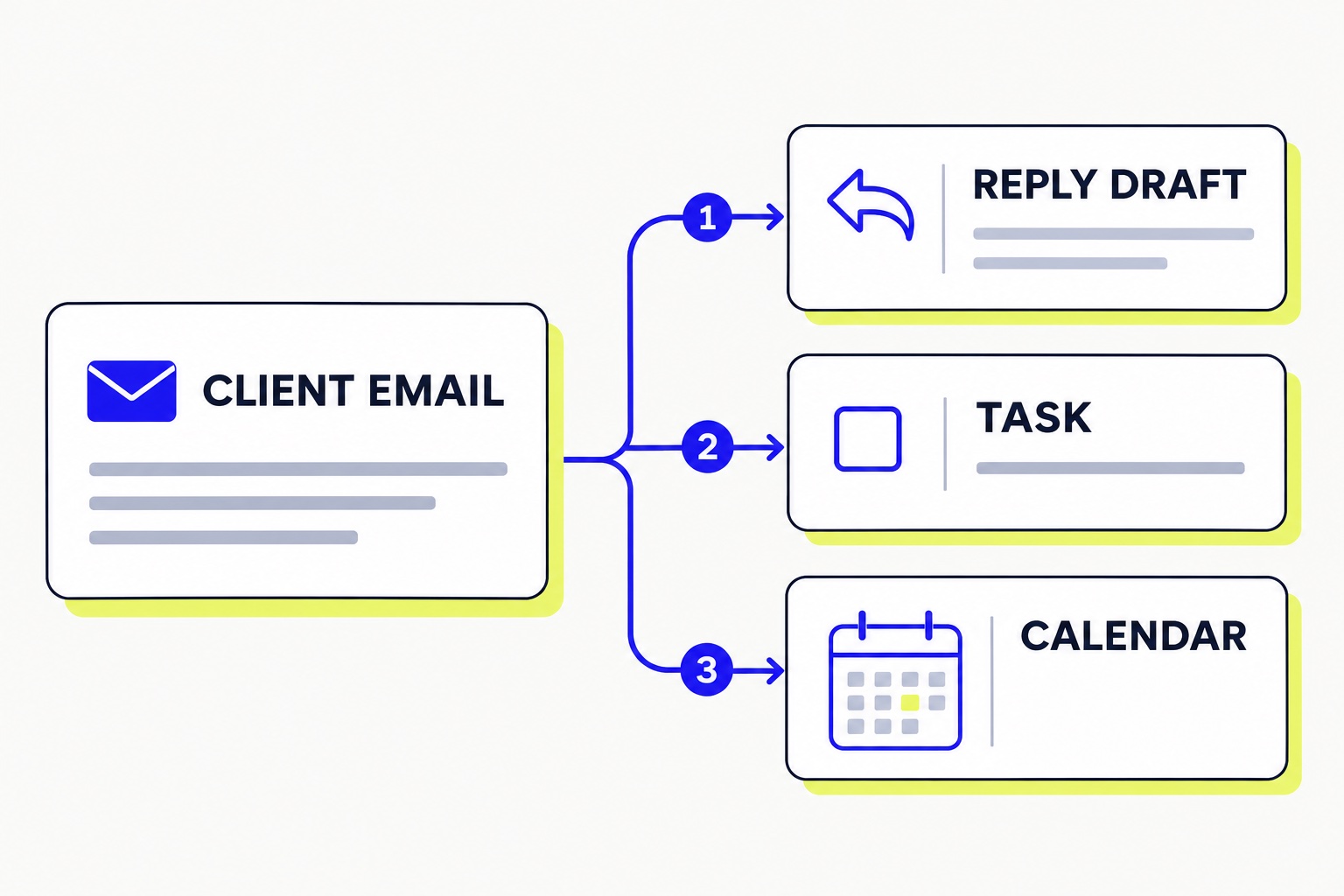
Desde compreender a mensagem
até tratar do próximo passo.
Organize a caixa de entrada por ordem de importância.
O Actor pode aplicar etiquetas e organizar mensagens com regras configuradas, para ser mais fácil encontrar faturas, pedidos de clientes e mensagens que necessitam de resposta.
Configure a aplicação de etiquetas na sua caixa de entrada ligada.
Ponha-se a par de uma conversa.
Peça um resumo conciso de uma conversa longa, com as decisões, as questões em aberto e os próximos passos.
Experimente: «Resuma esta conversa e liste as questões em aberto.»
Prepare uma resposta para rever.
Peça ao Actor para redigir uma resposta ou melhorar um texto que já tenha escrito. Utilize instruções guardadas, modelos e conhecimentos empresariais relevantes para dar contexto ao rascunho.
Reveja e edite o rascunho antes de o enviar.
Registe o compromisso.
Extraia possíveis tarefas e prazos de uma mensagem e, em seguida, adicione as tarefas ao Google Tasks ou ao Microsoft To Do.
Experimente: «Crie uma tarefa para enviar a proposta revista na sexta-feira.»
Mantenha a próxima resposta à vista.
Encontre conversas que necessitam de atenção ou configure um fluxo de trabalho no Studio para preparar um rascunho de seguimento após o envio de um e-mail.
Escolha o intervalo e reveja as definições do fluxo de trabalho.
Associe a mensagem ao seu dia.
Consulte a sua disponibilidade quando um e-mail pedir uma reunião ou, num pedido separado, peça para criar um evento no calendário.
Experimente: «Quando tenho disponibilidade para uma reunião de 30 minutos na próxima semana?»
Estes são exemplos de pedidos separados e fluxos de trabalho configurados. As ações disponíveis dependem das contas que ligou, das ferramentas ativadas e do seu plano.
Ajuda quando precisar.
Rotinas que configura.
Pergunte ao Actor quando precisar de ajuda.
Não precisa de criar uma automatização primeiro. Pergunte sobre a mensagem que tem à sua frente, pesquise na caixa de entrada ligada ou prepare uma resposta.
- «Encontre os e-mails de clientes a que ainda tenho de responder.»
- «Resuma esta conversa.»
- «Redija uma resposta com base na nossa política de devoluções.»
Use o Studio quando o trabalho se repetir.
Escolha um acionador, configure as ações, reveja as definições e, em seguida, ative o fluxo de trabalho. Comece com um modelo.
- Etiquetar e arquivar mensagens recebidas correspondentes.
- Criar uma tarefa a partir de um e-mail correspondente.
- Preparar um rascunho de seguimento após um período de espera.
- Reunir e-mails não lidos num resumo programado.
É você que controla o que é enviado. Os rascunhos são preparados para revisão. O Studio pode enviar ou reencaminhar mensagens quando configura explicitamente essas ações. Verifique os destinatários, os filtros e as ações antes de ativar um fluxo de trabalho; pause-o quando as suas necessidades mudarem.
Comece pela caixa de entrada que utiliza.
Gmail
Ligue a sua conta Google para trabalhar com o Gmail, o Google Calendar e o Google Tasks. Utilize a aplicação Web ou adicione a extensão do Chrome para ter o Actor junto à mensagem que está a ler ou a escrever.
Outlook
Ligue a sua conta Microsoft para utilizar o email, o calendário e o Microsoft To Do. O suplemento do Outlook funciona com uma conta profissional ou escolar do Microsoft 365 com licença; poderá ser necessária a aprovação da organização.
Comece gratuitamente e, depois, escolha um plano adequado ao volume de emails e aos seus fluxos de trabalho. Compare os planos e os limites atuais →
Ligue a sua caixa de entrada com controlos claros.
Ligue a sua conta Google ou Microsoft através da autorização OAuth, escolha as contas que o Actor pode utilizar e ative as ferramentas de que precisa. O conteúdo dos clientes não é utilizado para treinar modelos de IA de uso geral.
O tratamento e o armazenamento dependem da funcionalidade. Consulte as informações sobre o tratamento de dados, a retenção, os fornecedores de IA e como revogar o acesso na Centro de confiança.
Algumas respostas claras.
O Actor substitui o Gmail ou o Outlook?
Não. O Actor funciona com as contas que ligou e pode aparecer junto às suas mensagens através da extensão do Chrome para o Gmail ou do suplemento do Outlook. Também pode utilizar a aplicação Web.
O Actor envia respostas automaticamente?
É preparado um rascunho para revisão. O Studio pode enviar ou reencaminhar mensagens quando configura uma ação de envio. Reveja os destinatários e as definições do fluxo de trabalho antes de o ativar.
O Actor pode transformar um e-mail numa tarefa?
O Actor pode extrair possíveis tarefas de uma mensagem e ajudar a criar uma tarefa no Google Tasks ou no Microsoft To Do. Reveja a tarefa e o prazo. Também pode configurar um fluxo de trabalho do Studio para criar tarefas a partir de emails correspondentes.
Tenho de criar uma automatização primeiro?
Não. Comece por pedir um resumo, um rascunho de resposta ou uma tarefa. Use o Studio para trabalhos recorrentes com acionadores e ações que configura.
Posso experimentar o Actor gratuitamente?
Sim. O plano Gratuito não tem limite de tempo. O processamento de e-mails, as contas ligadas e os limites de utilização dos fluxos de trabalho dependem do seu plano. Compare os planos e os limites.
Dê ao seu próximo e-mail
um próximo passo claro.
Comece com uma mensagem. Peça um resumo, prepare uma resposta ou registe uma tarefa.