
Wie funktioniert die Funktion "E-Mail zurückrufen" in Outlook
Outlook verfügt über eine Funktion namens „Diese Nachricht zurückrufen“, aber die meisten Nutzer entdecken sie funktioniert selten so, wie sie es sich erhoffen. Hier ist genau erklärt, wie sie funktioniert, wann sie erfolgreich sein kann und welche Einschränkungen Sie beachten müssen.
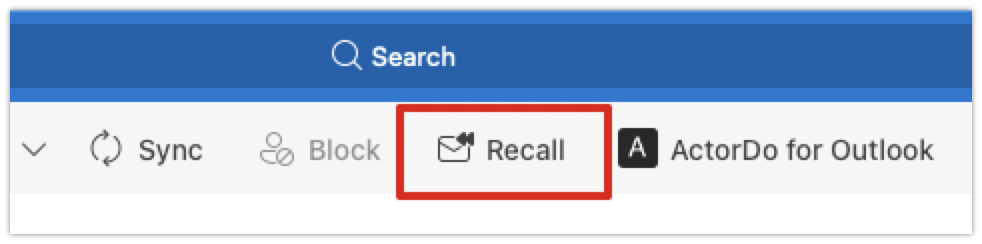
Die Rückruffunktion ist verfügbar, wenn Sie eine E-Mail aus dem Ordner Gesendet auswählen. Sie erhalten eine Schaltfläche „Rückruf“ wie die folgende.
Was E-Mail-Zurückrufen tatsächlich bewirkt
Wenn Sie Diese Nachricht zurückrufen, versucht Outlook:
- Die ursprüngliche Nachricht löschen aus dem Postfach des Empfängers
- (Optional) Ersetzen mit einer neuen Nachricht, die Sie senden
Dies ist keine Funktion, um die Vergangenheit zu ändern. Es ist ein Versuch, entfernen eine bereits zugestellte E-Mail unter sehr bestimmten Bedingungen.
Wann Zurückrufen funktioniert
E-Mail-Rückruf funktioniert nur unter all diesen Bedingungen:
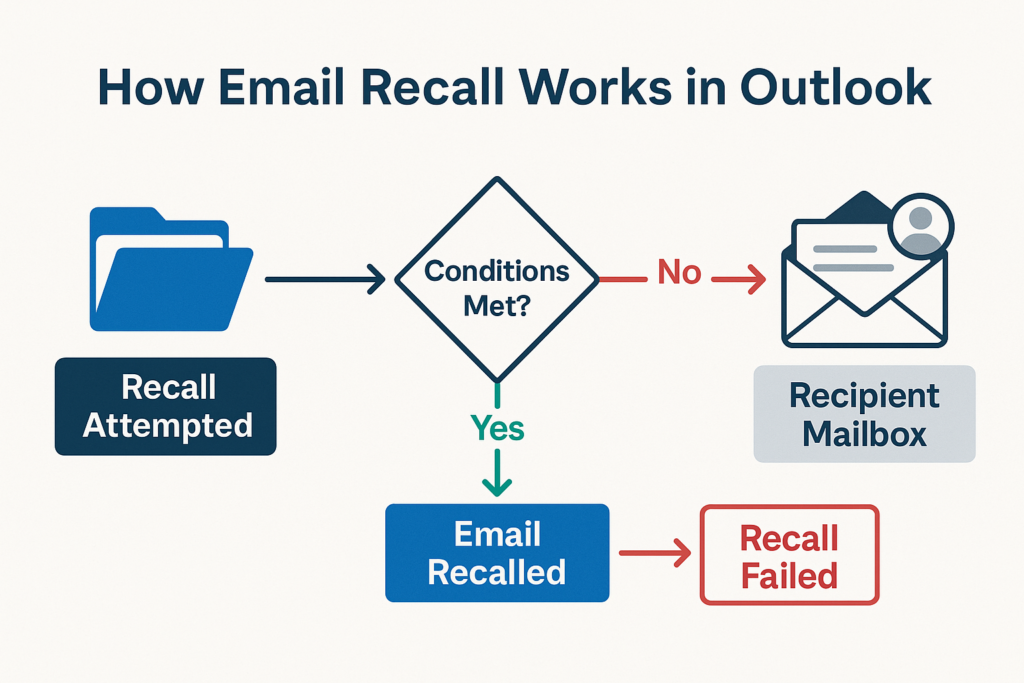
1. Sowohl Absender als auch Empfänger verwenden Microsoft Outlook in derselben Exchange- / Microsoft 365-Organisation
- Muss ein Exchange-Postfach oder Microsoft 365 Business-Postfach
- Recall funktioniert nicht funktioniert nicht mit Gmail, Yahoo, benutzerdefinierten IMAP-Konten oder Outlook.com-Persönlichkonten
- Funktioniert nicht organisationsübergreifend (z. B. Absender bei Unternehmen A, Empfänger bei Unternehmen B)
2. Der Empfänger hat die E-Mail noch nicht geöffnet
Wenn die Nachricht bereits geöffnet wurde, schlägt das Zurückrufen sofort fehl.
3. Der Empfänger verwendet die Outlook-Desktopanwendung
Das Zurückrufen funktioniert nicht, wenn der Empfänger verwendet:
- Outlook im Web (OWA)
- Outlook Mobile-App
- Ein E-Mail-Client eines Drittanbieters
4. Die ursprüngliche E-Mail befindet sich noch im Posteingang des Empfängers
Wenn der Empfänger hat:
- hat es in einen anderen Ordner verschoben
- hat es archiviert
- hat es gefiltert
- Regeln angewendet
→ Das Zurückrufen wird fehlschlagen.
Häufige Gründe, warum das E-Mail-Zurückrufen fehlschlägt
Die meisten Zurückrufe scheitern, weil Benutzer davon ausgehen, dass es wie „Senden rückgängig“ funktioniert. Tut es nicht.
Das Zurückrufen schlägt fehl, wenn:
- Der Empfänger hat die E-Mail geöffnet (auch im Vorschaufenster)
- Der Empfänger verwendet Outlook auf dem Mobilgerät
- Der Empfänger verwendet Outlook im Web
- Die E-Mail wurde automatisch durch Regeln verschoben
- Absender und Empfänger befinden sich nicht in derselben Microsoft-Organisation
- Der Empfänger erlaubt keine Rueckruf-Einstellungen
Selbst innerhalb derselben Firma sind die Erfolgsraten unvorhersehbar.
Was der Empfänger sieht
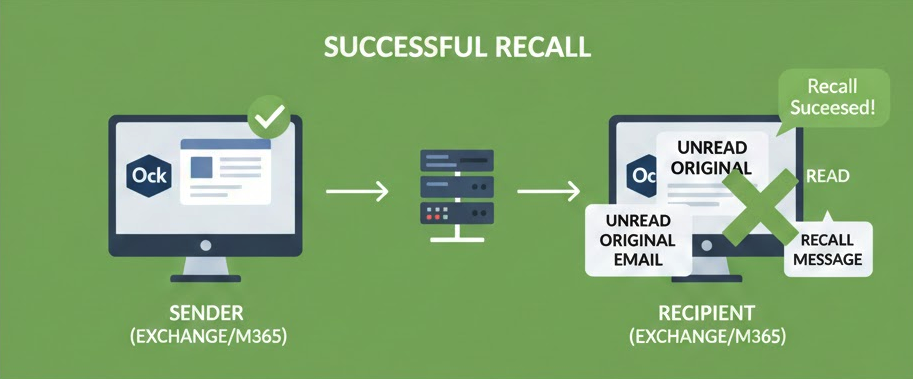
Wenn das Zurückrufen gelingt, verschwindet die ursprüngliche E-Mail und kann durch Ihre aktualisierte Nachricht ersetzt werden.
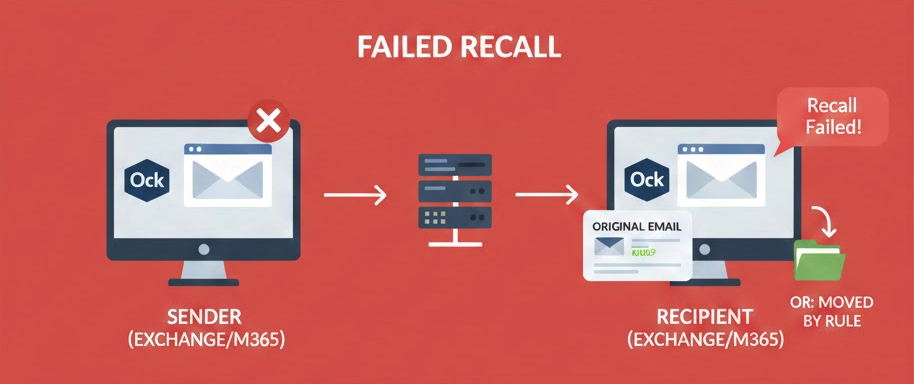
Wenn das Zurückrufen fehlschlägt, erhält der Empfänger oft eine neue Nachricht, die ihn darüber informiert, dass Sie versucht haben ein Zurückrufen — was mehr Aufmerksamkeit auf die ursprüngliche Nachricht lenken kann.
Wichtig: Nachrichtenrückruf ist kein „Senden rückgängig machen“
Gmail und Outlook haben beide eine „Senden rückgängig“-Funktion, aber die verzögert das Senden nur um wenige Sekunden.
Sobald eine E-Mail Ihren Postausgang verlassen hat:
Das Zurückrufen ist nicht garantiert, nicht in Echtzeit und nicht privat.
Beste Alternative: Verwenden Sie „Senden rückgängig machen"
Outlook bietet eine echte Sicherheitsfunktion, die 100% der Zeit funktioniert:
Einstellungen → E-Mail → Verfassen und Antworten → Senden rückgängig machen
Stellen Sie die Verzögerung auf 5–30 Sekunden damit Nachrichten nicht sofort gesendet werden.
Dies verhindert die meisten versehentlichen Sendungen, ohne sich auf das unzuverlässige Zurückrufsystem zu verlassen.
Beste Vorgehensweisen, um einen Rückruf zu vermeiden
- Aktivieren Senden rückgängig machen
- Empfänger mit "Namen überprüfen" prüfen
- Autovervollständigungsfehler vermeiden, indem Sie alte Vorschläge löschen
- Verwenden Sie verspätetes Senden Regeln für risikoreiche Nachrichten
- Verfassen Sie sensible Antworten in einem separaten Fenster, bevor Sie sie senden