
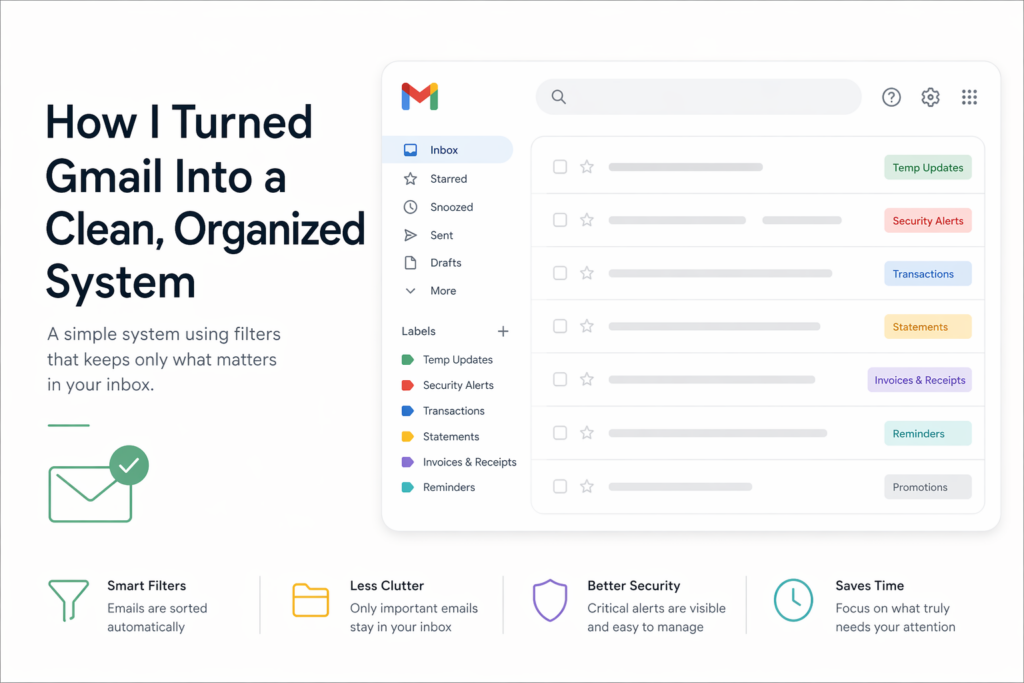
Wie ich Gmail in ein sauberes, organisiertes System verwandelt habe (kein Posteingang-Chaos mehr)
Die meisten Menschen behandeln ihren Posteingang wie eine To‑Do‑Liste… und genau deshalb wird er überwältigend.
Die Lösung ist nicht, weniger E‑Mails zu prüfen.
Sondern ein System zu entwerfen, in dem sich E‑Mails automatisch selbst organisieren.
Alles unten läuft direkt in Gmail, ohne externe Tools, ohne Tricks.
Eine Einstellung, die Sie nicht überspringen sollten
Beim Erstellen von Filtern immer aktivieren:
„Filter auch auf übereinstimmende vorhandene E‑Mails anwenden“
Das bereinigt sofort Ihren aktuellen Posteingang, statt nur künftige E‑Mails zu organisieren.
1. Temporäre Benachrichtigungen (OTP, Lieferungen, Statusaktualisierungen)
Diese E‑Mails sind ein paar Minuten nützlich… dann für immer nutzlos.
Denken Sie an:
- Einmalpasswörter (OTP)
- Lieferbenachrichtigungen
- Sendungsverfolgung
- Verifizierungscodes
Was ich tue:
- Automatisch kennzeichnen →
Temp Updates - Posteingang überspringen (erscheinen nie in "Wichtig")
Ich lösche einmal im Monat alles, was älter als eine Woche ist, per Massenlöschung.
Beispiel für einen Filter:
("one time password" OR otp OR "verification code" OR "out for delivery" OR "arriving today" OR "order update")
-("bank" OR "transaction" OR "payment received") smaller:200k
2. Sicherheitswarnungen (Sichtbar halten, aber kontrolliert)
Diese sind wichtig:
- Neue Anmeldungen
- Passwortänderungen
- 2FA-Benachrichtigungen
Aber sie sollten nicht verloren gehen.
Was ich tue:
- Etikett →
Security Alerts - Im Posteingang behalten
- Als wichtig markieren
Sobald ich sicher bin, dass alles in Ordnung ist, archiviere ich sie.
Filter-Idee:
("new login" OR "login alert" OR "password reset" OR "security alert" OR "2fa")
3. Transaktionen (Wichtige Daten, kein Posteingangslärm)
Nicht jede Kartenzahlung, UPI- oder Bankbenachrichtigung erfordert sofort deine Aufmerksamkeit.
Aber du tun möchtest, dass sie gespeichert werden.
Was ich tue:
- Etikett →
Transactions - Posteingang überspringen
- An Kategorie "Updates" senden
Ich prüfe sie nur beim Abgleich der Ausgaben.
Filter-Idee:
from:(yourbank.com OR paypal.com OR stripe.com OR wise.com)
-("statement" OR attachment)
4. Abrechnungen (Langfristige Finanzunterlagen)
Diese sind anders. Sie sind langfristig wichtig.
Was ich tue:
- Etikett →
Statements - Im Primär-Posteingang behalten
- Als wichtig markieren
Du kannst optional:
- Herunterladen und in Drive speichern
- Oder E-Mail als Archiv aufbewahren
Filter-Idee:
from:(yourbank.com) ("statement" OR "account statement") has:attachment
5. Rechnungen & Belege (Ihr versteckter Schatz)
Das ist einer der Filter mit der höchsten Rendite.
Du wirst dir danken während:
- Steuersaison
- Rückerstattungen
- Garantieansprüche
Was ich tue:
- Etikett →
Invoices & Receipts - Im Posteingang behalten (nicht als wichtig markiert)
Filter-Idee:
("invoice" OR "receipt" OR "payment confirmation") has:attachment
-("statement")
6. Erinnerungen & Aufgabenbenachrichtigungen
E-Mails von Tools wie:
- Notion
- Kalenderbenachrichtigungen
- Aufgaben-Apps
Diese sollten sichtbar bleiben.
Was ich tue:
- Etikett →
Reminders - Im Posteingang behalten
- Als wichtig markieren
Filter-Idee:
from:(calendar-notification@google.com OR mail.notion.so)
("reminder" OR "event starting" OR "due")
7. Marketing-E-Mails (Lassen Sie Gmail das regeln)
Du musst dies nicht überoptimieren.
Gmail trennt Werbeaktionen bereits gut.
Einfach:
- Aktivieren Werbe-Tab
- Gelegentlich überprüfen oder massenhaft löschen
- Abonnementverwaltung verwenden
8. Benutzerdefinierte Filter basierend auf Ihrer Arbeit
Hier wird es richtig mächtig.
Erstelle Filter, die auf deinen Arbeitsablauf zugeschnitten sind:
Beispiele:
- Domains & Hosting → GoDaddy, Namecheap
- SaaS-Tools → Rechnungen + Aktualisierungen
- Kunden → nach Firmennamen beschriftet
- Interne Arbeit → Posteingang mit hoher Priorität
Damit wird Gmail zu einem mini-Betriebssystem für deine Arbeit.
9. Automatische Bereinigung von Abonnements (Schneller Gewinn)
Innerhalb von Gmail:
- Gehen Sie zu Abonnements verwalten
- Von wenig wichtigen Absendern abmelden
Allein das kann 30–50% des eingehenden Lärms reduzieren.
10. Bonus: Fügen Sie ein „Warten / Nachverfolgen“-System hinzu
Die meisten Menschen übersehen das.
Erstelle ein Label wie:
WaitingFollow-Up
Verwende Filter oder manuelles Tagging für:
- E-Mails, auf die Sie geantwortet haben, aber noch eine Antwort benötigen
- Wichtige ausstehende Unterhaltungen
Das macht es überflüssig, E-Mails als Erinnerung "ungelesen zu lassen".
Was dieses System tatsächlich verändert
Nachdem du das eingerichtet hast:
- Ihr Posteingang zeigt nur Relevantes
- Kein OTP-Chaos
- Finanzdaten sind strukturiert
- Belege sind leicht zu finden
- Sie hören auf, „E-Mails zu prüfen“… und beginnen sie bewusst zu nutzen
Manuelle vs. KI-Automatisierung
Die meisten können ein solides Postfachsystem manuell mit Filtern wie den oben genannten aufbauen, aber es kostet Zeit, erfordert ständige Anpassungen und bricht trotzdem zusammen, sobald sich deine Muster ändern.
An dieser Stelle dreht KI das Modell um. Anstatt dass du Regeln definierst, beobachtet das System, wie du mit E-Mails umgehst. Es berücksichtigt, was du öffnest, ignorierst, beantwortest oder archivierst, und passt sich automatisch an.
Du musst keine Filter pflegen, Keywords aktualisieren oder dich um Randfälle sorgen. Manuelle Einrichtung ist statisch und regelbasiert; KI-Automatisierung ist dynamisch und verhaltensgesteuert. Das eine hält dein Postfach organisiert, das andere verwaltet es aktiv für dich.
Wenn du noch nicht getestet hast Actor Studio , es ist ein kostenloses Tool, das sich integriert und für Sie liefert.
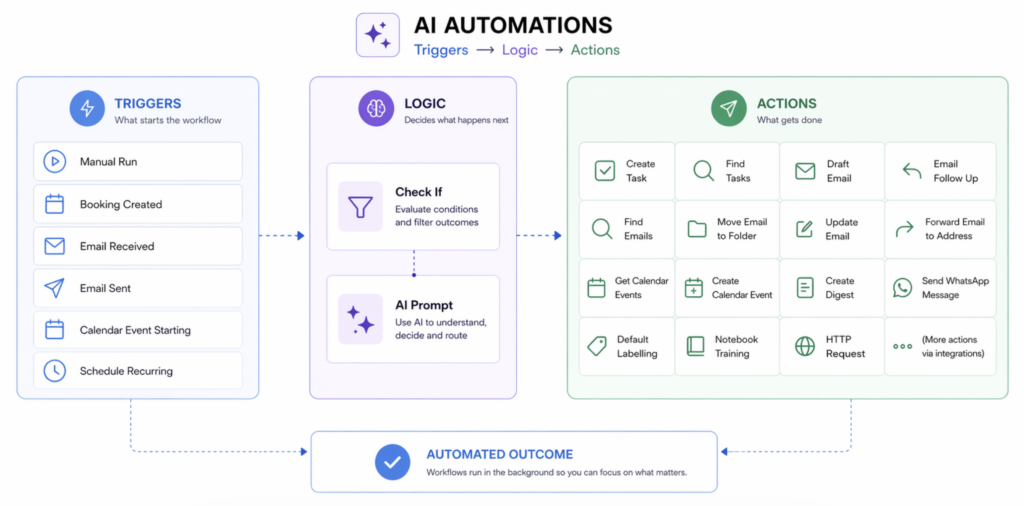
Erstellen Sie ein kostenloses Konto bei Actor, um Gmail, Kalender und Aufgaben zu automatisieren