
Anleitung zum Aufräumen Ihres Gmail und Freimachen von Speicherplatz
Wenn Sie diese gefürchtete „Speicher fast voll“ Warnung in Gmail erhalten, ist es Zeit für einen Aufräumaktion!
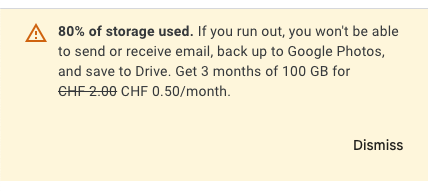
Mit der Zeit häufen sich E-Mails an, besonders solche mit großen Anhängen, alten Werbemails und unnötigen Benachrichtigungen. Statt in Panik zu geraten, folgen Sie diesem einfachen Rahmenplan, um Platz zu schaffen und Ihr Gmail ordentlich zu halten.
Sie können natürlich bezahlen, was Ihnen tatsächlich deutlich mehr Speicherplatz für Drive, Fotos und Gmail verschafft. Aber Sie können das Bezahlen hinauszögern, solange Sie aufräumen.
1. Legen Sie eine Gmail-Aufräumroutine fest
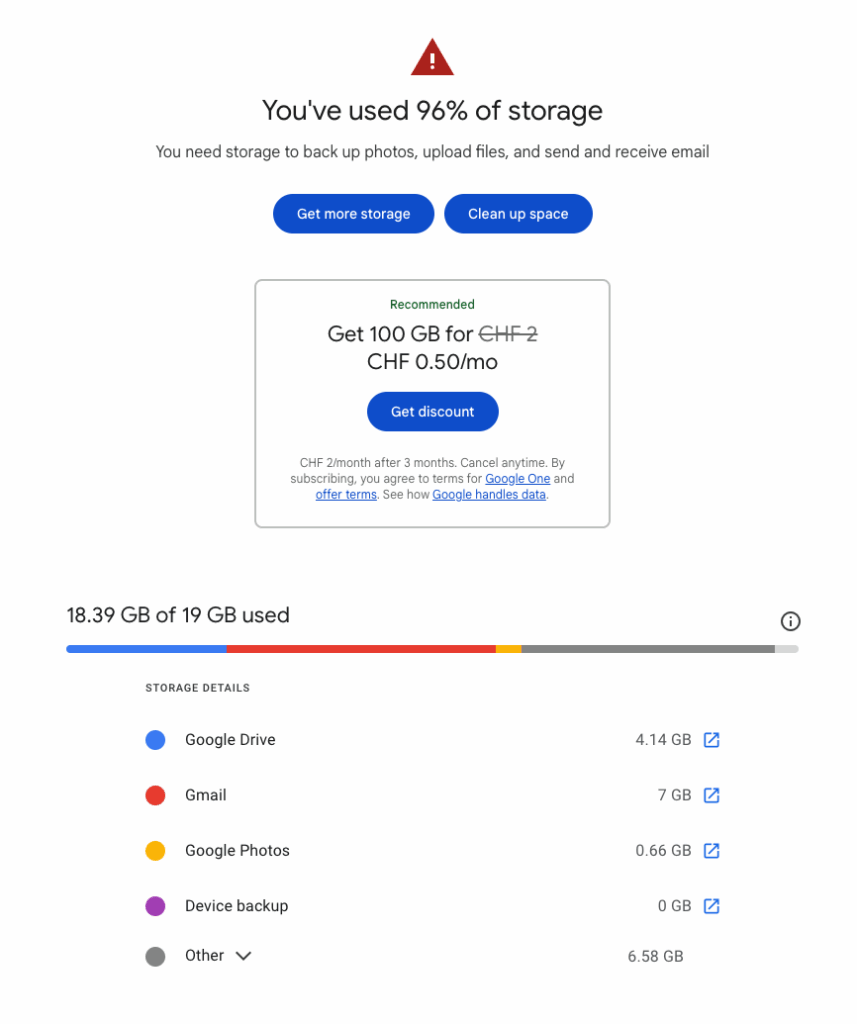
Betrachten Sie Ihr Gmail wie einen digitalen Kleiderschrank – es braucht regelmäßiges Ausmisten! Statt zu warten, bis der Speicher voll ist, entwickeln Sie die Gewohnheit, Ihren E-Mail-Speicher einmal im Monat oder alle paar Monate.
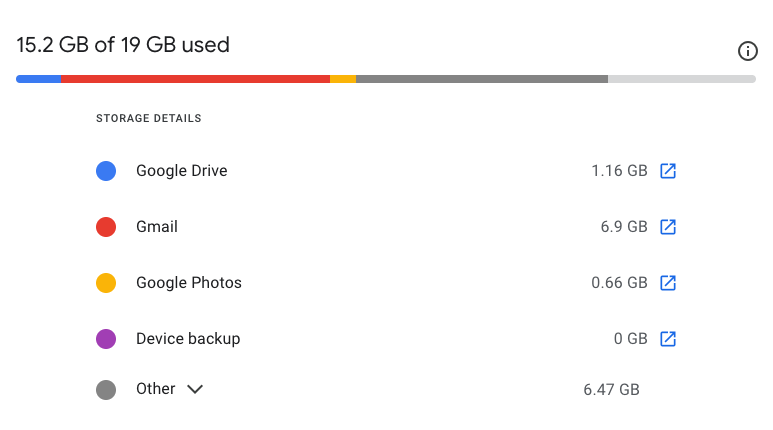
- Überprüfe deine Speichernutzung: Gehe zu Google One Speicher um zu sehen, wie viel Speicher Gmail verwendet.
- Erinnere dich daran: Füge eine Notiz in deinen Kalender oder deine To‑Do‑Liste ein, um regelmäßig deinen Posteingang zu bereinigen. Verwende Actor AI Assistant Erinnerungen dafür
- Sortiere deine E‑Mails: Überlege, welche Arten von E-Mails du bekommst. Sind das viele Newsletter? Social‑Media‑Benachrichtigungen? Wichtige Arbeits‑E‑Mails? Das Wissen darüber hilft dir zu entscheiden, was du behalten und was du löschen solltest.
2. Große oder unnötige E-Mails identifizieren und löschen
Der schnellste Weg, Speicher freizugeben, ist das Löschen von E-Mails mit großen Anhängen. Gmail bietet Suchkürzel, die dabei helfen:
- Große E-Mails finden: Gib ein
size:10MB(oderlarger:5MB) in die Suchleiste ein, um die E‑Mails anzuzeigen, die am meisten Speicherplatz belegen. - Nach Anhängen suchen: Verwenden
has:attachmentum E-Mails zu filtern, die Dateien enthalten. - Nach Datum sortieren: Hinzufügen
older_than:1yum E-Mails zu finden, die älter als ein Jahr sind.
Sobald Sie die Ergebnisse sehen, löschen Sie alles, was Sie nicht mehr benötigenWenn einige Dateien wichtig sind, laden Sie sie herunter und speichern Sie sie in Google Drive oder einem anderen Cloud-Speicher, bevor Sie die E-Mail löschen.

3. Werbe- und Spam-E-Mails löschen
Ihr Posteingang ist wahrscheinlich überflutet mit Werbung, Newsletter und Benachrichtigungen aus sozialen Netzwerken die Sie nie lesen. Anstatt sie einzeln zu löschen, löschen Sie sie gesammelt mit Suchfiltern:
- Werbeaktionen finden: Gib ein
category:promotionsund alte Marketing-E-Mails löschen. - Soziale Benachrichtigungen löschen: Verwenden
category:socialum Nachrichten von Facebook, Instagram, LinkedIn usw. zu bereinigen. - Von Spam abmelden: Anstatt jede Woche dieselben E-Mails zu löschen, abmelden von Newslettern, die Sie nicht lesen. Öffnen Sie einfach die E-Mail und klicken Sie auf die „Abbestellen“ Schaltfläche.

Vergessen Sie nicht, Ihren Spam und Papierkorb Ordner danach zu leeren — er belegt weiterhin Speicherplatz, bis Gmail ihn nach 30 Tagen endgültig löscht.
4. Filter und Automatisierung: Lassen Sie Gmail die Arbeit erledigen
- Filtern Sie das Rauschen: Wenn Sie viele Werbe-E-Mails oder Social-Media-Benachrichtigungen erhalten, erstellen Sie Filter. Geben Sie in die Suchleiste die Absenderadresse oder Stichwörter ein. Klicken Sie dann auf den Pfeil „Suchoptionen anzeigen“ (er sieht aus wie drei horizontale Linien mit Reglern). Klicken Sie auf „Filter erstellen“.
- Automatisieren Sie die Bereinigung: In den Filtereinstellungen können Sie Gmail anweisen, E-Mails, die dem Filter entsprechen, automatisch zu löschen oder zu archivieren. Zum Beispiel können Sie festlegen, dass alle E-Mails eines bestimmten Newsletter-Absenders automatisch gelöscht werden. Das ist ein echter Wendepunkt!
5. Regelmäßige Wartung: Sauber halten
- Planen Sie eine Bereinigung: Warten Sie nicht, bis Sie keinen Speicherplatz mehr haben. Legen Sie eine Erinnerung fest, um Ihr Gmail etwa einmal im Monat zu bereinigen.
- Optimieren Sie Ihre Filter: Während Sie Gmail verwenden, entdecken Sie möglicherweise neue E-Mail-Typen, die gefiltert werden müssen. Überprüfen Sie regelmäßig Ihre Filter und aktualisieren Sie sie bei Bedarf.
- Große Dateien auslagern: Verschieben Sie wichtige Anhänge auf eine externe Festplatte oder einen anderen Cloud-Speicherdienst.
6. Einfache Tipps:
Die Bereinigung von Gmail muss nicht überwältigend sein. Befolgen Sie einfach diese einfache Routine:
- Von Newslettern abmelden die Sie nicht lesen. In der Regel befindet sich am Ende der E-Mail ein Link zum Abbestellen.
- Speicher prüfen alle paar Monate.
- Große E‑Mails löschen und Alte Werbeaktionen bereinigen.
- Wichtige E‑Mails organisieren und Anhänge in die Cloud verschieben.
- Filter einrichten um deinen Posteingang automatisch sauber zu halten.
- Leere deinen Papierkorb! Gelöschte E‑Mails bleiben 30 Tage im Papierkorb, leere ihn also regelmäßig.
Verwenden KI-E-Mail-Verwaltung um all diese Aufgaben zu automatisieren. Actor bietet integrierte Tools, um Ihr E-Mail-Konto automatisch zu bereinigen.
Gmail-Suchkriterien, um E-Mails zu suchen und zu löschen.
| Regelname | Beschreibung | Gmail-Suchkriterien |
|---|---|---|
| Alte Benachrichtigungen | Benachrichtigungen löschen, die älter als 6 Monate sind | older_than:182d subject:(notification OR alert) |
| Soziale Netzwerk‑Aktualisierungen | Aktualisierungen von Facebook, Twitter, LinkedIn löschen | from:(facebookmail.com OR twitter.com OR linkedin.com) |
| Newsletter & Werbeaktionen | Alle Werbeaktionen/Newsletter löschen | category:promotions |
| Große alte Anhänge | E-Mails mit Anhängen >5MB löschen, älter als 1 Jahr | larger:5M older_than:1y |
| Automatisierte No-Reply | Automatisch generierte E-Mails löschen (noreply, donotreply) | from:(noreply OR no-reply OR donotreply) |
| Kalendereinladungen | Einladung zu Meetings löschen, die nicht in Chats sind | subject:(invitation) -in:chats |
| Kaufbestätigungen | Quittungen/Bestellbestätigungen löschen, die älter als 30 Tage sind | subject:(order confirmation OR your receipt) older_than:30d |
| Bankbenachrichtigungen | Alte Bankbenachrichtigungen löschen (Domain anpassen) | from:(noreply@yourbank.com) older_than:90d |
| Marketing-E-Mails | Alle Marketing-E-Mails mit „Abbestellen" löschen | "unsubscribe" |
| Werbeaktionen (außer markierte) | Werbe-E-Mails löschen, markierte jedoch behalten | category:promotions -is:starred |
So können Sie Ihr Gmail-Konto sauber und organisiert halten und wertvollen Speicherplatz freigeben. Viel Erfolg beim Aufräumen!