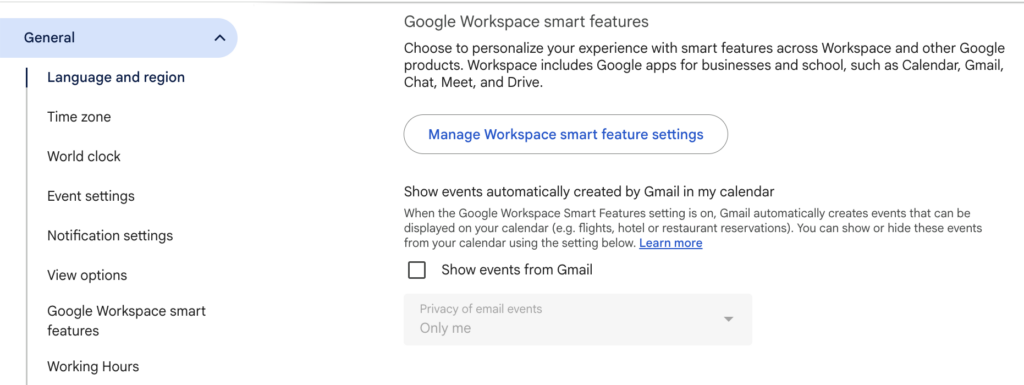
So stoppen Sie Spam-Auto-Ereignisse in Google Kalender
Wenn Sie jemals Google Kalender geöffnet und zufällige Termine gesehen haben, die Sie nie erstellt haben, sind Sie nicht allein.
Gefälschte Meetings, Krypto-Betrügereien, zwielichtige Links… alle erscheinen direkt in Ihrem Kalender, als gehörten sie dort hin.
Das ist kein Fehler. So funktioniert Google Kalender standardmäßig.
Lassen Sie es uns beheben.
Warum werden Auto-Ereignisse zu Ihrem Kalender hinzugefügt?
Google Kalender fügt automatisch Termine aus E-Mails hinzu, die als „Einladungen“ erkannt werden.
Das Problem? Spammer haben das herausgefunden.
Sie senden Ihnen gefälschte Einladungen oder E-Mails, die wie Buchungen aussehen. Google erkennt sie und fügt sie automatisch zu Ihrem Kalender hinzu. Sie müssen die E-Mail nicht einmal öffnen.
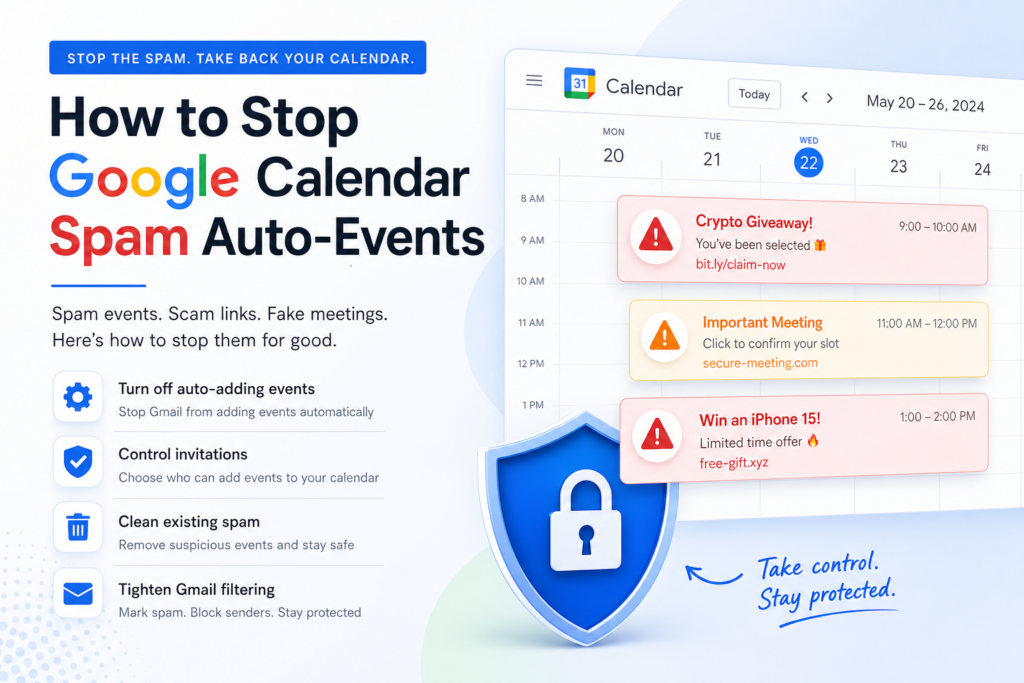
Was das gefährlich macht
Das ist nicht nur ärgerlich. Es ist riskant.
- Sie erhalten Benachrichtigungen für gefälschte Ereignisse
- Ereignisse enthalten oft Betrugslinks
- Es wirkt legitim, weil es in Ihrem Kalender steht
- Sie könnten klicken, ohne nachzudenken
Es ist ein raffinierter Angriff, weil er Ihre Posteingangsfilter umgeht. (kommt von Google selbst)
Schritt 1: Automatisches Hinzufügen von Ereignissen stoppen
Gehen Sie zu den Einstellungen von Google Kalender:
- Öffnen Sie Google Kalender
- Klicken Sie auf Einstellungen
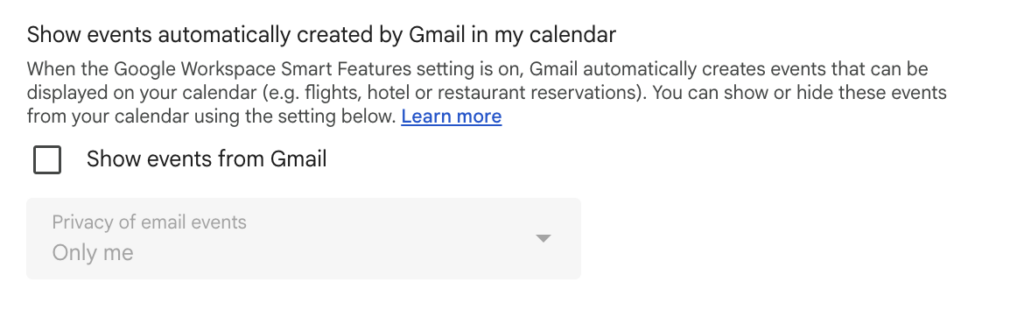
- Suchen „Ereignisse aus Gmail“
- Ausschalten:
→ „Ereignisse aus Gmail automatisch zu meinem Kalender hinzufügen“
Das ist der Hauptschalter. Schalten Sie ihn aus.
Schritt 2: Einladungen kontrollieren
Beschränken Sie als Nächstes, wer Termine zu Ihrem Kalender hinzufügen kann.
- Gehen Sie zu Einstellungen für Ereignisse
- Suchen „Einladungen automatisch hinzufügen“
- Auswählen:
→ „Nein, nur Einladungen anzeigen, auf die ich geantwortet habe“
Das verhindert, dass zufällige Einladungen automatisch erscheinen.
Schritt 3: Bestehenden Spam bereinigen
Entfernen Sie nun, was bereits dort ist:
- Öffne deinen Kalender
- Verdächtige Ereignisse löschen
- Klicke nicht auf Links darin
Falls nötig, markieren Sie verwandte E-Mails in Gmail als Spam, damit es schneller lernt.
Schritt 4: Gmail-Filter verschärfen
Da dies in Gmail beginnt:
- Verdächtige Einladungen als Spam markieren
- Wiederholte Absender blockieren
- Vermeide Interaktion mit unbekannten Kalendereinladungen
Sie können auch verwenden ActorDo um automatisch Gmail herauszufiltern.