
So verschieben Sie Outlook-E-Mails desselben Absenders automatisch
Kurzantwort: nicht automatisch in nativen Outlook.
Wenn Sie manuell einen E-Mail-Thread kennzeichnen oder verschieben als Nicht antworten oder Projekt X, wird Outlook daraus nicht lernen und dieselbe Kategorie nicht auf zukünftige E-Mails desselben Absenders anwenden.
Der Standardworkaround ist eine Outlook-Regel: Wenn die E-Mail von einem bestimmten Absender ist, verschiebe sie in Ordner Nicht antworten / Projekt X.
Das Problem ist einfach: Jedes Mal, wenn ein neuer Absender auftaucht, müssen Sie die Regel erneut bearbeiten.
Was in Outlook zu tun ist
- Verwenden Sie eine Regel, wenn Sie nur eine kleine feste Liste von Absendern haben
- Verwenden Sie Kategorien, um bestehende Threads zu markieren
- Rechnen Sie mit etwas manueller Pflege, wenn neue Kontakte auftauchen
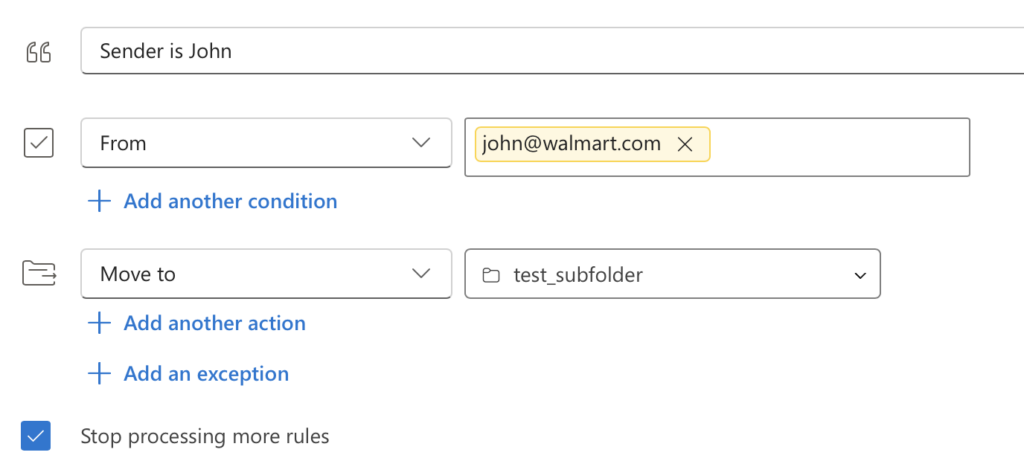
Eine bessere Option: ActorDo die Arbeit erledigen lassen
Wenn Sie möchten, dass dies funktioniert, ohne ständig Outlook-Regeln zu bearbeiten, kann ActorDo das bereits übernehmen.
Sie können diese Funktion einfach aktivieren, damit ActorDo E-Mails basierend auf Ihrer bisherigen Kategorisierung verschiebt und einordnet. Sie können auch benutzerdefinierte Trainingsregeln mit KI-Training erstellen, die weiter fortgeschritten sind.
Das ist besser als native Outlook-Regeln, weil Sie nicht auf eine statische Absenderliste beschränkt sind. Sie können Logik aus echten bisherigen Beispielen ableiten und den Prozess flexibel halten.
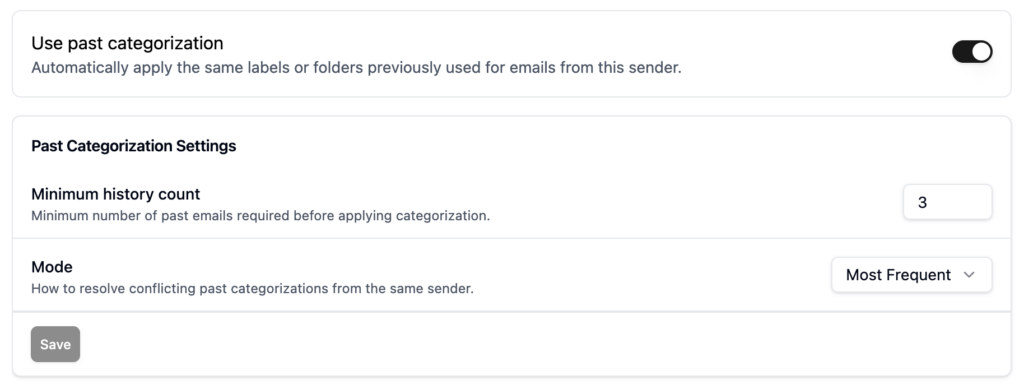
So richten Sie es in ActorDo ein
- Verbinden Sie Ihr Outlook-Konto
- Öffnen Sie die E-Mail-Verwaltung in ActorDo
- KI-Training verwenden
- Aktivieren Vergangene Kategorisierung verwenden
- Lassen Sie es zukünftige E-Mails automatisch in Ordner verschieben
Fazit
Outlook kann dies nur mit manuellen absenderbasierten Regeln tun. Sie müssten also 100 Regeln erstellen, wenn Sie 100 Absender verwalten.
Wenn Sie etwas wollen, das daraus lernt, wie Sie E-Mails bereits kategorisieren, ist ActorDo die schnellere Option. Es arbeitet außerdem wie ein echter Arbeitsassistent und versucht, der beste für E-Mail, Kalender und Aufgaben zu sein.