
Comment créer des comptes rendus de réunion avec ChatGPT
Officiellement, ChatGPT ne peut pas être utilisé automatiquement pour extraire et créer des comptes rendus de vos réunions. Mais voici comment mettre en place un processus pour le faire vous-même.
À peine 1 jour après la publication de cet article, ChatGPT a annoncé ChatGPT Record, conçu pour agir comme votre assistant de réunion intégré.
Nous sommes certains que Gemini et Copilot proposeront bientôt cette fonctionnalité.
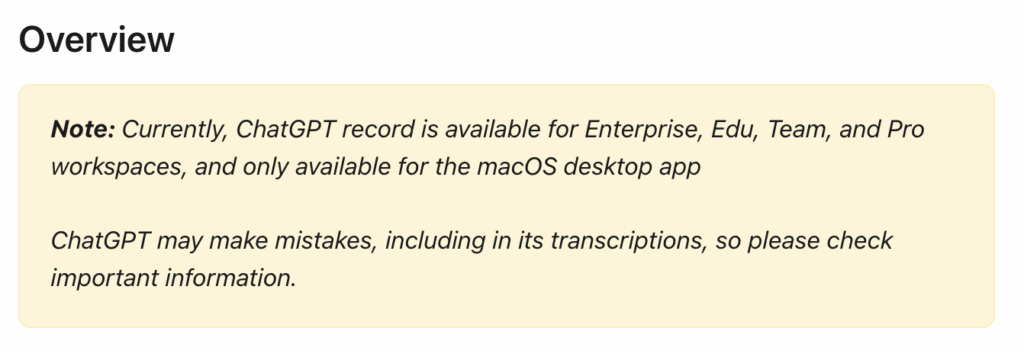
L’aspect le plus important que ChatGPT ne prend pas en charge, c’est la transcription de la réunion.
Bien qu’elle ne soit disponible que sous forme d’application macOS (pour l’instant, en juin 2025), elle sera certainement compatible avec davantage de systèmes d’exploitation à l’avenir.
Comment enregistrer et créer des notes directement dans ChatGPT ?
Même si tous ces outils sont toujours disponibles, vous pouvez le faire directement dans ChatGPT dès aujourd’hui.
Comment utiliser le mode Record de ChatGPT
- Démarrer l’enregistrement
Cliquez sur le Enregistrer bouton en bas de n’importe quelle fenêtre de chat.
Lors de votre première utilisation, vous devrez peut-être autoriser l’accès au microphone ou à l’audio système. - Obtenir le consentement (si nécessaire)
Si vous enregistrez d’autres personnes, veillez à obtenir leur consentement au préalable. - Parlez naturellement
ChatGPT transcrira vos paroles en temps réel. Un minuteur affichera la durée de l’enregistrement. Vous pouvez mettre en pause et reprendre à tout moment. - Terminer et générer des notes
Quand vous avez terminé, cliquez sur Envoyer. ChatGPT traitera la transcription et ouvrira un canevas privé contenant un résumé structuré. - Modifier ou transformer
Vous pouvez modifier le canevas manuellement ou demander à ChatGPT de reformuler le contenu, par exemple sous forme de courriel, de plan de projet ou même de modèle de code.
Présentation du flux de travail automatisé
1. Capturer la transcription de la réunion
- Utilisez des outils comme :
- Enregistrements cloud Zoom avec transcription
- Google Meet (avec Otter.ai, Tactiq ou Meet Transcript)
- Transcription dans Microsoft Teams
- Enregistrements vocaux + Whisper (reconnaissance vocale d’OpenAI)
Tous ces outils fonctionnent encore, mais pourquoi ne pas utiliser ChatGPT directement ?
2. Envoyer la transcription à ChatGPT (via une API ou un outil d’automatisation)
Vous pouvez utiliser :
- API OpenAI pour envoyer la transcription et la consigne de prise de notes de réunion (copier-coller)
- Zapier, Make.com ou du code personnalisé pour déclencher cette action après chaque réunion
Exemple de prompt (appel API) :
"""
Summarize the following meeting transcript into structured notes with:
- Summary
- Key topics discussed
- Decisions made
- Action items (who, what, by when)

Transcript:
{transcript_text}
"""
3. Enregistrer ou envoyer le résultat
Automatiser l’enregistrement ou le partage du résultat :
- Enregistrer dans Google Docs, Notion, Slack, ou les e-mails
- Ou ajouter à un outil de gestion de projet comme Asana, ClickUp, Trello
Outils que vous pouvez utiliser
| Étape | Outils/Options |
|---|---|
| Enregistrer et transcrire | Zoom, Otter.ai, Tactiq, Whisper, API Google Meet |
| Automatiser le flux de travail | Zapier, Make, n8n, script Python, backend Node.js |
| Utiliser ChatGPT | API GPT-4 d’OpenAI (avec des instructions bien formulées) |
| Envoyer les résultats vers des destinations | API Notion, API Google Docs, e-mail, Slack, etc. |
Avez-vous une autre idée pour automatiser davantage cette tâche ?
Nous serions ravis de la connaître.