
Comment déconnecter une application de votre compte Google
Lorsque vous connectez Actor, ou toute autre application tierce, à votre compte Google, vous autorisez cette application à accéder à certains services Google, comme Gmail, Google Agenda, Google Drive ou les informations de base de votre profil.
Vous pouvez révoquer cet accès à tout moment depuis les paramètres de votre compte Google.
Comment révoquer l’accès d’une application à un compte Google
- Accédez à votre compte Google. https://myaccount.google.com/
- Ouvrez Applications associées dans le menu.
- Sélectionner Voir toutes les connexions.
- Recherchez l’application que vous souhaitez déconnecter.
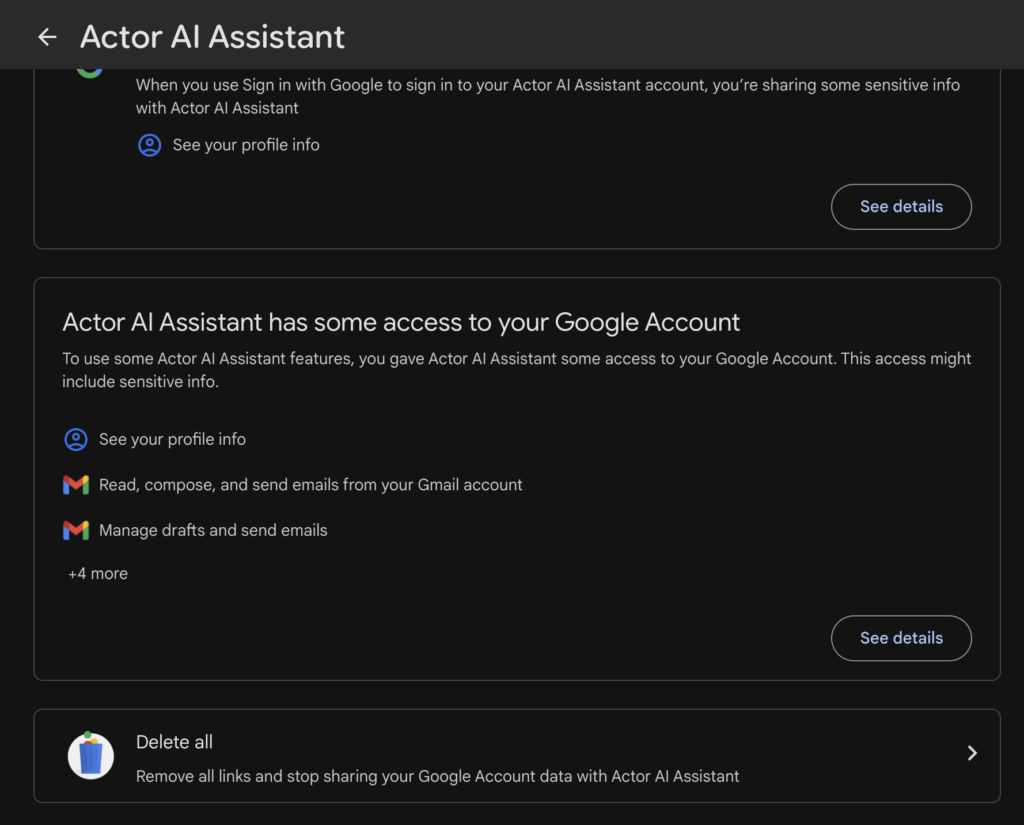
- Ouvrez les détails de l’application.
- Sélectionner Tout supprimer (en bas) ou cliquez sur « Voir les détails », puis sur Supprimer tous les accès.
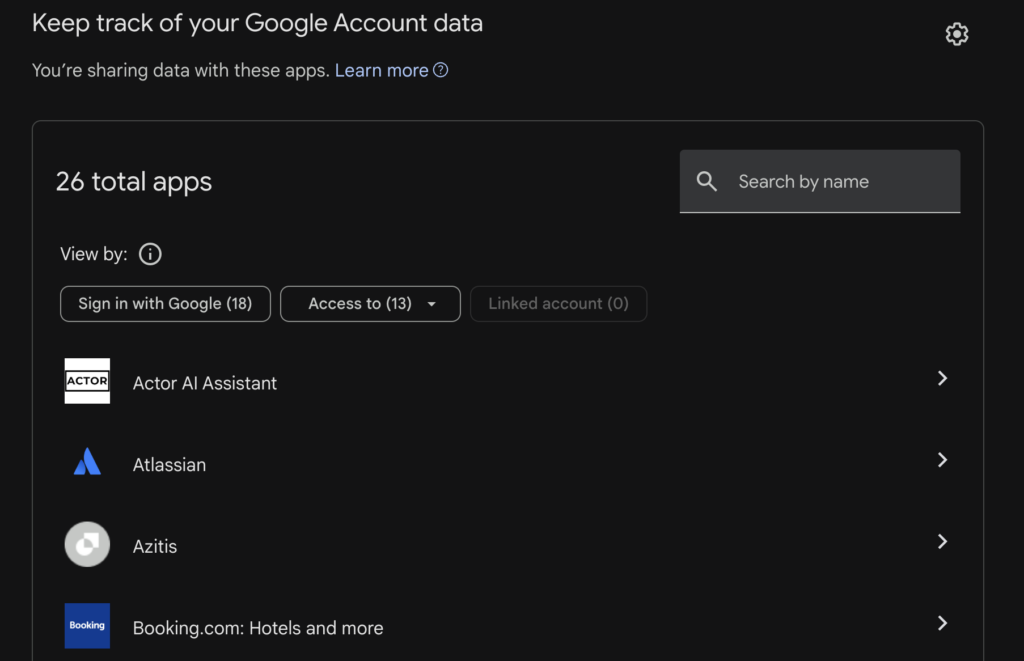
Une fois l’accès révoqué, l’application ne pourra plus utiliser les autorisations associées à votre compte Google.
Que se passe-t-il après la déconnexion d’Actor ?
Une fois l’accès révoqué :
- Actor ne pourra plus accéder à Gmail, Agenda, Drive ni aux autres services Google auxquels vous lui aviez précédemment accordé l’accès.
- Les automatisations existantes, les fonctionnalités de messagerie, les workflows d’agenda ou les fonctionnalités liées aux comptes connectés risquent de ne plus fonctionner.
- Vous pourrez reconnecter votre compte Google plus tard si vous souhaitez utiliser Actor à nouveau.
Actor supprime toutes vos données dans un délai de 7 jours s’il n’est plus possible d’accéder à votre compte.
Quand faut-il révoquer l’accès ?
Révoquez l’accès si vous n’utilisez plus l’application, si vous avez connecté le mauvais compte Google, si vous vérifiez vos paramètres de sécurité ou si vous souhaitez supprimer les anciennes applications.
Vérifier régulièrement les applications connectées est une bonne habitude en matière de sécurité, en particulier pour celles qui peuvent accéder à Gmail, à Agenda, à Drive ou aux données de votre compte.