
Notification ou À lire plus tard : comment organiser votre boîte de réception avec ces libellés
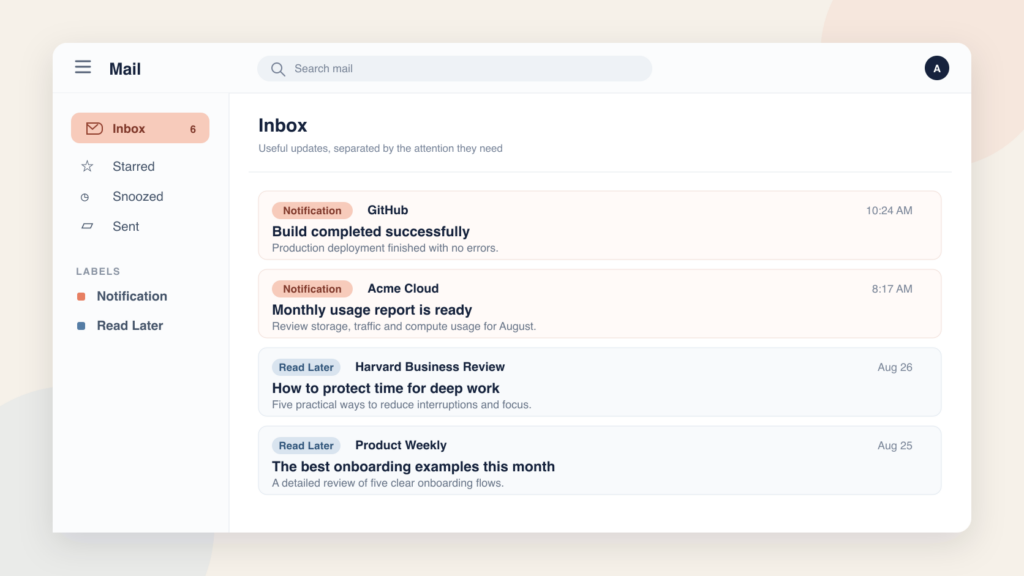
Votre boîte de réception contient probablement toutes sortes d’e-mails : des messages qui nécessitent une action, auxquels vous devez répondre ou donner suite, des notifications à consulter, des newsletters et des contenus utiles que vous souhaitez lire quand vous aurez le temps.
Vous pouvez en classer beaucoup à l’aide de deux libellés : « Notification » et « À lire plus tard ». Aucun des deux ne nécessite d’action, mais il existe une petite différence entre eux.
- Notification pour les mises à jour rapides et informatives
- À lire plus tard pour les contenus qui méritent une lecture attentive
Cette distinction permet aux messages d’information et aux newsletters de ne pas se retrouver en concurrence avec les e-mails qui appellent une réponse ou une décision.
L’Assistant e-mail Actor DO peut appliquer automatiquement ces deux libellés. Gagnez du temps en confiant vos e-mails à votre propre assistant, sur un ou plusieurs comptes.
Créez gratuitement un compte ActorDo ici
Notification ou À lire plus tard : réponse rapide
Utilisez Notification lorsqu’un e-mail vous informe qu’un événement a eu lieu et qu’il suffit généralement de quelques secondes pour le comprendre. Par exemple : le déploiement réussi d’un logiciel, une confirmation de paiement ou un récapitulatif mensuel d’utilisation.
Utilisez À lire plus tard lorsque le contenu lui-même est intéressant et demande plusieurs minutes d’attention. Les newsletters, rapports, guides, études de cas et mises à jour détaillées sur les produits ont leur place ici.
Si un e-mail nécessite une réponse, une décision, une tâche, un paiement ou une vérification urgente, il ne relève d’aucun de ces deux libellés. Laissez-le dans votre boîte de réception ou transférez-le vers un système de gestion des actions.
En quoi les deux étiquettes diffèrent
Le plus simple est de vous demander ce que vous ferez en ouvrant le libellé.
| Question | Notification | À lire plus tard |
|---|---|---|
| Pourquoi le conserver ? | Pour savoir que quelque chose s’est produit | Pour apprendre, réfléchir ou explorer |
| Temps par e-mail | Généralement quelques secondes | Généralement plusieurs minutes |
| Meilleur moment pour consulter | Une ou deux fois par jour | Pendant un créneau de lecture prévu |
| Expéditeurs courants | Outils logiciels, services de paiement, systèmes de livraison | Éditeurs, chercheurs, experts, équipes produit |
| Que se passe-t-il ensuite ? | Confirmer, puis archiver | Lire, noter ce qui est utile, puis archiver |
Regrouper ces deux types de messages sous un même libellé ne ferait que créer une autre boîte de réception encombrée. En les séparant, vous pouvez parcourir rapidement les mises à jour opérationnelles et réserver un autre créneau à la lecture.
Quels e-mails classer dans « Notification » ?
Le libellé « Notification » convient surtout aux messages qui répondent à la question suivante : Qu’est-ce qui a changé ?

Par exemple :
- « Compilation réussie » d’un outil de développement
- « Votre versement est en cours » d’un prestataire de paiement
- « Votre rapport d’utilisation mensuel est prêt » d’un service cloud
- « Sauvegarde terminée » d’un service de stockage
- « Votre colis a été livré » d’une société de livraison
- Un reçu pour un achat que vous reconnaissez déjà
L’essentiel, c’est qu’aucune action ne soit attendue de votre part. « Paiement reçu » peut être une notification. « Échec du paiement. Mettez à jour votre carte » est un e-mail nécessitant une action et doit rester bien visible.
Soyez vigilant face aux messages de sécurité. Une connexion inhabituelle ou une réinitialisation de mot de passe ne devrait pas se perdre dans un lot de messages. Traitez-la comme urgente tant que vous n’avez pas vérifié qu’elle est sans risque.
Quels e-mails doivent être classés dans « À lire plus tard » ?
Lire plus tard répond à une autre question : Qu’est-ce qui mérite mon attention quand j’ai le temps de réfléchir ?

Par exemple :
- Une newsletter hebdomadaire sur votre secteur
- Un rapport ou une synthèse de recherche
- Un guide produit que vous souhaitez étudier
- Une étude de cas détaillée
- Un article de fond provenant d’une source fiable
- Des notes de version pertinentes, mais non urgentes
Faites preuve de discernement. « Lire plus tard » ne devrait pas devenir un nom poli pour dire « probablement jamais ». Si vous ne choisiriez pas de lire cet e-mail pendant une séance de concentration de 20 minutes, désabonnez-vous ou archivez-le.
Que ne faut-il classer dans aucune de ces deux catégories ?
Aucun de ces libellés ne devrait masquer le travail que vous vous êtes engagé à faire. Gardez ces messages dans votre boîte de réception, votre liste de tâches ou un libellé Action distinct :
- Une question d’un client qui nécessite une réponse
- Une facture à approuver ou à payer
- Une invitation à une réunion à accepter ou à décliner
- Un document en attente de révision
- Une demande avec une échéance
- Une alerte de sécurité qui peut nécessiter une enquête
Cette règle rend les deux files d’attente fiables. Ouvrez Notifications lorsque vous voulez parcourir les messages. Ouvrez Lire plus tard lorsque vous êtes prêt à lire. Pour les tâches qui nécessitent une action, regardez ailleurs.
Ajoutez des filtres pour les e-mails prévisibles
Les filtres Gmail sont efficaces lorsqu’il est facile d’identifier un message par son expéditeur ou son objet.
A Notification un filtre peut correspondre à un expéditeur automatisé de confiance ou à un objet tel que « sauvegarde terminée ». Un À lire plus tard un filtre peut correspondre à une adresse de newsletter ou au préfixe d’objet utilisé pour un récapitulatif hebdomadaire.
Dans Gmail, ouvrez les options de recherche, saisissez les critères, sélectionnez Créer un filtre, puis choisissez Appliquer le libelléVous pouvez également choisir Ignorer la boîte de réception lorsque vous êtes certain que tous les e-mails correspondants ne nécessitent aucune action. Consultez les Guide des filtres Gmail pour connaître la procédure à jour.
Évitez les règles trop générales, comme attribuer le libellé Notification à tous les messages provenant d’une no-reply adresse. Certains e-mails automatiques signalent des paiements refusés, des problèmes de compte ou d’autres problèmes dont vous devriez être informé.
Pour un guide détaillé consacré à un expéditeur, consultez Comment attribuer automatiquement un libellé aux e-mails Gmail d’un même expéditeur.
Dans Outlook, vous pouvez utiliser un dossier dédié ou des catégories (semblables aux libellés).
Prévoyez un moment pour consulter chaque catégorie
Les libellés ne sont utiles que si vous les consultez différemment.
- Vérifiez Notification une fois vers midi et une fois en fin de journée. Parcourez, confirmez et archivez.
- Vérifiez À lire plus tard pendant une ou deux plages de lecture planifiées chaque semaine.
- Si un e-mail à lire plus tard implique une prochaine étape, transformez-la en tâche. Ne laissez pas l’e-mail non lu comme rappel.
- Si un élément attend depuis plusieurs semaines, lisez-le, archivez-le ou désabonnez-vous.
La fonctionnalité de Gmail Reporter répond à un autre besoin. Reportez un message pour qu’il réapparaisse à un moment précis. Utilisez À lire plus tard pour créer une liste de lecture sans échéance.
Laissez Actor classer automatiquement les e-mails dans « Notifications » et « À lire plus tard »
Les filtres Gmail basés sur l’expéditeur sont utiles, mais ils ne permettent pas toujours de comprendre le sens d’un message.
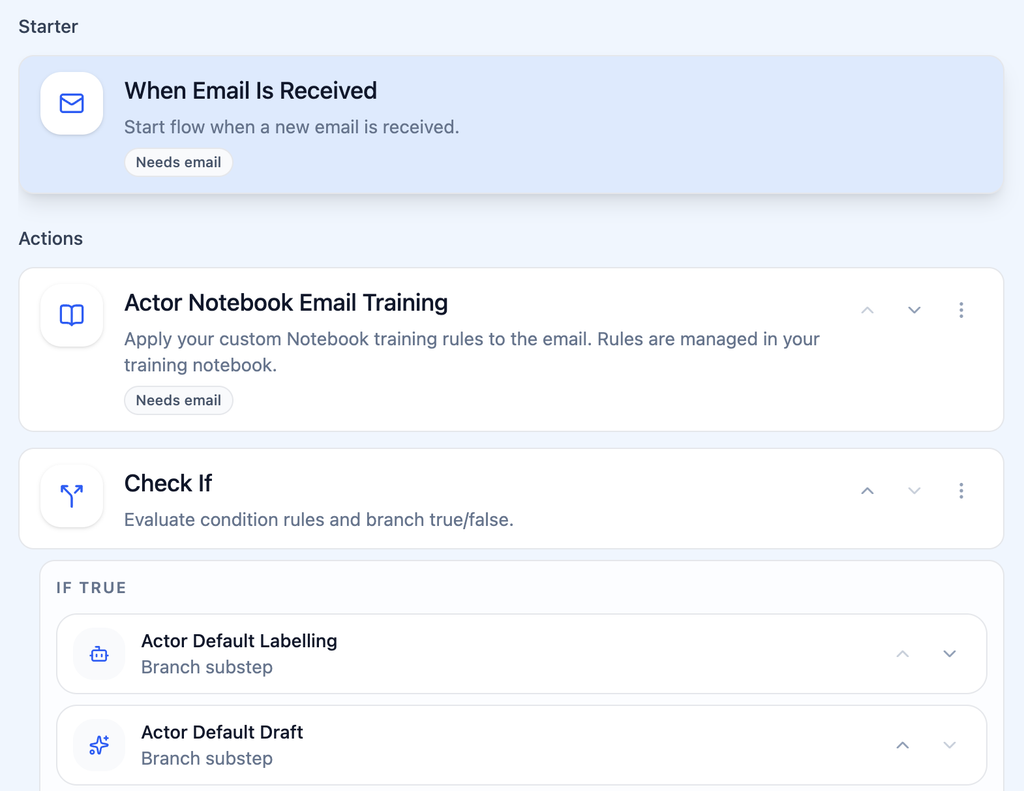
Notification et À lire plus tard font partie de Le système d’étiquettes par défaut d’Actor pour les e-mails. Actor peut analyser les e-mails entrants dans Gmail et Outlook et leur attribuer automatiquement le libellé approprié.
Les règles pratiques sont simples :
- Appliquer Notification aux mises à jour système effectuées avec succès, aux confirmations de routine et aux récapitulatifs de statut qui ne nécessitent aucune action.
- Appliquer À lire plus tard aux newsletters, aux rapports, aux articles éducatifs et aux mises à jour produit non urgentes.
- N’appliquez aucune des deux étiquettes si le message demande une réponse, comporte une échéance, signale un échec ou décrit un problème de sécurité.
Vous pouvez entraîner Actor à partir de vos classements passés et ajouter des règles personnalisées pour les cas propres à votre travail. Vous gagnez ainsi en flexibilité par rapport à une longue liste d’expéditeurs à gérer dans Gmail.
Actor peut réutiliser les étiquettes correspondantes qui existent déjà. Vous pouvez aussi vérifier les modifications avant de les appliquer si vous ne souhaitez pas que le processus soit entièrement automatisé.
Testez ce système pendant une semaine
Créez les deux étiquettes et classez les messages manuellement pendant trois jours. Repérez les messages difficiles à classer, puis ajustez les définitions avant d’ajouter des filtres ou une automatisation.
À la fin de la semaine, vérifiez deux points :
- Les e-mails nécessitant une action sont-ils restés visibles ?
- Avez-vous consulté les deux étiquettes aux moments prévus ?
Si la réponse est oui aux deux questions, conservez le système. Utilisez ensuite les filtres Gmail ou créer un compte Actor pour réduire le tri manuel.
Deux étiquettes suffisent pour établir une distinction utile : « Notification » sert à être informé, « À lire plus tard » permet de réserver du temps à la lecture, et votre boîte de réception reste l’endroit où gérer les actions à entreprendre.
Fonctionnalités de Gmail et d’Actor vérifiées le 22 septembre 2026.