Outlook : boîte de réception vide
Le zéro dans la boîte de réception sur Outlook : beaucoup en parlent, mais sans expliquer concrètement comment s’y prendre. Voyons comment Actor peut vous aider à atteindre le zéro dans votre boîte de réception sur Outlook
Comme nous l’expliquons dans notre article sur la stratégie, le zéro dans la boîte de réception ne signifie pas « zéro e-mail », mais « zéro e-mail en attente de traitement ». C’est difficile à atteindre, mais pas impossible.
C’est pourquoi nous avons créé l’assistant de messagerie IA d’Actor pour vous aider.
Atteindre le zéro e-mail signifie : vous avez tout traité. Il ne reste plus rien à décider. Vous gardez le contrôle — pas votre boîte de réception.
1. Repartir de zéro avec les anciens e-mails
Il est difficile de rester concentré quand des milliers de vieux e-mails vous sautent aux yeux.
Voici comment faire :
- Créez un dossier nommé
Old Mail - Sélectionnez tous les e-mails datant de plus de 30 jours et déplacez-les dans ce dossier
- Vous pouvez toujours les retrouver grâce à la recherche
- Si nécessaire, créez une règle pour déplacer automatiquement les anciens e-mails
Avec Actor :
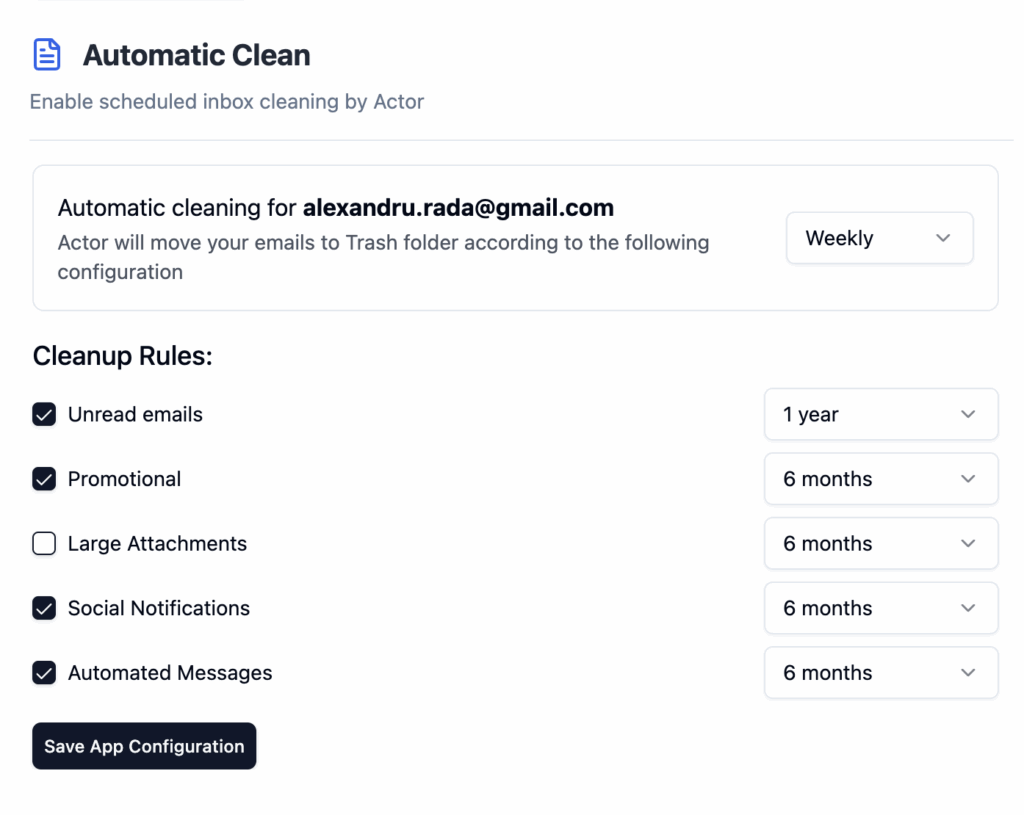
Actor peut vous proposer des actions de nettoyage en masse pour les messages sans importance.
3. Créer des règles pour trier les e-mails entrants
Les règles d’Outlook Règles sont votre meilleure arme contre le chaos de la boîte de réception.
Voici comment faire :
- Accédez à Accueil > Règles > Gérer les règles et les alertes
- Créez des règles pour :
- Déplacer les newsletters vers
Read later - Déplacer les reçus dans un dossier
- Marquer les e-mails de votre responsable
- Déplacer les newsletters vers
En prime :
Ajoutez une catégorie ou un indicateur pour ne pas manquer les messages des expéditeurs importants.
Avec Actor :
Actor recommande des règles en fonction de l’historique de vos e-mails et de vos priorités.
4. Utiliser intelligemment les dossiers et les catégories
Contrairement à Gmail, Outlook utilise des dossiers et des catégories.
Voici comment faire :
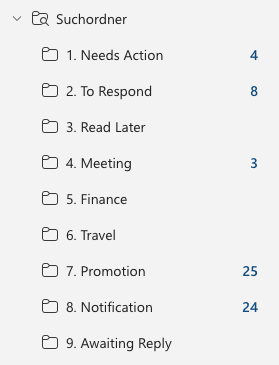
- Créez des dossiers comme :
Action needed,Waiting,Read later - Utilisez des catégories (étiquettes avec code couleur) pour indiquer le niveau d’urgence ou les sujets
- Utilisez les Actions rapides pour classer ou catégoriser en un clic
Exemple de configuration :
- Rouge = Urgent
- Bleu = Projets internes
- Jaune = À suivre
Avec Actor :
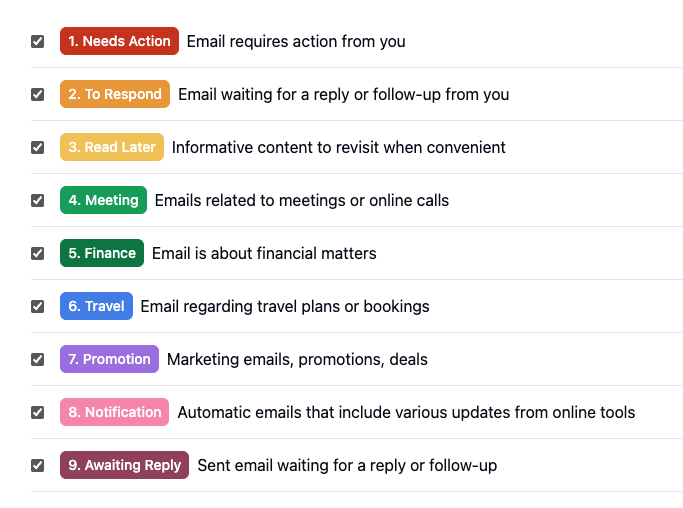
Actor peut appliquer automatiquement des catégories et suggérer des relances. Actor le fait automatiquement lors de la connexion
5. Désactiver la boîte de réception Prioritaire
La boîte de réception Prioritaire divise votre vue, mais peut masquer des éléments dont vous avez besoin.
Voici comment faire :
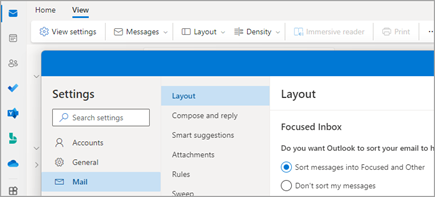
- Accédez à Affichage > Afficher la boîte de réception Prioritaire
- Désactivez-la pour tout voir dans une seule liste
- Ou consultez l’onglet Autres régulièrement si vous préférez laisser cette option activée
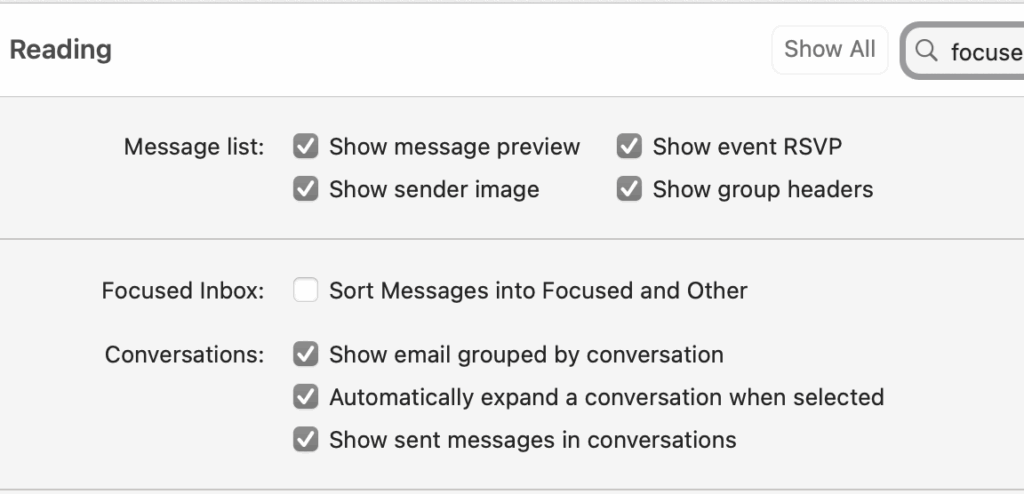
désactiver « Prioritaire » et « Autres »
Avec Actor :
Actor vous aide à rattraper votre retard dans vos e-mails, dans les deux onglets, pour que rien ne passe à la trappe. Il ajoute des catégories correspondant à l’intention de chaque e-mail.
6. Trier les e-mails avec la méthode des 4D dans Outlook
Chaque fois que vous ouvrez votre boîte de réception, faites l’une de ces quatre choses :
- Supprimer – indésirables, promotions, fils de discussion inutiles
- Déléguer – transférez-le ou attribuez-le via Teams
- Reporter – marquez-le pour plus tard ou déplacez-le vers
Action needed - Faire – si la réponse est rapide, répondez maintenant
Voici comment faire :
- Réservez 15–30 minutes deux fois par jour pour traiter tous vos e-mails
- Ne faites pas défiler — traitez chaque e-mail de haut en bas
Avec Actor :
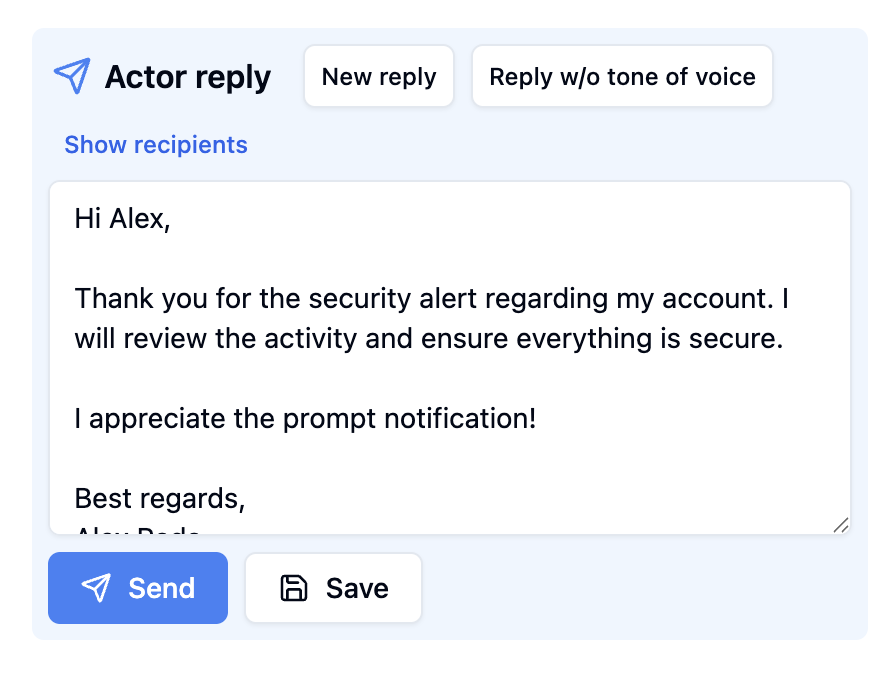
Actor peut rédiger des réponses ou vous rappeler de relancer les expéditeurs des e-mails signalés.
7. Adopter une routine quotidienne pour sa boîte de réception
Ne laissez pas Outlook ouvert toute la journée. Consultez votre boîte de réception avec un objectif précis.
Déroulement suggéré :
- Le matin : traitez les nouveaux e-mails
- L’après-midi : faites un rapide tour d’horizon
- En fin de journée : videz votre boîte de réception, sans indicateurs ni messages non lus
Conseil :
Épinglez les conversations importantes en haut pour mieux vous concentrer
Avec Actor :
Actor vous encourage à terminer le tri de votre boîte de réception à la fin de votre journée de travail.
8. Automatiser les tâches récurrentes
Vous recevez régulièrement les mêmes types d’e-mails ? Configurez le tout une fois pour toutes.
Voici comment faire :
- Créez des règles Outlook pour les fournisseurs, les outils et les newsletters
- Utilisez les Étapes rapides pour classer et répondre en un clic
- Utilisez la fonctionnalité Nettoyer pour déplacer ou supprimer les messages d’expéditeurs récurrents
Avec Actor :
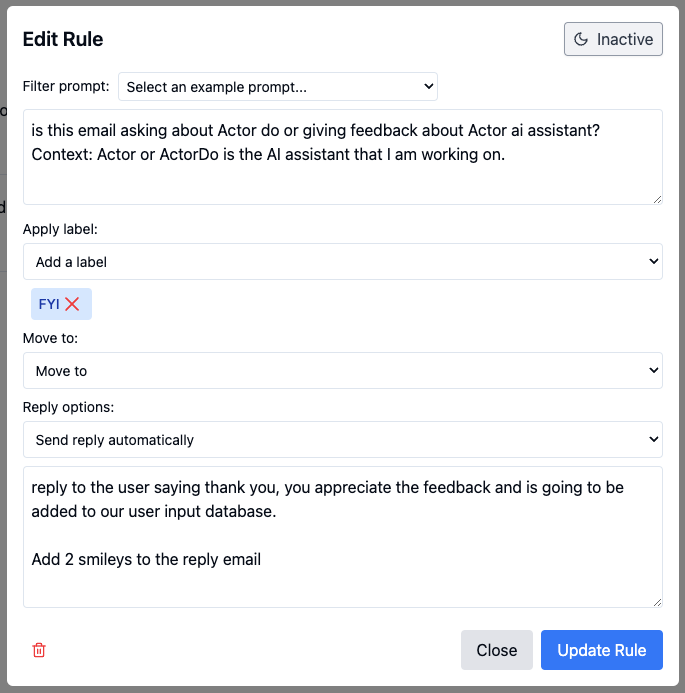
Actor peut repérer vos habitudes et suggérer des automatisations pour les types d’e-mails récurrents.
9. Utiliser la recherche et les filtres plutôt que de faire défiler les messages
La barre de recherche d’Outlook est performante : utilisez-la plutôt que de parcourir vos e-mails.
Voici comment faire :
from:"Elena"– trouvez les messages d’Elenahasattachments:yes– affichez les e-mails avec des pièces jointescategory:"Follow up"– consultez les actions marquéesreceived:>=last week– uniquement les éléments récents
Avec Actor :
Demandez à Actor d’afficher des e-mails par expéditeur, sujet ou échéance.
10. Faire le tri chaque semaine pour garder une boîte de réception bien rangée
Même le meilleur système a besoin d’être réinitialisé.
Liste de vérification hebdomadaire :
- Vérifiez
Read lateret le vider - Examiner les messages signalés
- Archiver les éléments traités
- Modifier les règles ou les dossiers si nécessaire
Avec Actor :
Actor envoie un récapitulatif hebdomadaire des actions en attente et des suggestions de nettoyage.