
Guida per ripulire Gmail e liberare spazio
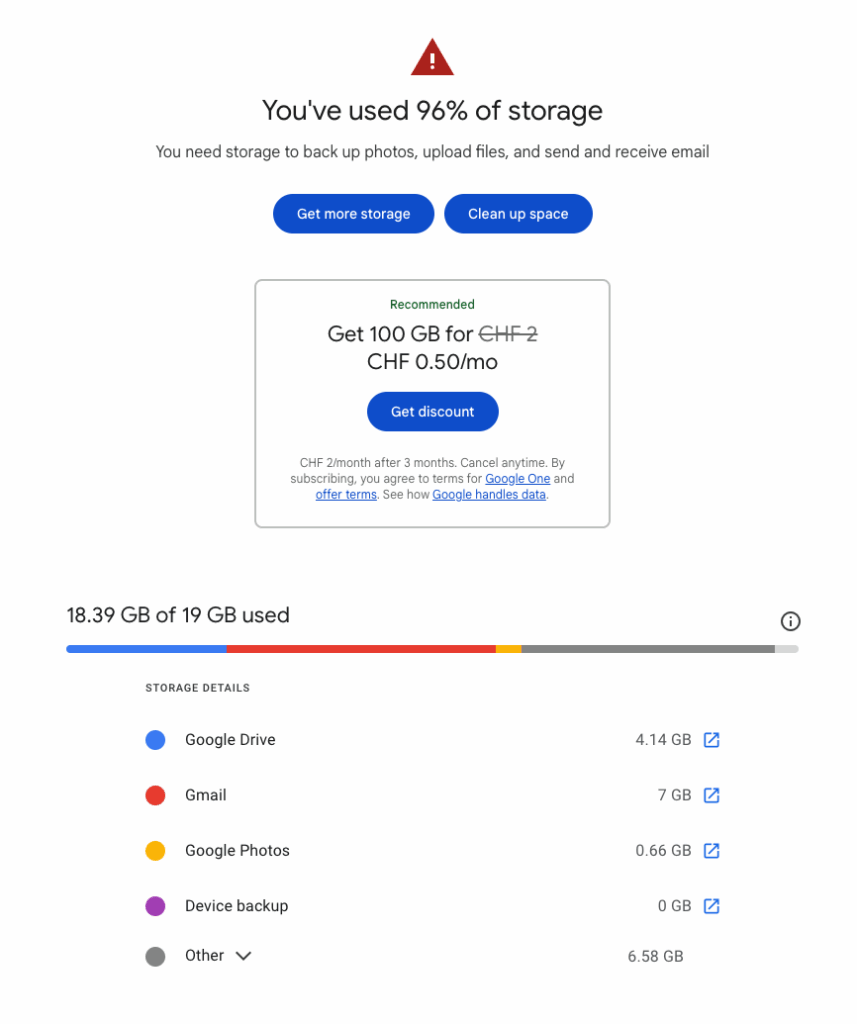
quel temuto «Spazio di archiviazione quasi esaurito» avviso di Gmail: è ora di fare pulizia!
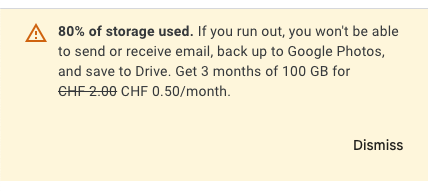
Con il tempo, le email si accumulano, soprattutto quelle con allegati pesanti, vecchie promozioni e notifiche inutili. Invece di preoccuparti, segui questo semplice metodo per liberare spazio e tenere in ordine Gmail.
Certo, puoi pagare per avere molto più spazio da usare su Drive, Foto e Gmail. Ma puoi rimandare la spesa, purché tu faccia pulizia.
1. Stabilisci una routine per fare ordine in Gmail
Pensa a Gmail come a un armadio digitale: ha bisogno di essere riordinato regolarmente! Invece di aspettare di esaurire lo spazio, prendi l’abitudine di controllare lo spazio di archiviazione della posta una volta al mese o ogni pochi mesi.
- Controlla l’utilizzo dello spazio di archiviazione: Vai a Spazio di archiviazione di Google One per vedere quanto spazio occupa Gmail.
- Imposta un promemoria: Aggiungi una nota al calendario o all’elenco delle cose da fare per ricordarti di riordinare regolarmente la posta in arrivo. Usa i promemoria dell’assistente AI di Actor per farlo
- Organizza le tue email: Pensa ai tipi di email che ricevi. Ci sono molte newsletter? Aggiornamenti dai social media? Email di lavoro importanti? Saperlo ti aiuta a decidere cosa conservare e cosa eliminare.
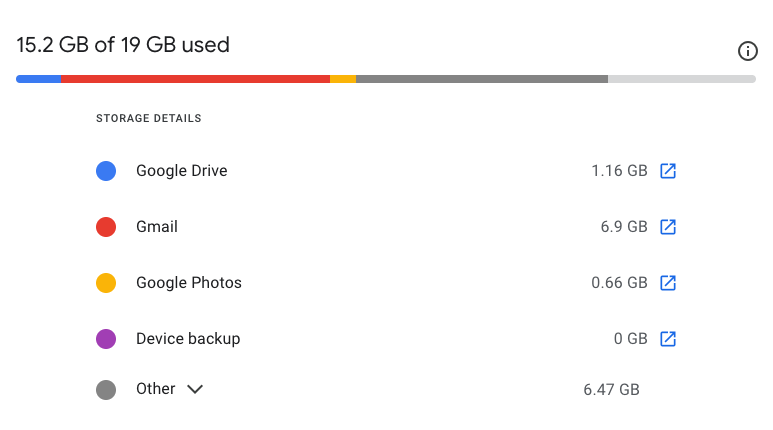
2. Individua ed elimina le email ingombranti o superflue
Il modo più rapido per liberare spazio è eliminare le email con allegati pesanti. Gmail offre scorciatoie di ricerca che possono aiutarti:
- Trova le email più pesanti: Digita
size:10MB(oppurelarger:5MB) nella barra di ricerca per vedere quali email occupano più spazio. - Cerca gli allegati: Usa
has:attachmentper filtrare le email che includono file. - Ordina per data: Aggiungi
older_than:1yper trovare email più vecchie di un anno.
Quando visualizzi i risultati, elimina tutto ciò che non ti serve più. Se alcuni file sono importanti, scaricali e salvali su Google Drive o su un altro servizio di archiviazione cloud prima di eliminare l’email.

3. Elimina le email promozionali e di spam
Probabilmente la tua casella di posta è piena di annunci, newsletter e notifiche dei social media che non leggi mai. Invece di eliminarle una per una, eliminale in blocco usando i filtri di ricerca:
- Trova le promozioni: Digita
category:promotionsed elimina le vecchie email promozionali. - Elimina le notifiche dei social: Usa
category:socialper eliminare i messaggi da Facebook, Instagram, LinkedIn, ecc. - Disiscriviti dalle email indesiderate: Invece di eliminare le stesse email ogni settimana, annulla iscrizione dalle newsletter che non leggi. Ti basta aprire l'email e fare clic sul «Annulla iscrizione» pulsante.

Non dimenticare di svuotare le Spam e Cestino cartelle in seguito: occupano comunque spazio finché Gmail non le elimina definitivamente dopo 30 giorni.
4. Filtri e automazione: lascia che Gmail faccia il lavoro
- Filtra il rumore: Se ricevi moltissime email promozionali o aggiornamenti dai social media, crea dei filtri. Nella barra di ricerca, inserisci l'indirizzo del mittente o alcune parole chiave. Poi fai clic sulla freccia «Mostra opzioni di ricerca» (ha l'aspetto di tre linee orizzontali con dei cursori). Fai clic su «Crea filtro».
- Automatizza la pulizia: Nelle impostazioni dei filtri, puoi chiedere a Gmail di eliminare o archiviare automaticamente le email che corrispondono al filtro. Per esempio, puoi chiedergli di eliminare automaticamente tutte le email provenienti da un determinato mittente di newsletter. È una svolta!
5. Manutenzione regolare: mantieni tutto in ordine
- Programma una pulizia: Non aspettare di aver esaurito tutto lo spazio. Imposta un promemoria per fare pulizia in Gmail ogni mese circa.
- Modifica i filtri: Usando Gmail, potresti trovare nuovi tipi di email da filtrare. Controlla regolarmente i filtri e aggiornali secondo necessità.
- Sposta altrove i file di grandi dimensioni: Sposta gli allegati importanti su un'unità esterna o su un altro servizio di archiviazione cloud.
6. Consigli semplici:
Fare ordine in Gmail non deve essere un’impresa. Ti basta seguire questa semplice routine:
- Annulla l'iscrizione alle newsletter che non leggi. Di solito, in fondo all'email trovi un link per annullare l'iscrizione.
- Controlla lo spazio di archiviazione ogni pochi mesi.
- Elimina le email di grandi dimensioni e elimina le vecchie email promozionali.
- Organizza le email importanti e sposta gli allegati sul cloud.
- Imposta i filtri per mantenere automaticamente pulita la posta in arrivo.
- Svuota il cestino! Le email eliminate restano nel cestino per 30 giorni, quindi svuotalo regolarmente.
Usa Gestione delle email con l’IA per automatizzare tutte queste attività. Actor include strumenti per fare ordine automaticamente nella tua casella email.
i criteri di ricerca di Gmail per cercare ed eliminare le email.
| Nome della regola | Descrizione | Criteri di ricerca di Gmail |
|---|---|---|
| Vecchie notifiche | Elimina le notifiche più vecchie di 6 mesi | older_than:182d subject:(notification OR alert) |
| Aggiornamenti dei social network | Elimina gli aggiornamenti di Facebook, Twitter e LinkedIn | from:(facebookmail.com OR twitter.com OR linkedin.com) |
| Newsletter e promozioni | Elimina tutte le promozioni e le newsletter | category:promotions |
| Allegati pesanti e datati | Elimina le email con allegati >5MB e più vecchie di 1 anno | larger:5M older_than:1y |
| Messaggi automatici senza risposta | Elimina le email generate automaticamente (noreply, donotreply) | from:(noreply OR no-reply OR donotreply) |
| Inviti di calendario | Elimina gli inviti alle riunioni che non si trovano nelle chat | subject:(invitation) -in:chats |
| Conferme di acquisto | Elimina ricevute e conferme d'ordine più vecchie di 30 giorni | subject:(order confirmation OR your receipt) older_than:30d |
| Notifiche bancarie | Elimina le vecchie notifiche bancarie (modifica il dominio) | from:(noreply@yourbank.com) older_than:90d |
| Email di marketing | Elimina tutte le email di marketing che contengono «unsubscribe» | "unsubscribe" |
| Promozioni (tranne quelle speciali) | Elimina le email promozionali, ma conserva quelle speciali | category:promotions -is:starred |
Puoi mantenere il tuo account Gmail pulito e organizzato e liberare spazio prezioso. Buona pulizia!