
Usare le etichette di Gmail per organizzare la posta
La tua posta in arrivo è un caos?
Email importanti sepolte sotto una pila di newsletter, ricevute e messaggi a cui volevi rispondere tre giorni fa? Non sei solo.
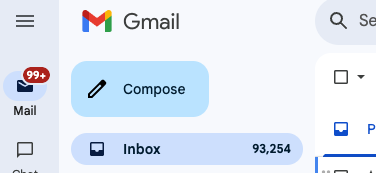
La maggior parte delle persone non si rende conto di quanto sia potente il sistema di etichette di Gmail e di quanto sia facile usarlo per tenere tutto sotto controllo.
In questa guida vedremo come usare le etichette di Gmail per organizzare la posta in arrivo in modo semplice ed efficace. Inoltre, ti mostreremo come Assistente IA di Actor può aiutarti ad automatizzare il processo, così non dovrai fare tutto manualmente.
Cosa sono le etichette di Gmail?
Etichette di Gmail sono un modo per contrassegnare le email e ritrovarle e gestirle facilmente in seguito. Non sono cartelle. In realtà, è un vantaggio.
In Gmail, una singola email può avere più etichette, a differenza delle cartelle, in cui puoi inserire un elemento in un solo posto. Questo rende le etichette molto più flessibili.
Mettiamo che tu riceva una fattura da un cliente per un progetto di un sito web. Puoi contrassegnarla con etichette come:
- “Fatture”
- “Cliente: John Smith”
- “Progetto: Riprogettazione del sito web”
In seguito, puoi cercare una qualsiasi di queste etichette per trovare rapidamente ciò che ti serve.
Quando non ti servono più, puoi semplicemente rimuovere le etichette e crearne di nuove.
Perché le etichette sono utili
Le etichette ti aiutano a:
- Raggruppa le email per azione o argomento
- Dai priorità alla tua posta in arrivo
- Evita di dimenticare i follow-up
- Cerca in modo più efficiente
Ti permettono anche di tenere sotto controllo la posta in arrivo senza dover eliminare o archiviare subito ogni messaggio.
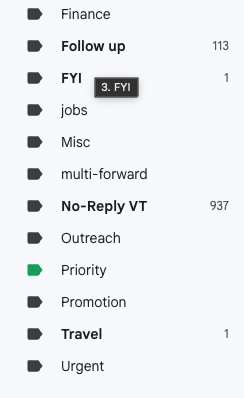
Le etichette migliori da cui iniziare
Non ti servono cento etichette per tenere tutto in ordine. Ne bastano poche, scelte con cura. Ecco alcune ottime opzioni da cui partire:
Etichette basate sulle azioni
Servono per le email per cui è ancora necessaria una tua risposta o un’azione.
- Da fare – per tutto ciò di cui devi occuparti a breve.
- In attesa di risposta – quando sei in attesa di una risposta da qualcun altro.
- Da leggere più tardi – per newsletter, articoli o risorse che vuoi consultare, ma non subito.
Etichette basate su progetti o clienti
Se lavori a più progetti o con clienti diversi, etichette come queste ti aiutano a raggruppare le conversazioni.
- Cliente: John Smith
- Progetto: campagna di marketing
Puoi anche organizzarle in sottocategorie per fare più chiarezza. Per esempio:Client > John Smith oppure Project > Q2 Launch
Etichette basate sugli argomenti
Sono utili per i tipi di email più comuni.
- Fatture
- Ricevute
- Documenti
- Prenotazioni
- Eventi
Queste etichette ti permettono di trovare facilmente le informazioni importanti senza dover cercare nella posta in arrivo.
Etichette basate sul tempo (facoltative)
Ad alcune persone piacciono etichette come:
- Questa settimana
- Archiviati 2024
Sono utili se fai revisioni settimanali o vuoi riordinare regolarmente la posta.
Fai funzionare automaticamente le etichette
La vera magia si verifica quando combini le etichette con filtri.
Per esempio, se ricevi sempre ricevute dallo stesso indirizzo email, puoi creare un filtro in Gmail che:
- Rileva qualsiasi email da
receipts@company.com - Aggiunge automaticamente l’etichetta «Ricevute»
- Salta la posta in arrivo, se vuoi
Puoi fare lo stesso con le newsletter, gli aggiornamenti sui progetti o qualsiasi altro messaggio che ricevi regolarmente.
Come può aiutarti l'assistente IA Actor
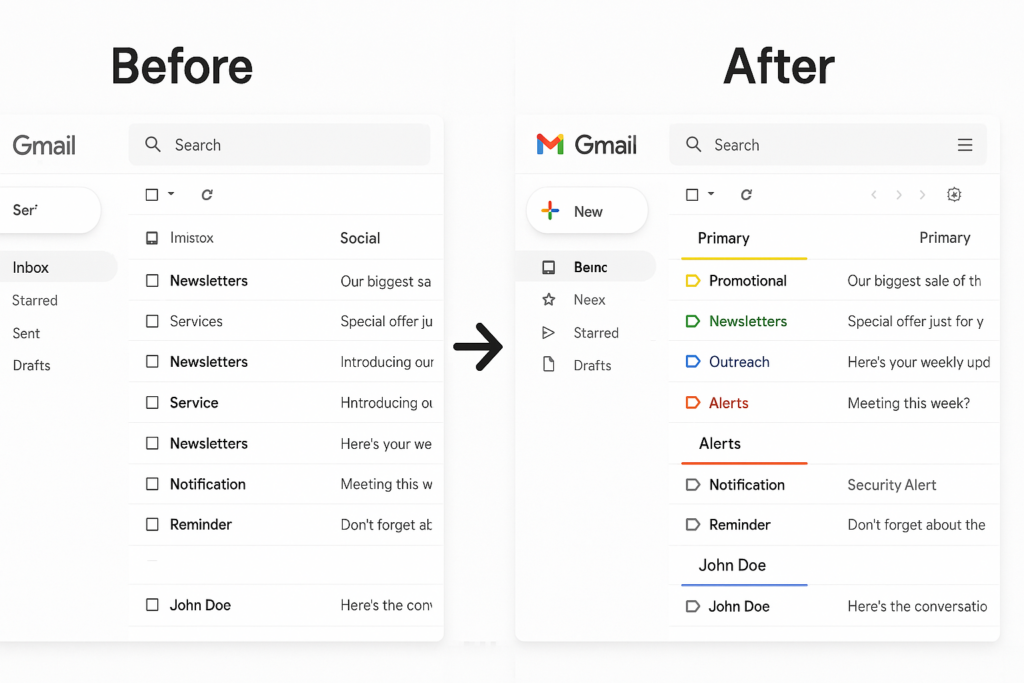
Impostare le etichette manualmente funziona, ma richiede impegno. È qui che Assistente IA di Actor entra in gioco.
Actor si collega a Gmail e ti aiuta a:
- Applica automaticamente etichette alle email in base al contenuto
- Estrae le azioni dalle email e le aggiunge alla tua lista delle attività
- Suggerisce quali email richiedono un follow-up e te lo ricorda.
- Ti ricorda le email etichettate «In attesa di risposta» a cui non è ancora arrivata una risposta
- Riassume le email e ti indica il passaggio successivo (e ti permette anche di agire di conseguenza)
Ad esempio, puoi chiedere:
«A quali email devo rispondere questa settimana?»
Oppure:
«Ricordamelo tra due giorni se non ho risposto a nulla con l’etichetta <Da fare>»
Actor si occupa di assegnare le etichette, tenere traccia delle email e persino ricordarti cosa fare, così la tua posta in arrivo non diventerà più un buco nero.
Passo dopo passo: come configurare le etichette di Gmail
Ecco come configurare le prime etichette e i primi filtri.
1. Crea un'etichetta
- Vai a Gmail
- Nel menu a sinistra, scorri verso il basso e fai clic su «Altro»
- Fai clic su «Crea nuova etichetta»
- Assegnale un nome (ad es. «Da fare»)
- Facoltativamente, inseriscila sotto un'altra etichetta
2. Applica le etichette manualmente
- Seleziona una o più email
- Fai clic sull'icona delle etichette in alto
- Scegli le etichette che vuoi applicare
3. Configura un filtro
- Nella barra di ricerca di Gmail, fai clic sulla freccia del menu a discesa
- Inserisci i criteri del filtro (ad es. Da:
news@source.com) - Fai clic su «Crea filtro»
- Scegli «Applica l'etichetta» e selezionane una
- Facoltativamente, archivia anche le email o saltale nella Posta in arrivo
Consigli per restare organizzati nel tempo
- Non creare troppe etichette. Limitati a 10–15 etichette attive.
- Assegna un colore alle etichette più importanti così risaltano.
- Usa la ricerca con le etichette:
label:To-Dooppurelabel:Client-John-Smith - Rivedi le tue etichette ogni mese ed elimina quelle che non ti servono più.
- Lascia che Actor si occupi delle attività ripetitive di smistamento e del monitoraggio dei follow-up.
Considerazioni finali
Le etichette di Gmail sono un modo semplice ma efficace per organizzare la posta in arrivo. Con una configurazione minima, puoi mettere ordine nel caos e non perdere mai più un’email importante.
E se vuoi un modo più intelligente e veloce per tenere tutto sotto controllo, Assistente IA di Actor può aiutarti ad automatizzare l’assegnazione delle etichette, i solleciti e i promemoria, così passi meno tempo nella posta in arrivo e più tempo a fare ciò che conta.
E sai una cosa? Assistente IA di Actor è pensato per aiutarti a organizzarti e a svolgere le attività al posto tuo.
Vuoi provarlo?
Inizia a organizzare le tue email oggi stesso e lascia che ActorDO ti aiuti a riprendere il controllo della tua giornata.