
Inbox Zero di Gmail
Lavorare con le email e l’IA mi ha spinto a scrivere questo articolo. Ecco quindi la guida di Actor del 2025 per avere una casella di posta Gmail ordinata.
Inbox Zero non significa avere zero email (altrimenti tanto varrebbe creare un nuovo account Gmail e non usarlo mai. Avrebbe esattamente 0 email).
Quindi, che cos’è Inbox Zero, in termini di Gmail?
Una casella di posta disordinata è fonte di distrazione. I messaggi importanti si perdono. Dedichi più tempo del necessario a controllare e ricontrollare le stesse email.
Inbox Zero significa: ogni email è stata gestita: eliminata, archiviata, ha ricevuto una risposta oppure è stata programmata. Non resta nulla in sospeso.
2. Riparti da una casella pulita (o quasi pulita)
Non puoi portare la casella di posta a zero se hai davanti 5,000 messaggi non letti.
Fai così:
- In Gmail, cerca:
older_than:30d - Seleziona tutto e fai clic su Archiviare (oppure eliminali se sono messaggi indesiderati)
- In questo modo i vecchi messaggi non intralciano: potrai comunque cercarli
- Crea un'etichetta come
Pre-2025se vuoi consultarli in seguito
Facoltativo con Actor:
Lascia che Actor suggerisca cosa archiviare in base alle tue abitudini passate e all’importanza dei messaggi.
Actor può agire sulle email passate e mantenere automaticamente pulito il tuo account. Strategia per mantenere pulito il tuo account Gmail
3. Imposta filtri per le email prioritarie
La maggior parte del disordine nella casella di posta è causata da messaggi poco importanti: newsletter, conferme d’ordine, inviti su LinkedIn.
Fai così:
- Cerca i mittenti noti (ad es. «newsletter@», «noreply@»)
- Crea filtri:
- Applica un'etichetta (ad es. «Newsletter»)
- Escludi dalla posta in arrivo
- Contrassegna come già letto
Consiglio per Gmail:
Vai a Impostazioni > Filtri e indirizzi bloccati > Crea un nuovo filtro
Con Actor:
Lascia che Actor rilevi automaticamente gli schemi e suggerisca filtri con un solo clic. Queste etichette predefinite ti aiutano a concentrarti su ciò che conta.
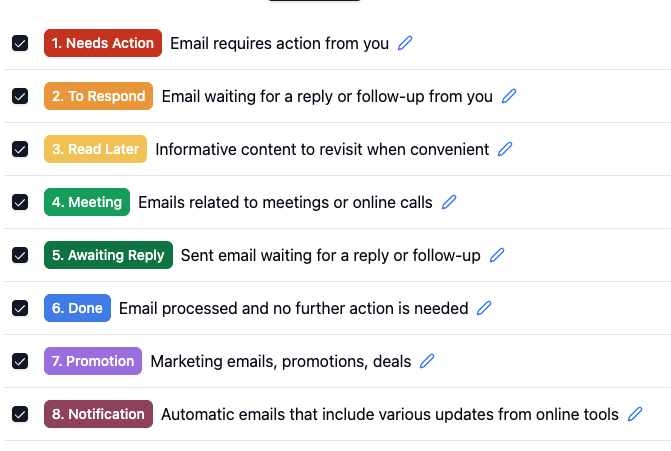
4. Usa le etichette invece delle cartelle
Gmail non usa cartelle: usa etichette. Puoi applicare più di un'etichetta a un'email.
Imposta queste etichette chiave:
Follow up– per le risposte che devi inviareWaiting– per le cose di cui sei in attesaRead later– per le email utili ma non urgenti
Fai così:
- Impostazioni > Etichette > Crea nuova
- Assegna un colore per distinguerle
- Applicale manualmente all'inizio oppure usa i filtri
Con Actor:
Actor può applicare automaticamente etichette ai messaggi in arrivo in base alle tue abitudini o a parole chiave. Filtri IA personalizzati servono semplicemente a personalizzare la tua esperienza.
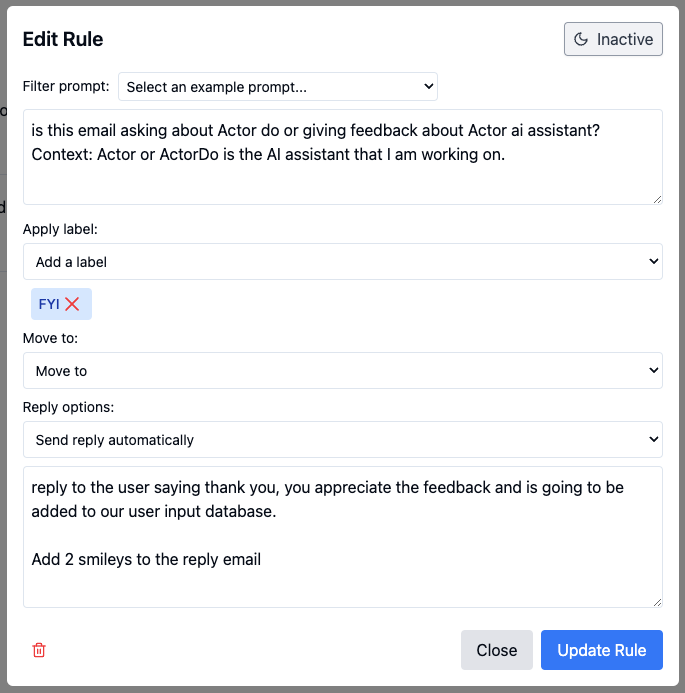
5. Disattiva le schede e usa un'unica vista della posta in arrivo (oppure usale in modo più intelligente)
Le schede di Gmail (Principale, Social e Promozioni) nascondono le email. Così rischi di perderti qualcosa.
Devi controllare più sezioni. È una distrazione.
Fai così:
- Vai a Impostazioni > Posta in arrivo
- Deseleziona tutte le categorie tranne Principale
- Ora tutto finisce in un unico posto. Facile da scorrere, ordinato e semplice da gestire.
Con Actor:
Actor riassume le email ogni giorno, anche quelle nascoste nelle schede.
6. Fai ordine con il metodo 4D
Ogni volta che controlli la posta, fai una delle seguenti cose:
- Eliminare – spam, promozioni, non più necessari
- Delega – inoltrala a chi dovrebbe occuparsene
- Rimanda – non puoi farlo ora? Aggiungilo a un elenco di attività oppure applica l'etichetta «Da seguire»
- Fai – se richiede meno di 2 minuti, rispondi e passa oltre
Fai così:
- Riserva 15–30 minuti due volte al giorno
- Esamina le email dall’alto verso il basso, senza saltarne nessuna
Con Actor:
Actor può aiutarti a scrivere risposte, aggiungere promemoria o archiviare il messaggio nel posto giusto.
Ti aiuta automaticamente a ignorare promozioni e messaggi di contatto. Le etichette operative ti danno tutto ciò che ti serve per concentrarti sulle cose che vale la pena fare.
7. Imposta una routine quotidiana/settimanale per azzerare la posta in arrivo
- Stabilisci gli orari in cui controllare la posta in arrivo (mattina e pomeriggio).
- Usa Actor per mettere in evidenza le email importanti e nascondere quelle irrilevanti.
- Procedura settimanale di pulizia:
- Archivia in blocco
- Rivedi le priorità delle etichette «In attesa» o «Azione»
Usa le app di Actor per riordinare automaticamente la posta in arrivo.
Aggiornamento 2025: Actor consente di creare ricerche personalizzate per riordinare le email meno recenti ogni settimana o ogni mese.
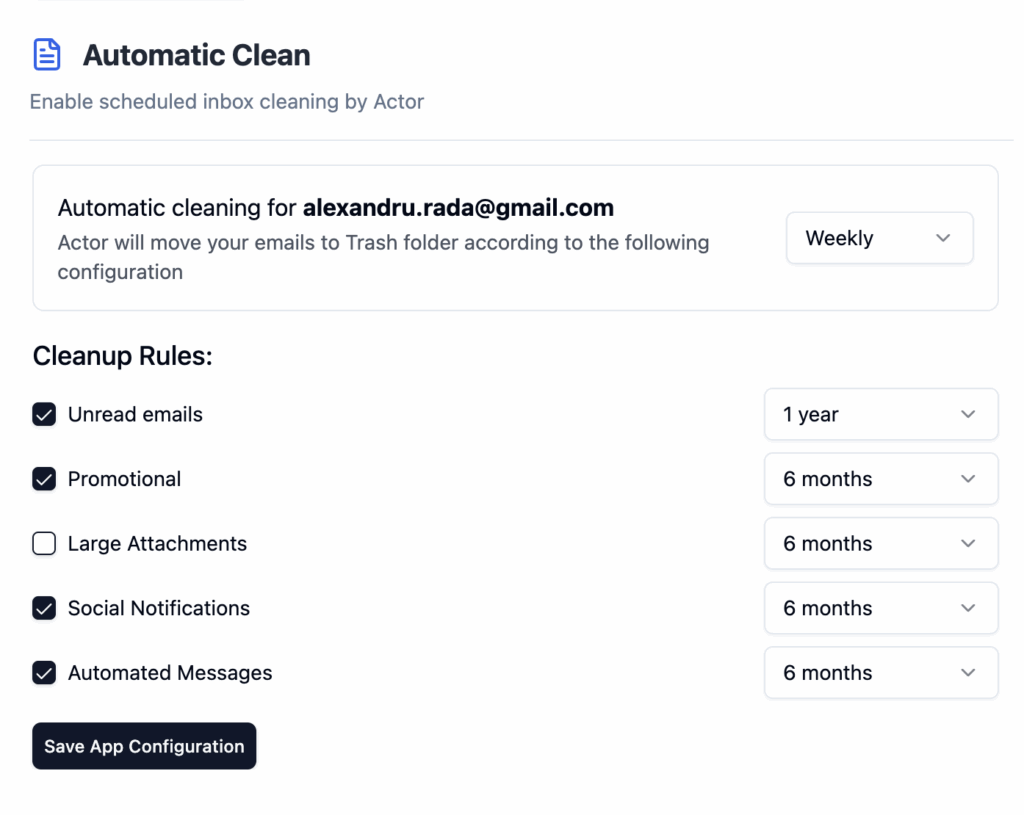
8. Automatizza le azioni ricorrenti
Se fai sempre la stessa cosa con determinate email, automatizzala.
Esempi:
- Applica automaticamente un’etichetta alle fatture dei fornitori
- Escludi le ricevute dalla posta in arrivo
- Contrassegna come lette le conferme di spedizione
Fai così:
- Fai clic su «Mostra opzioni di ricerca» nella barra di ricerca di Gmail
- Imposta le condizioni, poi fai clic su «Crea filtro»
Con Actor:
Actor osserva come gestisci le attività e crea regole intelligenti per le email future.
9. Dedica un momento ogni settimana alla manutenzione
Anche con i filtri, le email si accumulano. Riordinale prima che diventino ingestibili.
Lista di controllo settimanale:
- Svuota la tua
Read latereFollow upetichette - Archivia o elimina ciò che è stato completato
- Modifica i filtri se necessario
- Controlla Spam/Cestino per verificare che non ci sia nulla di importante
Con Actor:
Ricevi un riepilogo settimanale delle email che mostra cosa è in sospeso e cosa puoi eliminare.
10. Checklist finale
- ✅ Categorie della posta in arrivo ripulite
- ✅ Filtri ed etichette configurati
- ✅ Sistema di gestione quotidiana attivo
- ✅ Assistente AI Actor connesso per un’automazione intelligente