
Jak tworzyć notatki ze spotkań za pomocą ChatGPT
Oficjalnie, ChatGPT nie może automatycznie wyodrębniać informacji ze spotkań i tworzyć na ich podstawie notatek. Ale oto, jak możesz samodzielnie skonfigurować proces, który to umożliwi.
Zaledwie 1 dzień po opublikowaniu tego wpisu ChatGPT zapowiedział Nagrywanie w ChatGPT, zaprojektowaną do pełnienia funkcji wbudowanego asystenta spotkań.
Jesteśmy pewni, że Gemini i Copilot wkrótce wprowadzą tę funkcję do swojej oferty.
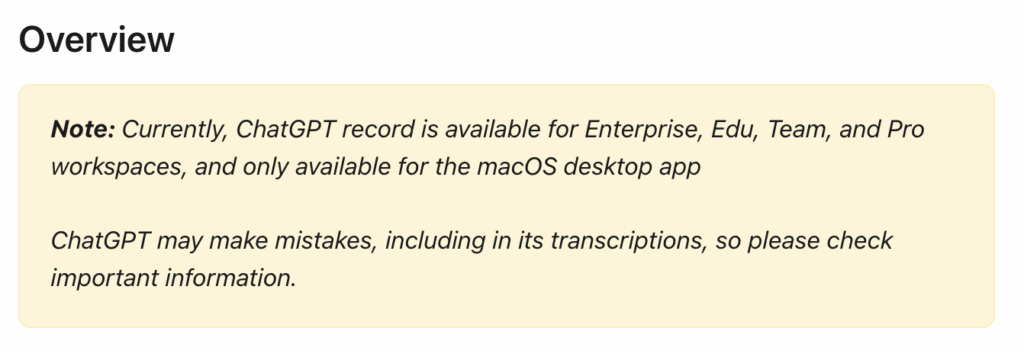
Najważniejszą funkcją, której ChatGPT nie obsługuje, jest uzyskiwanie transkrypcji spotkania.
Choć na razie, w czerwcu 2025, funkcja jest dostępna tylko w aplikacji na macOS, z pewnością w przyszłości będzie obsługiwać więcej systemów operacyjnych.
Jak nagrywać i tworzyć notatki bezpośrednio w ChatGPT?
Choć wszystkie te narzędzia są nadal dostępne, już dziś możesz zrobić to bezpośrednio w ChatGPT.
Jak korzystać z trybu nagrywania w ChatGPT
- Rozpocznij nagrywanie
Kliknij Nagrywaj przycisk u dołu dowolnego okna czatu.
Przy pierwszym użyciu może być konieczne przyznanie dostępu do mikrofonu lub dźwięku systemowego. - Uzyskaj zgodę (jeśli to konieczne)
Jeśli nagrywasz inne osoby, pamiętaj, aby wcześniej uzyskać ich zgodę. - Mów swobodnie
ChatGPT będzie transkrybować Twoją wypowiedź w czasie rzeczywistym. Zegar będzie pokazywać czas nagrania. Możesz w każdej chwili wstrzymać nagrywanie i wznowić je później. - Zakończ i wygeneruj notatki
kliknij Wyślij. ChatGPT przetworzy transkrypcję i otworzy prywatne płótno z uporządkowanym podsumowaniem. - Edytuj lub przekształć
Możesz ręcznie edytować zawartość płótna lub poprosić ChatGPT o przeredagowanie treści — na przykład w formie wiadomości e-mail, konspektu projektu, a nawet szablonu kodu.
Przegląd zautomatyzowanego procesu
1. Zarejestruj transkrypcję spotkania
- Skorzystaj z narzędzi takich jak:
- Nagrania w chmurze Zoom z transkrypcją
- Google Meet (za pomocą Otter.ai, Tactiq lub Meet Transcript)
- Transkrypcja w Microsoft Teams
- Nagrania głosowe + Whisper (zamiana mowy na tekst w OpenAI)
Wszystkie te narzędzia nadal działają, ale dlaczego nie skorzystać bezpośrednio z ChatGPT?
2. Wyślij transkrypcję do ChatGPT (przez API lub narzędzie automatyzacji)
Możesz skorzystać z:
- API OpenAI aby wysłać transkrypcję i prompt do sporządzenia notatek ze spotkania (kopiuj/wklej)
- Zapier, Make.com lub własny kod aby uruchamiać ten proces po każdym spotkaniu
Przykładowy prompt (wywołanie API):
"""
Summarize the following meeting transcript into structured notes with:
- Summary
- Key topics discussed
- Decisions made
- Action items (who, what, by when)

Transcript:
{transcript_text}
"""
3. Zapisz lub wyślij wynik
Zautomatyzuj zapisywanie lub udostępnianie wyników:
- Zapisz w Dokumentach Google, Notion, Slack, lub e-mailu
- Lub dodaj do narzędzia do zarządzania projektami, takiego jak Asana, ClickUp, Trello
Narzędzia, z których możesz skorzystać
| Krok | Narzędzia/Opcje |
|---|---|
| Nagrywaj i transkrybuj | Zoom, Otter.ai, Tactiq, Whisper, interfejsy API Google Meet |
| Zautomatyzuj przepływ pracy | Zapier, Make, n8n, skrypt w Pythonie, backend w Node.js |
| Użyj ChatGPT | API OpenAI GPT-4 (z odpowiednio sformułowanymi promptami) |
| Przekaż wynik do wybranych miejsc | API Notion, API Dokumentów Google, e-mail, Slack itd. |
Masz inny pomysł, jak zrobić to w bardziej zautomatyzowany sposób?
Chętnie go poznamy.