Skrzynka odbiorcza bez zaległości w Outlooku
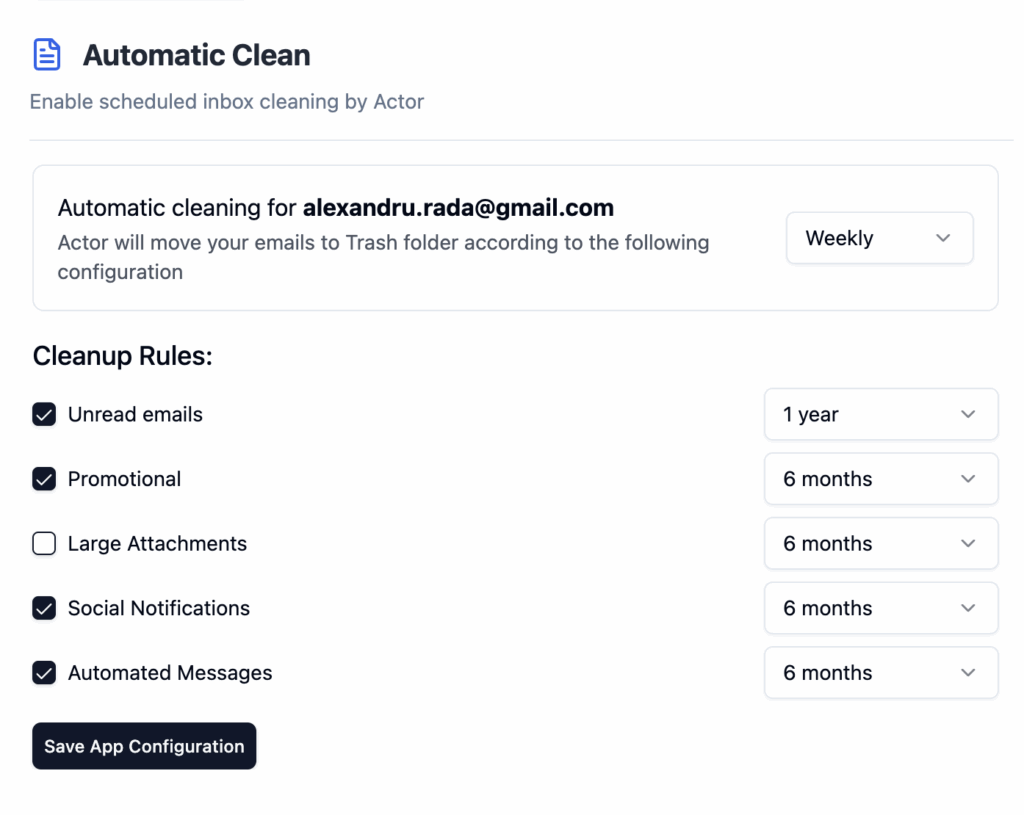
Skrzynka odbiorcza bez zaległości w Outlooku: wiele osób o tym mówi, ale niewiele konkretnie podpowiada, jak się za to zabrać. Zobaczmy, jak Actor może pomóc Ci osiągnąć stan skrzynki odbiorczej bez zaległości w Outlooku
Jak przedstawiliśmy w naszym artykule o strategii, stan skrzynki odbiorczej bez zaległości nie oznacza „zera e-maili”, lecz „zera nieobsłużonych e-maili”. Trudno go osiągnąć, ale nie jest to niemożliwe.
Dlatego stworzyliśmy asystenta poczty e-mail Actor AI, który ma Ci w tym pomóc.
Zero wiadomości w skrzynce odbiorczej oznacza: Wszystko zostało przetworzone. Nie ma już nic do rozstrzygnięcia. To Ty masz kontrolę — nie Twoja skrzynka odbiorcza.
1. Zacznij od uporządkowania starych e-maili
Trudno się skupić, gdy patrzą na Ciebie tysiące starych e-maili.
Zrób tak:
- Utwórz folder o nazwie
Old Mail - Zaznacz wszystkie wiadomości starsze niż 30 dni i przenieś je do tego folderu
- W każdej chwili możesz je wyszukać
- W razie potrzeby ustaw regułę automatycznego przenoszenia starszych wiadomości e-mail
Z Actorem:
Actor może zaproponować zbiorcze działania porządkowe dotyczące mniej ważnych wiadomości.
3. Ustaw reguły sortowania przychodzących e-maili
Reguły Outlooka Reguły to najlepsza broń w walce z chaosem w skrzynce odbiorczej.
Zrób tak:
- Przejdź do Strona główna > Reguły > Zarządzaj regułami i alertami
- Utwórz reguły, aby:
- Przenosić biuletyny do
Read later - Przenosić potwierdzenia zakupu do folderu
- Oznaczaj e-maile od swojego przełożonego
- Przenosić biuletyny do
Bonus:
Dodaj kategorię lub oznacz wiadomość flagą, aby nie przegapić wiadomości od ważnych nadawców.
Z Actorem:
Actor rekomenduje reguły na podstawie historii Twojej korespondencji i priorytetów.
4. Korzystaj z folderów i kategorii
W przeciwieństwie do Gmaila, Outlook używa foldery i kategorii.
Zrób tak:
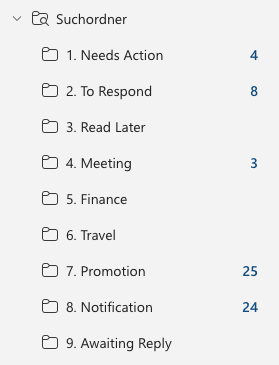
- Utwórz foldery, takie jak:
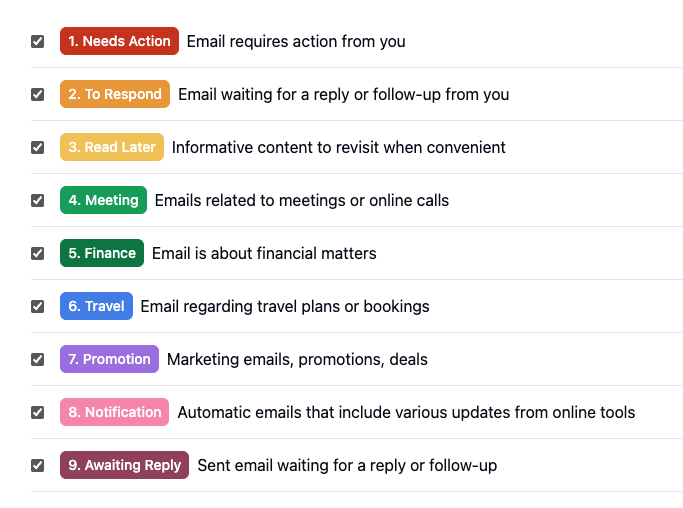
Action needed,Waiting,Read later - Używaj kategorii (oznaczonych kolorami etykiet), aby oznaczać pilne sprawy lub tematy
- Używaj funkcji Szybkie czynności, aby przenosić wiadomości do folderów lub przypisywać im kategorie jednym kliknięciem
Przykładowa konfiguracja:
- Czerwony = pilne
- Niebieski = projekty wewnętrzne
- Żółty = do dalszych działań
Z Actorem:
Actor może automatycznie przypisywać kategorie i sugerować dalsze działania. Actor robi to automatycznie po połączeniu
5. Wyłącz skrzynkę odbiorczą z priorytetem
Priorytetowa skrzynka odbiorcza dzieli widok — ale może ukrywać potrzebne Ci wiadomości.
Zrób tak:
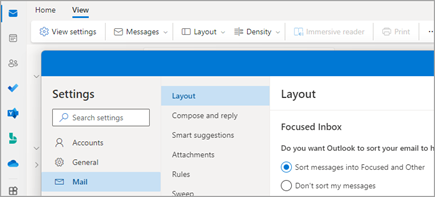
- Przejdź do Widok > Pokaż priorytetową skrzynkę odbiorczą
- Wyłącz tę funkcję, aby zobaczyć wszystkie wiadomości na jednej liście
- Albo sprawdzaj Inne regularnie kartę „Inne”, jeśli wolisz mieć tę funkcję włączoną
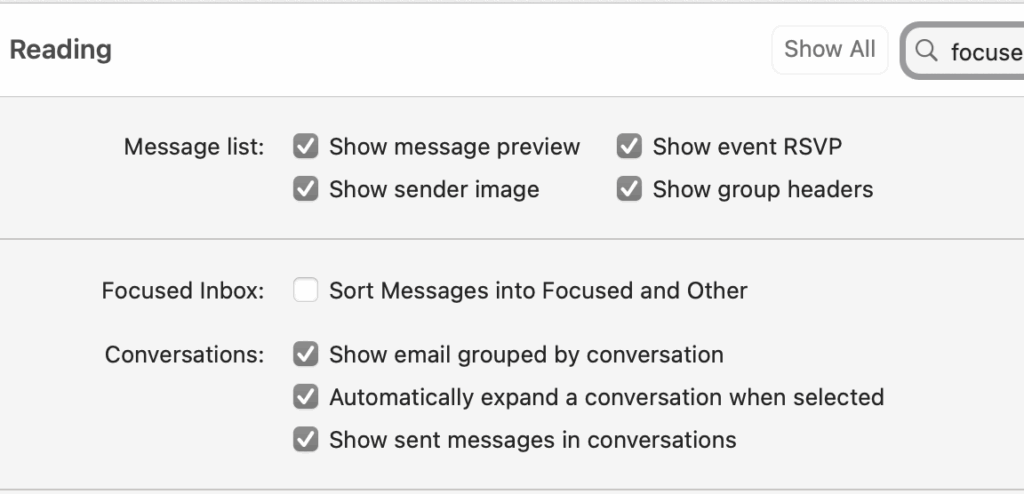
wyłącz widok Priorytetowe i Inne
Z Actorem:
Actor pomaga nadrobić zaległości w wiadomościach z obu kart, żeby nic Ci nie umknęło. Dodaje kategorie odpowiadające intencji każdej wiadomości.
6. Segreguj wiadomości w Outlooku metodą 4D
Za każdym razem, gdy otwierasz skrzynkę odbiorczą, wykonaj jedną z czterech czynności:
- Usuń – śmieci, promocje, niepotrzebne wątki
- Deleguj – przekaż dalej lub przydziel w Teams
- Odłóż – oznacz do późniejszego zajęcia się lub przenieś do
Action needed - Zrób – jeśli odpowiedź zajmie chwilę, odpisz od razu
Zrób tak:
- Zarezerwuj 15–30 minut dwa razy dziennie na przetworzenie wszystkich e-maili
- Nie przewijaj — zajmij się każdą wiadomością po kolei, od góry do dołu
Z Actorem:
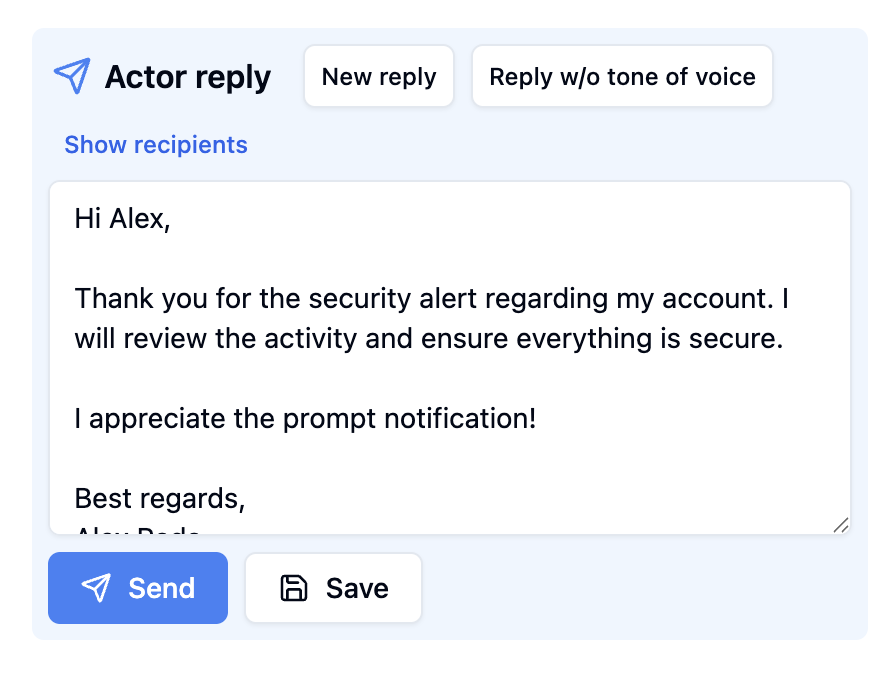
Actor może przygotować odpowiedzi lub przypomnieć Ci o dalszych działaniach w sprawie oznaczonych wiadomości.
7. Ustal codzienną rutynę porządkowania skrzynki odbiorczej
Nie zostawiaj Outlooka otwartego przez cały dzień. Sprawdzaj pocztę w konkretnym celu.
Proponowany przebieg:
- Rano: przetwórz nowe wiadomości
- Po południu: szybki przegląd
- Na koniec dnia: opróżnij skrzynkę odbiorczą, bez oznaczonych ani nieprzeczytanych wiadomości
Wskazówka:
Przypnij ważne wątki na górze, aby łatwiej się skupić
Z Actorem:
Actor przypomina Ci, by na koniec dnia pracy opróżnić skrzynkę odbiorczą.
8. Automatyzuj powtarzające się zadania
Powtarzające się typy wiadomości? Skonfiguruj reguły i zapomnij o nich.
Zrób tak:
- Utwórz reguły w Outlooku dla dostawców, narzędzi i newsletterów
- Użyj funkcji Szybkie kroki, aby przenieść wiadomość do folderu i odpowiedzieć jednym kliknięciem
- Użyj funkcji Sweep, aby przenosić lub usuwać wiadomości od powtarzających się nadawców
Z Actorem:
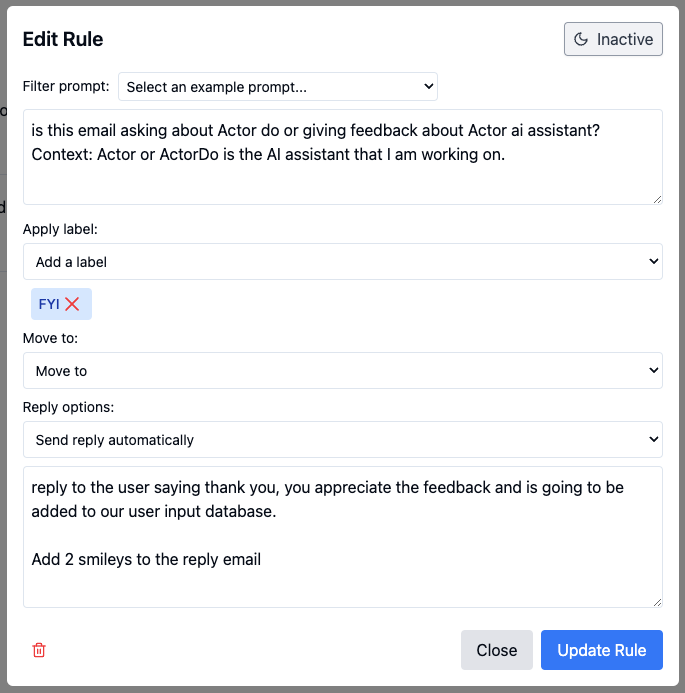
Actor może analizować Twoje schematy i sugerować automatyzację rutynowych typów wiadomości.
9. Korzystaj z wyszukiwania i filtrów zamiast przewijać wiadomości
Wyszukiwarka Outlooka jest bardzo przydatna — korzystaj z niej zamiast przeglądać wiadomości.
Zrób tak:
from:"Elena"– znajdź wiadomości od Elenyhasattachments:yes– pokaż e-maile z załącznikamicategory:"Follow up"– zobacz oznaczone działaniareceived:>=last week– tylko najnowsze wiadomości
Z Actorem:
Poproś Actora o wyszukanie e-maili według nadawcy, tematu lub terminu.
10. Rób cotygodniowy przegląd, aby utrzymać porządek
Nawet najlepszy system czasem wymaga resetu.
Cotygodniowa lista zadań:
- Sprawdzaj
Read lateri wyczyść je - Przejrzyj oznaczone wiadomości
- Zarchiwizuj załatwione sprawy
- W razie potrzeby dostosuj reguły lub foldery
Z Actorem:
Actor wysyła cotygodniowe podsumowanie z oczekującymi działaniami i sugestiami porządków.