
Powiadomienie czy Przeczytaj później: jak uporządkować skrzynkę odbiorczą za pomocą tych etykiet
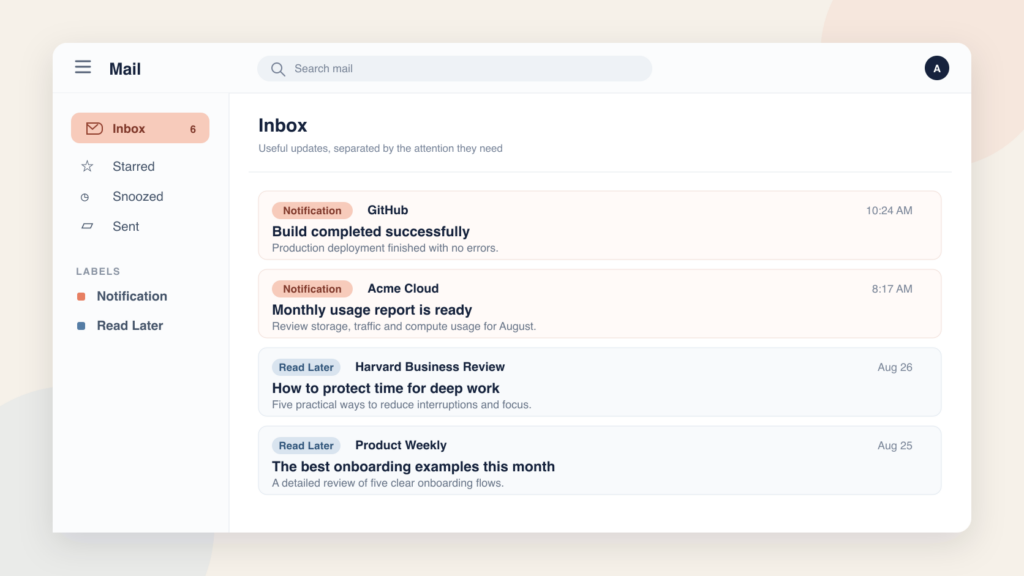
Twoja skrzynka odbiorcza prawdopodobnie zawiera wiele rodzajów wiadomości: takie, które wymagają działania, na które musisz odpowiedzieć lub do których musisz wrócić, powiadomienia, które wystarczy zauważyć, newslettery oraz przydatne treści, które chcesz przeczytać, gdy znajdziesz na to czas.
Wiele z nich można rozdzielić za pomocą dwóch etykiet: „Powiadomienie” i „Do przeczytania później”. Żadna z tych wiadomości nie wymaga działania, ale różnią się nieco od siebie.
- Powiadomienie do szybkich, informacyjnych aktualizacji
- Do przeczytania później do treści, które warto przeczytać w skupieniu
To niewielkie rozróżnienie sprawia, że komunikaty o statusie i newslettery nie konkurują z wiadomościami wymagającymi odpowiedzi lub podjęcia decyzji.
Obie etykiety można przypisywać automatycznie za pomocą asystenta e-mailowego ActorDo. Odzyskaj czas, korzystając z własnego asystenta na jednym lub kilku kontach e-mail.
Utwórz bezpłatne konto ActorDo tutaj
Powiadomienia czy Do przeczytania: krótka odpowiedź
Użyj Powiadomienie gdy wiadomość informuje, że coś się wydarzyło, a jej treść można zazwyczaj zrozumieć w kilka sekund. Przykłady to pomyślne wdrożenie oprogramowania, potwierdzenie płatności lub miesięczne podsumowanie użycia.
Użyj Do przeczytania później gdy sama treść jest wartościowa i wymaga kilku minut uwagi. Trafiają tu newslettery, raporty, poradniki, analizy przypadków i dłuższe informacje o aktualizacjach produktu.
Jeśli wiadomość wymaga odpowiedzi, podjęcia decyzji, wykonania zadania, dokonania płatności lub pilnego sprawdzenia, nie należy jej przypisywać do żadnej z tych etykiet. Zostaw ją w skrzynce odbiorczej albo przenieś do systemu zarządzania zadaniami.
Czym różnią się te dwie etykiety
Najprościej sprawdzić to, zadając sobie pytanie: co zrobię po otwarciu tej etykiety?
| Pytanie | Powiadomienie | Do przeczytania później |
|---|---|---|
| Po co je zachowywać? | Aby wiedzieć, że coś się wydarzyło | Aby się uczyć, zastanawiać lub zgłębiać temat |
| Czas poświęcany na jedną wiadomość | Zwykle kilka sekund | Zwykle kilka minut |
| Najlepsza pora na przeglądanie | Raz lub dwa razy dziennie | W zaplanowanym czasie na czytanie |
| Najczęstsi nadawcy | Narzędzia programowe, usługi płatnicze, systemy dostaw | Wydawcy, badacze, eksperci, zespoły produktowe |
| Co dalej? | Potwierdź, a następnie zarchiwizuj | Przeczytaj, zapisz wszystko, co przydatne, a następnie zarchiwizuj |
Połączenie obu rodzajów wiadomości w jednej etykiecie tworzy kolejną przepełnioną skrzynkę. Rozdzielenie ich pozwala szybko przejrzeć aktualizacje operacyjne i zarezerwować osobny czas na czytanie.
Które e-maile oznaczać etykietą „Powiadomienia”?
Etykieta „Powiadomienie” najlepiej sprawdza się w przypadku wiadomości, które odpowiadają na pytanie: Co się zmieniło?

Dobre przykłady:
- „Kompilacja zakończyła się pomyślnie” — z narzędzia programistycznego
- „Twoja wypłata jest w drodze” — od operatora płatności
- „Miesięczny raport użycia jest gotowy” — z usługi chmurowej
- „Tworzenie kopii zapasowej zakończone” — z usługi przechowywania danych
- „Twoja przesyłka została dostarczona” — od firmy kurierskiej
- Potwierdzenie zakupu, który już kojarzysz
Najważniejsze jest to, że nie oczekuje się żadnego działania. „Płatność otrzymana” może być powiadomieniem. „Płatność nie powiodła się. Zaktualizuj dane karty” to wiadomość wymagająca działania, która powinna pozostać widoczna.
Zachowaj ostrożność w przypadku komunikatów dotyczących bezpieczeństwa. Nieznane logowanie lub prośba o zresetowanie hasła nie powinny zniknąć wśród innych wiadomości. Traktuj je jako pilne, dopóki nie upewnisz się, że są bezpieczne.
Które e-maile oznaczać etykietą „Do przeczytania”?
„Do przeczytania później” odpowiada na inne pytanie: Co zasługuje na moją uwagę, gdy mam czas, żeby się zastanowić?

Dobre przykłady:
- Cotygodniowy newsletter branżowy
- Raport lub podsumowanie badania
- Przewodnik po produkcie, który chcesz dokładnie przestudiować
- Szczegółowe studium przypadku
- Wartościowy artykuł z zaufanego źródła
- Informacje o aktualizacjach, które są przydatne, ale niepilne
Wybieraj uważnie. „Do przeczytania później” nie powinno być łagodnym określeniem na „pewnie nigdy”. Jeśli nie zdecydowałbyś się przeczytać tej wiadomości podczas 20-minutowego bloku skupienia, zrezygnuj z subskrypcji lub ją zarchiwizuj.
Które wiadomości nie powinny mieć żadnej z tych etykiet?
Żadna z tych etykiet nie powinna ukrywać zadań, które obiecałeś wykonać. Zostaw takie wiadomości w Odebranych, na liście zadań lub pod osobną etykietą „Do działania”:
- Pytanie klienta wymagające odpowiedzi
- Faktura wymagająca zatwierdzenia lub opłacenia
- Zaproszenie na spotkanie, które trzeba zaakceptować lub odrzucić
- Dokument oczekujący na sprawdzenie
- Prośba z określonym terminem realizacji
- Alert bezpieczeństwa, który może wymagać analizy
Ta zasada sprawia, że możesz ufać obu kolejkom. Otwórz „Powiadomienia”, gdy chcesz szybko przejrzeć wiadomości. Otwórz „Do przeczytania później”, gdy masz czas na lekturę. Zadania wymagające działania znajdziesz gdzie indziej.
Dodaj filtry dla przewidywalnych wiadomości
Filtry Gmaila sprawdzają się, gdy łatwo rozpoznać wiadomość po nadawcy lub temacie.
A Powiadomienie Filtr może rozpoznawać zaufanego nadawcę automatycznych wiadomości lub temat, na przykład „tworzenie kopii zapasowej zakończone”. Do przeczytania później Filtr może rozpoznawać adres newslettera lub początek tematu używany w cotygodniowym podsumowaniu.
W Gmailu otwórz opcje wyszukiwania, wpisz kryteria i wybierz Utwórz filtr, a następnie wybierz Zastosuj etykietęMożesz też wybrać Pomiń Odebrane gdy masz pewność, że żadna pasująca wiadomość nie wymaga działania. Aktualne instrukcje znajdziesz w przewodniku po filtrach Gmaila z aktualnymi instrukcjami.
Unikaj szerokich reguł, takich jak oznaczanie każdej wiadomości z no-reply adresu etykietą „Powiadomienie”. Niektóre wiadomości z adresów typu no-reply informują o nieudanych płatnościach, problemach z kontem lub innych kwestiach, o których warto wiedzieć.
Instrukcję dotyczącą konkretnego nadawcy znajdziesz w Jak automatycznie etykietować wiadomości w Gmailu od tego samego nadawcy.
W Outlooku możesz użyć osobnego folderu albo kategorii (podobnych do etykiet)
Ustal czas przeglądu dla każdej etykiety
Etykiety są pomocne tylko wtedy, gdy przeglądasz je w inny sposób.
- Sprawdzaj Powiadomienie raz w okolicach południa i raz pod koniec dnia. Przejrzyj, potwierdź i zarchiwizuj.
- Sprawdzaj Do przeczytania później podczas jednej lub dwóch zaplanowanych sesji czytania w tygodniu.
- Jeśli wiadomość z etykietą „Do przeczytania” wymaga podjęcia dalszych działań, zamień je w zadanie. Nie zostawiaj wiadomości jako nieprzeczytanej, żeby służyła za przypomnienie.
- Jeśli wiadomość czeka już od kilku tygodni, przeczytaj ją, zarchiwizuj albo zrezygnuj z subskrypcji.
Gmaila Odłóż Funkcja rozwiązuje inny problem. Odłóż wiadomość, jeśli chcesz, by wróciła o określonej porze. Użyj funkcji „Do przeczytania później”, jeśli chcesz utworzyć kolejkę lektur bez wyznaczania terminu.
Pozwól Actorowi automatycznie kategoryzować powiadomienia i treści do przeczytania później
Filtry Gmaila oparte na nadawcy są przydatne, ale nie zawsze potrafią ocenić, co oznacza dana wiadomość.
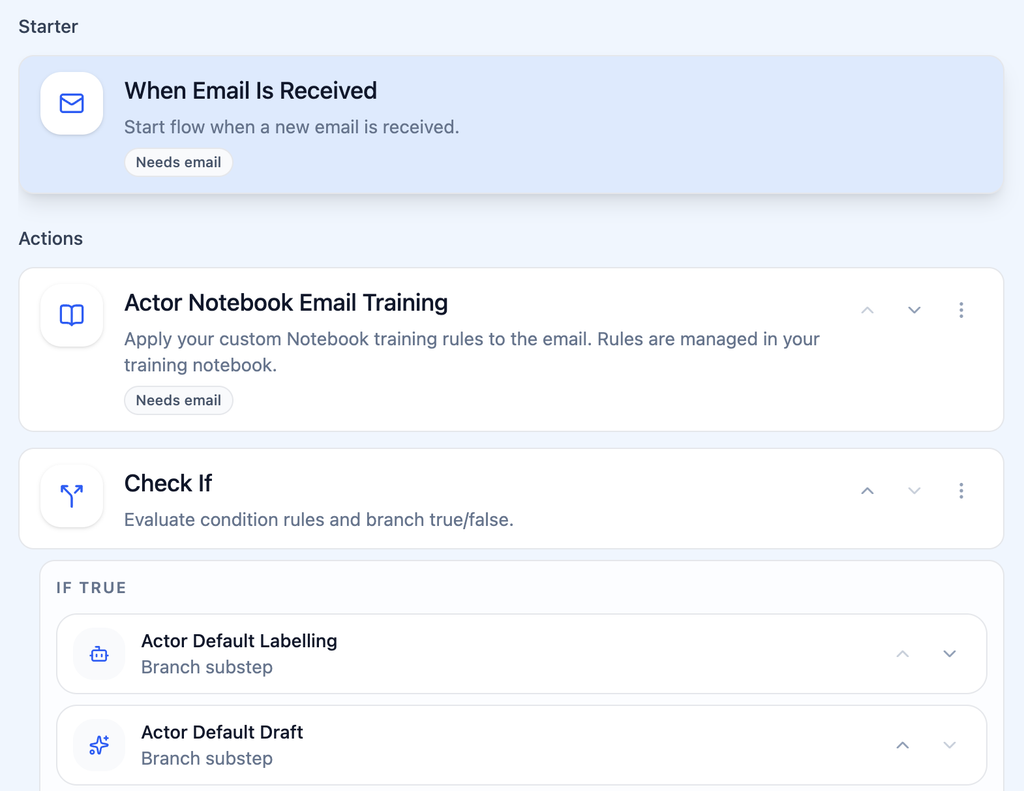
Powiadomienie i Do przeczytania później to część Domyślny system etykiet e-mail Actora. Actor może analizować przychodzące wiadomości w Gmailu i Outlooku oraz automatycznie przypisywać im odpowiednią etykietę.
Praktyczne zasady są proste:
- Stosuj Powiadomienie do udanych aktualizacji systemu, rutynowych potwierdzeń i podsumowań statusu, które nie wymagają działania.
- Stosuj Do przeczytania później do newsletterów, raportów, artykułów edukacyjnych i niepilnych aktualizacji produktu.
- Nie stosuj żadnej z tych etykiet, jeśli wiadomość wymaga odpowiedzi, zawiera termin, informuje o awarii lub opisuje problem z bezpieczeństwem.
Możesz uczyć Actor na podstawie wcześniejszego kategoryzowania i dodawać własne reguły dla przypadków charakterystycznych dla Twojej pracy. Daje Ci to większą elastyczność niż utrzymywanie długiej listy nadawców w Gmailu.
Actor może ponownie używać pasujących etykiet, które już istnieją. Możesz też sprawdzić zmiany przed ich zastosowaniem, jeśli nie chcesz, aby cały proces przebiegał w pełni automatycznie.
Przetestuj ten system przez tydzień
Przez trzy dni twórz obie etykiety i ręcznie sortuj wiadomości. Zwróć uwagę, które z nich trudno sklasyfikować, a potem dopracuj definicje, zanim dodasz filtry lub automatyzację.
Pod koniec tygodnia sprawdź dwie rzeczy:
- Czy wiadomości wymagające działania pozostały widoczne?
- Czy przeglądałeś(-aś) obie etykiety w zaplanowanych porach?
Jeśli na oba pytania odpowiedź brzmi „tak”, zachowaj ten system. Następnie użyj filtrów Gmaila lub utwórz konto Actor aby ograniczyć ręczne sortowanie.
Dwie etykiety wystarczą, by wyznaczyć praktyczny podział: „Powiadomienia” służą do bycia na bieżąco, „Do przeczytania” — do skupienia uwagi, a skrzynka odbiorcza pozostaje miejscem, w którym zajmujesz się sprawami.
Możliwości Gmaila i Actor sprawdzone 22 września 2026.