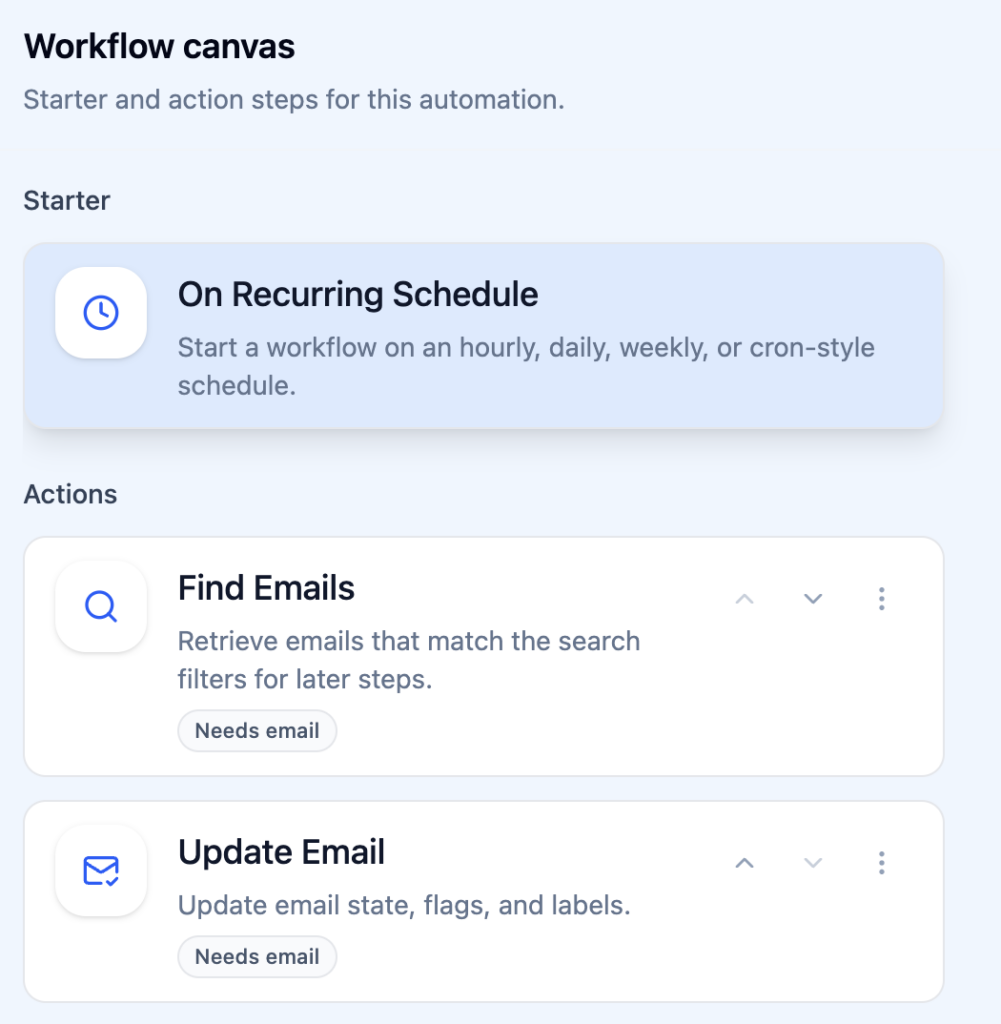
Como arquivar automaticamente e-mails específicos no Gmail
Se pretende arquivar rapidamente emails com uma etiqueta específica no Gmail, veja como automatizar esse processo com o ActorDo.
Há 2 situações:
- é aplicada uma etiqueta a esses emails através dos Filtros do Gmail
- aplica manualmente uma etiqueta a esses emails
Caso 1. Arquivar emails automaticamente com os filtros do Gmail.
Se já tem um filtro que aplica uma etiqueta com base em critérios específicos, também pode mover esse email diretamente para o arquivo através dos filtros do Gmail.
Caso 2. Arquive automaticamente os emails que etiqueta manualmente.
Imagine que tem uma etiqueta personalizada chamada All Done. Quer arquivar automaticamente todos os emails com esta etiqueta.
Aplica a etiqueta manualmente no seu cliente de email sempre que termina de tratar um email. Veja como arquivar esses emails automaticamente, com muito pouco esforço, usando o ActorDo Studio.
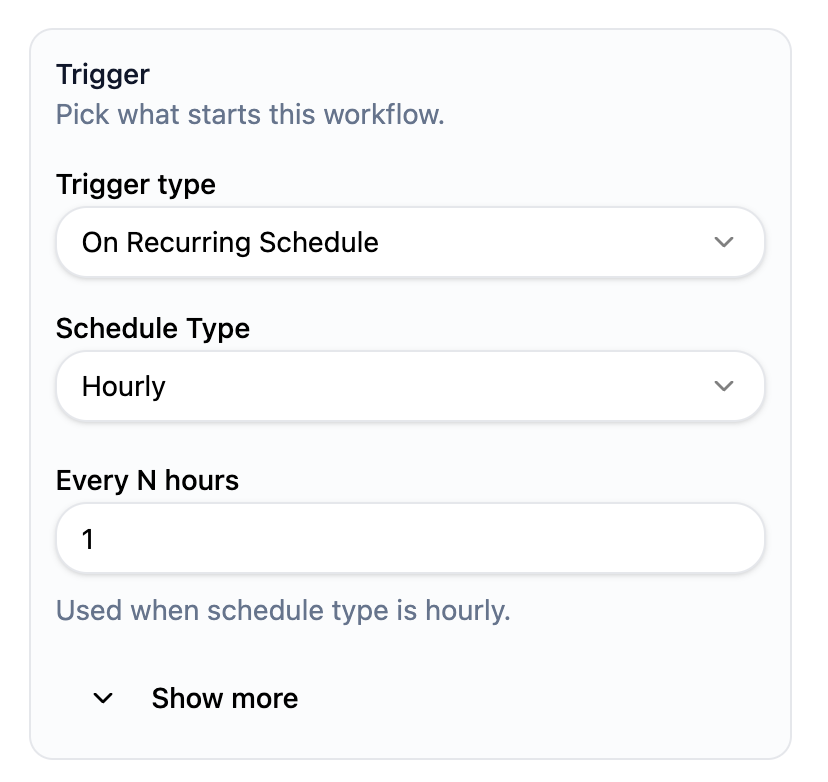
Crie uma nova automatização com o acionador «Agendamento recorrente». Configure-a para ser executada de hora a hora.
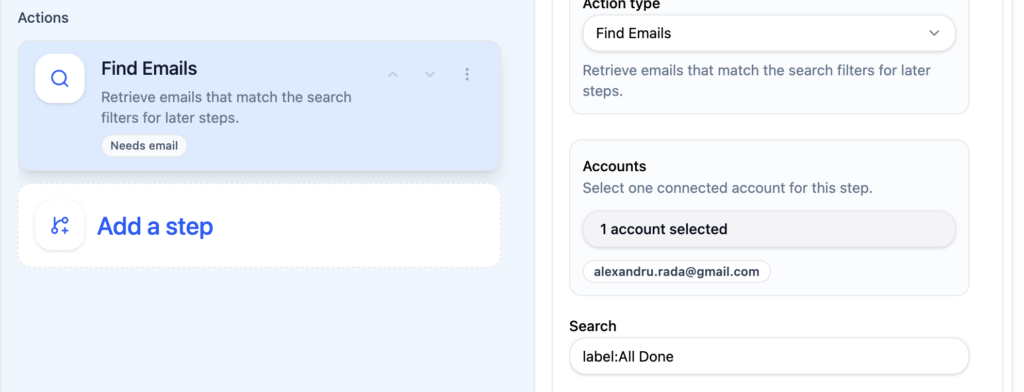
Adicione uma etapa para pesquisar emails com uma etiqueta específica. Introduza na caixa de pesquisa label:All Done
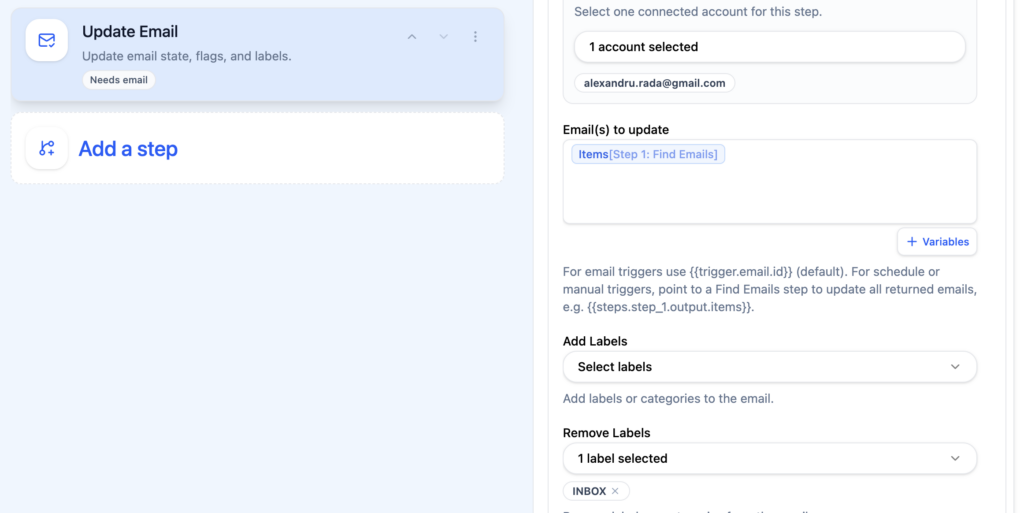
Use a etapa «Atualizar email» para atualizar todos os emails encontrados pela etapa «Encontrar emails». Certifique-se de excluir os emails já alterados que estão no Arquivo. (Caso contrário, a automatização voltará a processar os mesmos emails.)
Introduza «INBOX» na configuração «Remover etiquetas».
Análise da automatização do ActorDo para arquivar emails específicos automaticamente
Veja a visão geral da sua automatização. Não se esqueça de ajudar outras pessoas a automatizar o encaminhamento diário dos seus emails com as automatizações do ActorDo.