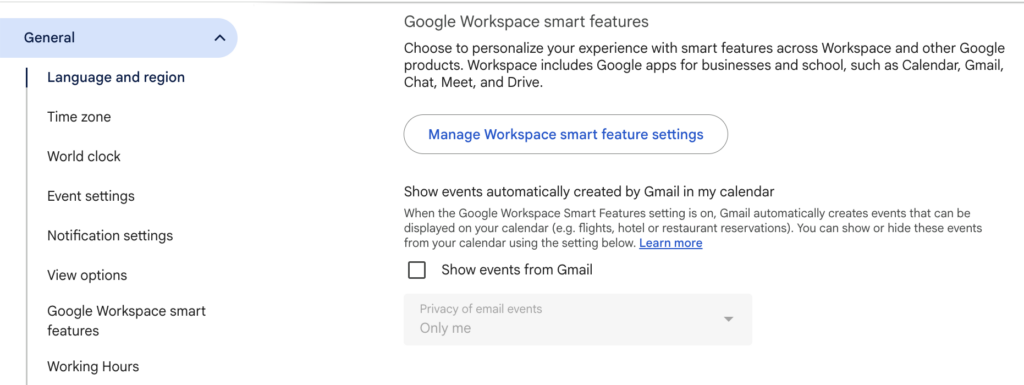
Como impedir eventos automáticos de spam no Calendário Google
Se alguma vez abriu o Google Calendar e viu eventos aleatórios que nunca criou, não está sozinho.
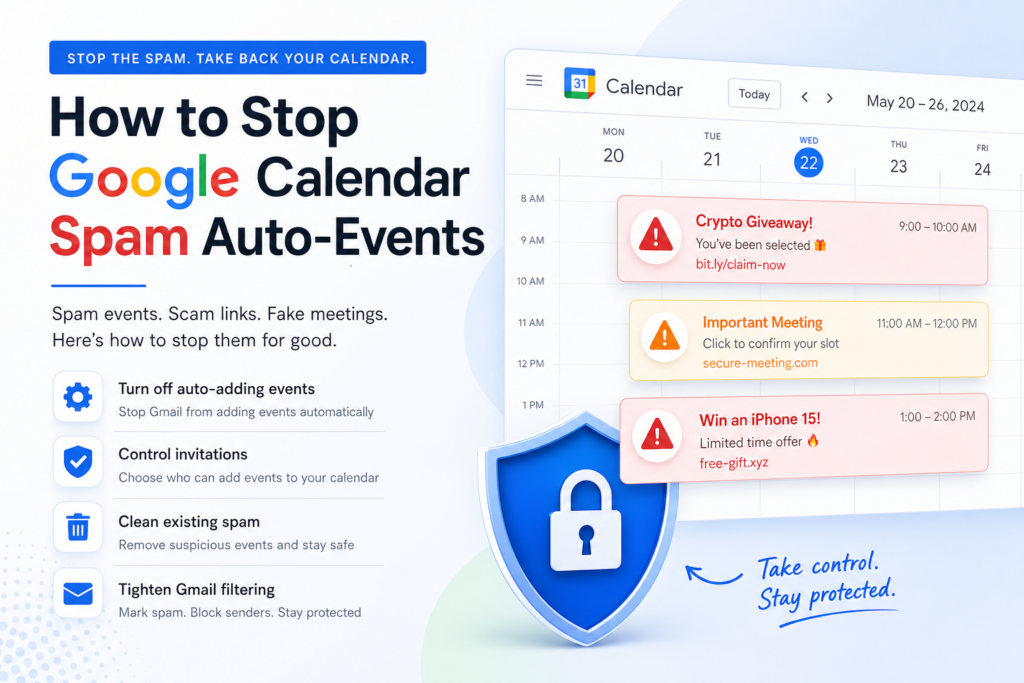
Reuniões falsas, burlas com criptomoedas, ligações suspeitas… tudo a aparecer diretamente no seu calendário, como se pertencesse lá.
Isto não é um erro. É assim que o Google Calendar funciona por predefinição.
Vamos resolver isto.
Porque são adicionados eventos automaticamente ao seu calendário?
O Google Calendar adiciona automaticamente eventos de e-mails que identifica como «convites».
O problema? Os remetentes de spam descobriram isso.
Enviam-lhe convites falsos ou e-mails que parecem confirmações de reservas. O Google deteta-os e adiciona-os automaticamente ao seu calendário. Nem sequer precisa de abrir o e-mail.
O que torna isto perigoso
Isto não é apenas irritante. É arriscado.
- Recebe notificações de eventos falsos
- Os eventos contêm frequentemente ligações fraudulentas
- Parece legítimo porque está no seu calendário
- Pode clicar sem pensar
É um ataque engenhoso, porque contorna os filtros da sua caixa de entrada. (e vem do próprio Google)
Passo 1: impedir a adição automática de eventos
Aceda às definições do Google Calendar:
- Abra o Google Calendar
- Clique em Definições
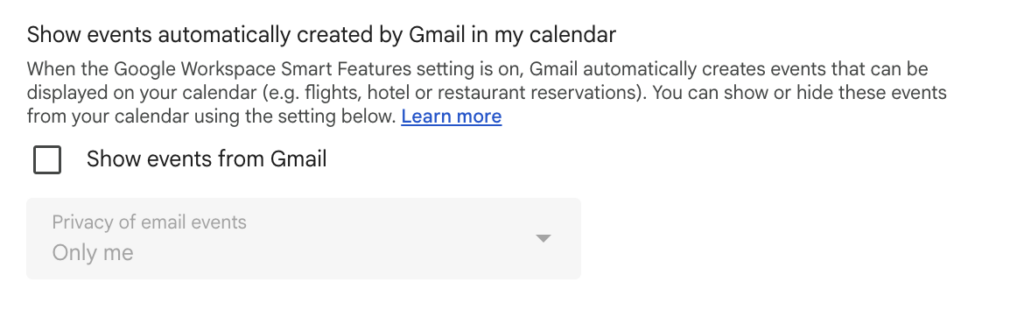
- Encontrar “Eventos do Gmail”
- Desativar:
→ “Adicionar automaticamente ao meu calendário eventos do Gmail”
Esta é a opção principal. Desative-a.
Passo 2: controlar os convites
Em seguida, limite quem pode adicionar eventos ao seu calendário.
- Aceda a Definições de eventos
- Encontrar “Adicionar convites automaticamente”
- Selecione:
→ “Não, mostrar apenas os convites a que respondi”
Isto impede que convites aleatórios apareçam automaticamente.
Passo 3: limpar o spam existente
Agora, remova o que já lá está:
- Abra o seu calendário
- Elimine eventos suspeitos
- Não clique em quaisquer ligações no seu interior
Se necessário, marque os e-mails relacionados como spam no Gmail para que este aprenda mais depressa.
Passo 4: reforçar os filtros do Gmail
Como isto começa no Gmail:
- Marque os convites suspeitos como spam
- Bloqueie remetentes reincidentes
- Evite interagir com convites de calendário desconhecidos
Também pode usar ActorDo para filtrar automaticamente o Gmail.