
So trennen Sie jede App von Ihrem Google-Konto
Wenn Sie Actor oder eine andere Drittanbieter-App mit Ihrem Google-Konto verbinden, gewähren Sie dieser App die Berechtigung, auf bestimmte Google-Dienste wie Gmail, Google Kalender, Google Drive oder Ihr Basisprofil zuzugreifen.
Sie können diesen Zugriff jederzeit in den Einstellungen Ihres Google-Kontos entfernen.
So entfernen Sie den App-Zugriff von einem Google-Konto
- Gehen Sie zu Ihrem Google-Konto. https://myaccount.google.com/
- Öffnen Verknüpfte Apps aus dem Menü.
- Wählen Sie Alle Verbindungen anzeigen.
- Finden Sie die App, die Sie trennen möchten.
- Öffnen Sie die App‑Details.
- Wählen Sie Alle löschen (unten) oder klicken Sie auf Details anzeigen und dann Zugriff komplett entfernen.
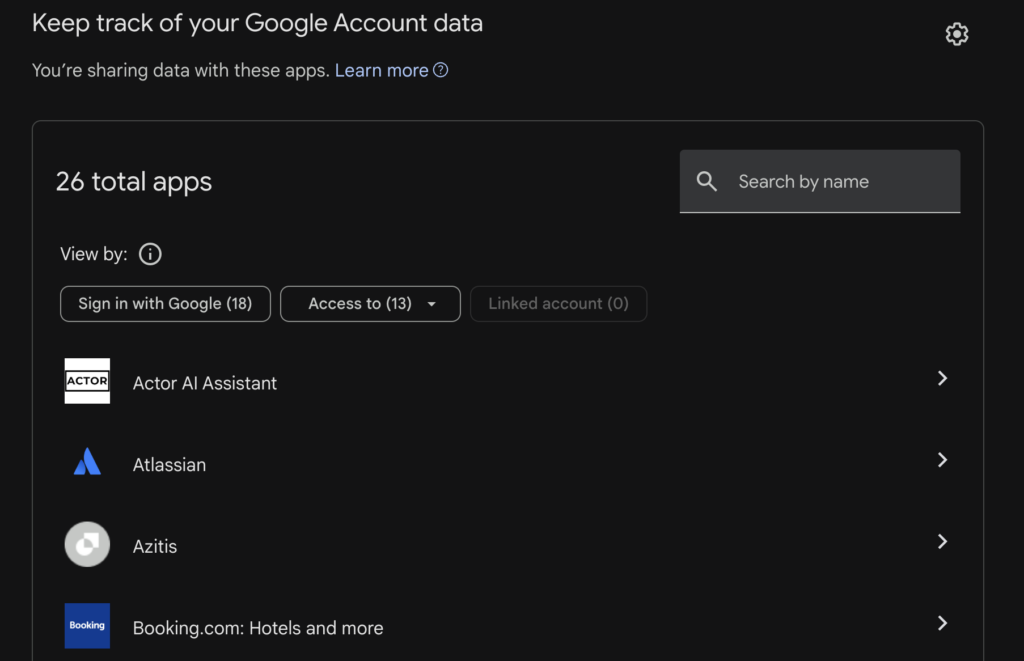
Nachdem Sie den Zugriff entfernt haben, kann die App Ihre Google-Konto-Berechtigungen nicht mehr nutzen.
Was passiert nach dem Trennen von Actor
Sobald der Zugriff entfernt ist:
- Actor kann nicht mehr auf Gmail, Kalender, Drive oder andere zuvor von Ihnen genehmigte Google‑Dienste zugreifen.
- Bestehende Automatisierungen, E‑Mail‑Funktionen, Kalender‑Workflows oder Funktionen verbundener Konten können nicht mehr funktionieren.
- Sie können Ihr Google‑Konto später wieder verbinden, wenn Sie Actor erneut verwenden möchten.
Actor löscht alle Ihre Daten innerhalb von 7 Tagen, wenn kein Zugriff mehr auf Ihr Konto möglich ist.
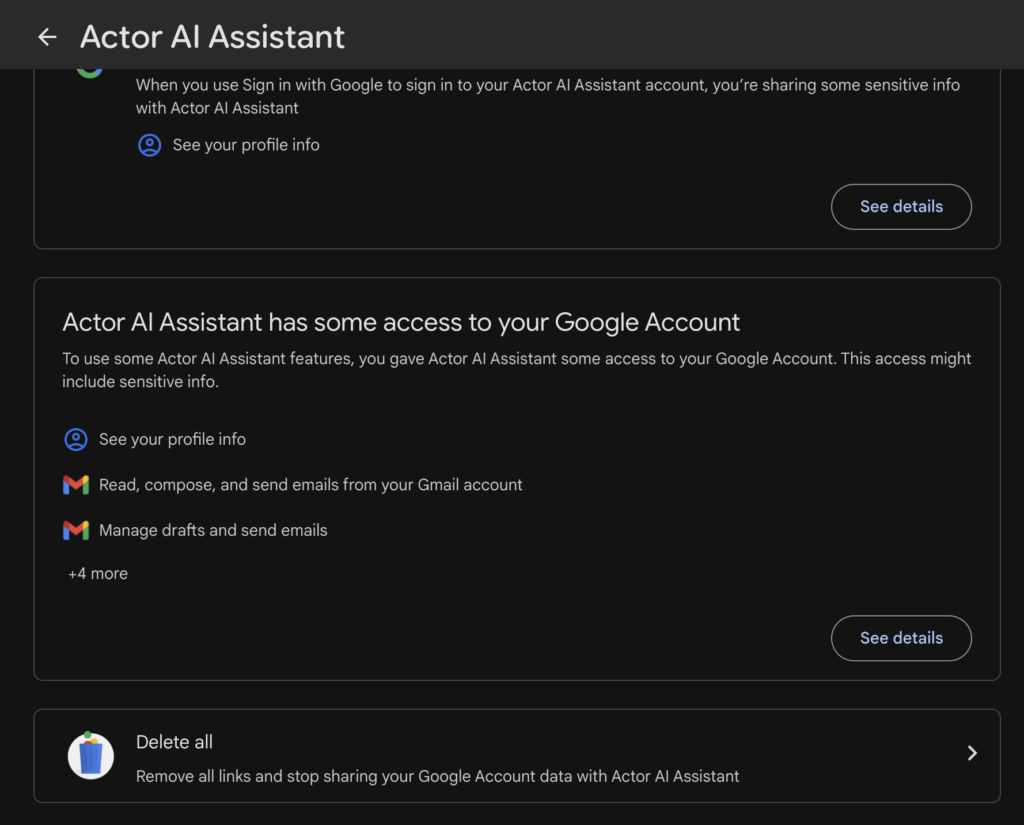
Wann sollten Sie den Zugriff entfernen?
Entfernen Sie den Zugriff, wenn Sie die App nicht mehr verwenden, das falsche Google-Konto verbunden haben, Ihre Sicherheitseinstellungen überprüfen oder alte Apps bereinigen möchten.
Die regelmäßige Überprüfung verbundener Apps ist eine gute Sicherheitsgewohnheit, insbesondere für Apps, die auf Gmail, Kalender, Drive oder Kontodaten zugreifen können.