
Wie man Copilot löscht. Kurzanleitung.
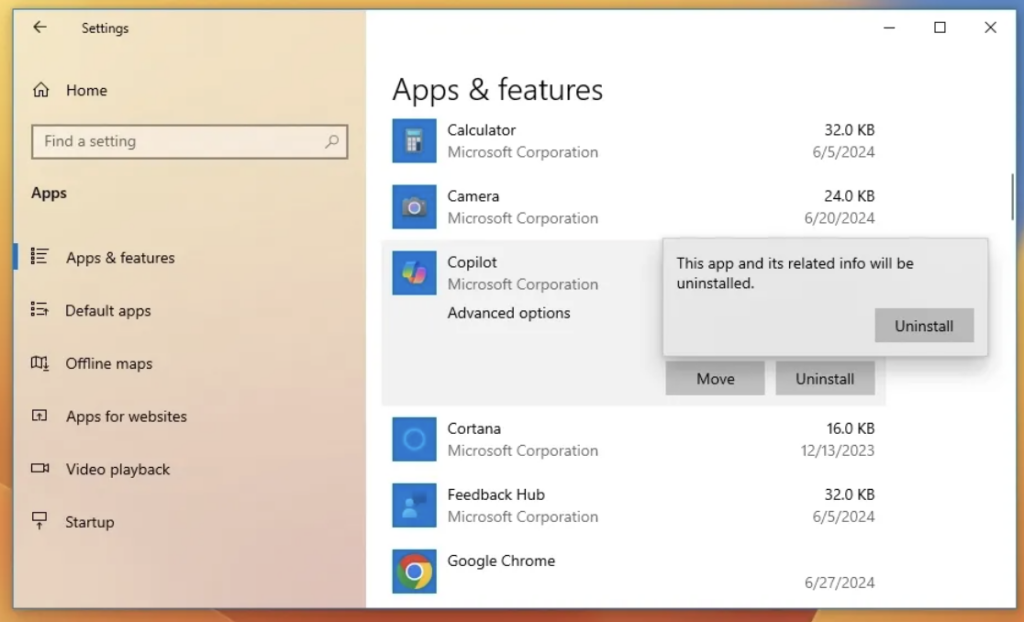
Wenn Copilot immer wieder auftaucht und Sie ihn nicht wollen, hier erfahren Sie, wie Sie ihn schnell loswerden. Beachten Sie jedoch, dass Microsoft möglicherweise Wege findet, ihn wieder zu installieren. Sie drängen Copilot auf jede erdenkliche Weise auf.
Unter Windows 11 (einfachste Methode)
- Öffnen Einstellungen
- Gehen Sie zu Personalisierung > Taskleiste
- Umschalten Copilot aus
Das entfernt ihn aus der Taskleiste. Fertig.
Vollständig deaktivieren (fortgeschritten)
Wenn Sie ihn wollen wirklich weg:
- Öffnen Editor für lokale Gruppenrichtlinien (
gpedit.msc) - Gehen Sie zu Benutzerkonfiguration → Administrative Vorlagen → Windows-Komponenten → Windows Copilot
- Festlegen Windows Copilot deaktivieren auf Aktiviert
Keine Gruppenrichtlinie? Sie können dasselbe über die Registry tun, das ist jedoch nur für Power-User geeignet.
In Microsoft Edge
Copilot ist auch in Edge eingebettet:
- Öffnen Einstellungen
- Gehen Sie zu Seitenleiste
- Ausschalten Copilot
Kannst du es deinstallieren?
Kurzantwort: nicht vollständig. Copilot ist von Microsoft in Windows integriert Microsoft. Sie können ihn verbergen, deaktivieren und daran hindern, zu laufen, aber nicht wie eine normale App entfernen.
Shell-Skript für technisch versierte Personen
Wenn Sie verstehen, wie die Dinge funktionieren, gibt es ein Git-Repository, das erklärt, wie man Windows AI vollständig entfernt. Beachten Sie, dass wir keine Verbindung dazu haben und nicht empfehlen können, ob es funktioniert oder nicht. Hier ist der Link.
https://github.com/zoicware/RemoveWindowsAI/Warum Leute es deaktivieren
- Weniger Unordnung
- Weniger Ablenkungen
- Bessere Leistung
- Sie verwenden es einfach nicht
Wenn Sie eine saubere, fokussierte Einrichtung anstreben, reicht es in der Regel aus, Copilot zu deaktivieren.
Wenn Sie nach einem Arbeitsassistenten suchen, entwickeln wir ActorDo (für Ihre E-Mails und Ihren Kalender)