
So exportieren Sie E-Mails aus Gmail als PDF und DOCX
Wenn Sie nach einer Möglichkeit suchen, mehrere E-Mails (z. B. von einem bestimmten Absender) als PDF oder Docx zu exportieren, erfahren Sie hier, wie das geht.
1. Bei Actor AI Assistant anmelden
Actor AI Assistant ist der einzige KI-Assistent, der Ihnen volle Kontrolle über das E-Mail-Konto. Sie können E-Mail-Labels automatisieren, Aktionen extrahieren, längere E-Mails zusammenfassen oder benutzerdefinierte Regeln für automatische Antworten erstellen.
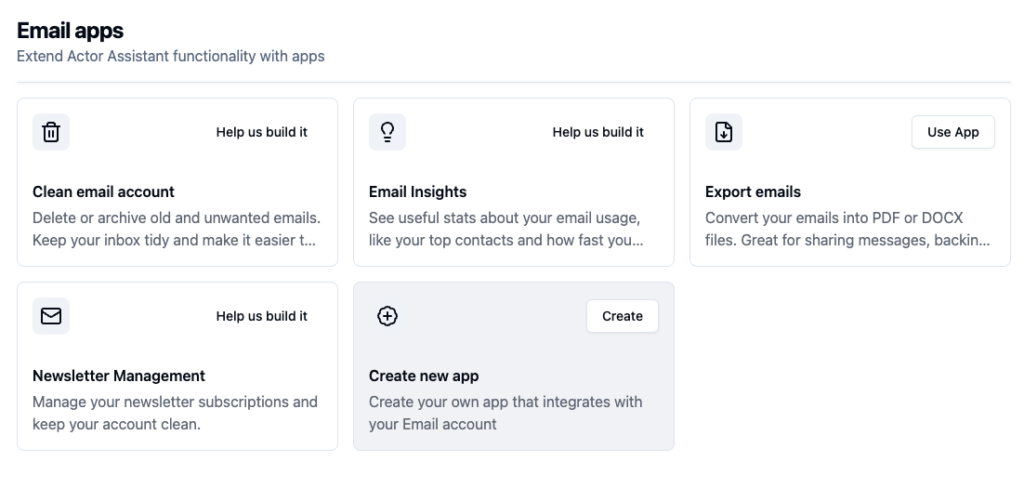
2. Gehen Sie zu E-Mail > Apps
E-Mail-Apps von Actor erweitern die Code-Funktionalitäten. Hier finden Sie die Option „E-Mails exportieren“, die Sie anklicken müssen
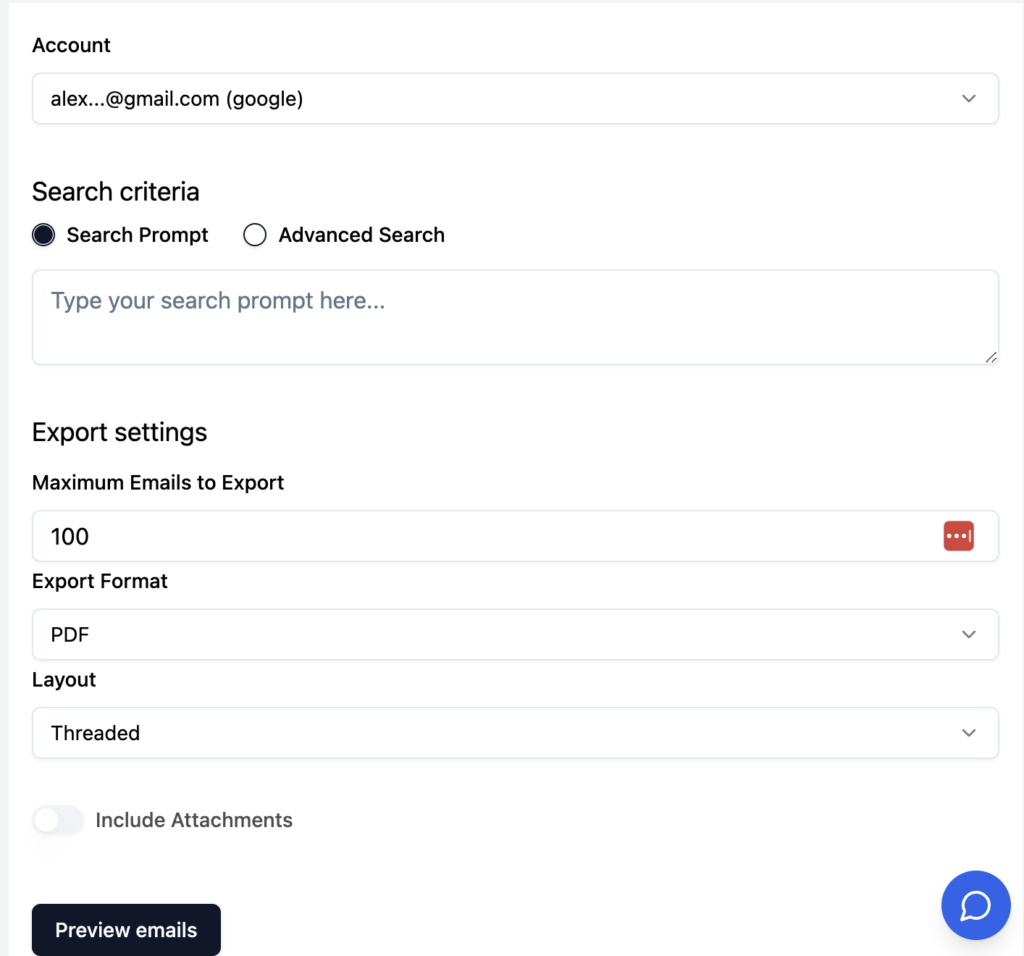
3. Wählen Sie aus, welche E-Mails Sie exportieren möchten
Sie können entweder die erweiterten Suchoptionen ausfüllen oder einfach Ihre Eingabeaufforderung eingeben und das System erledigt den Rest für Sie.
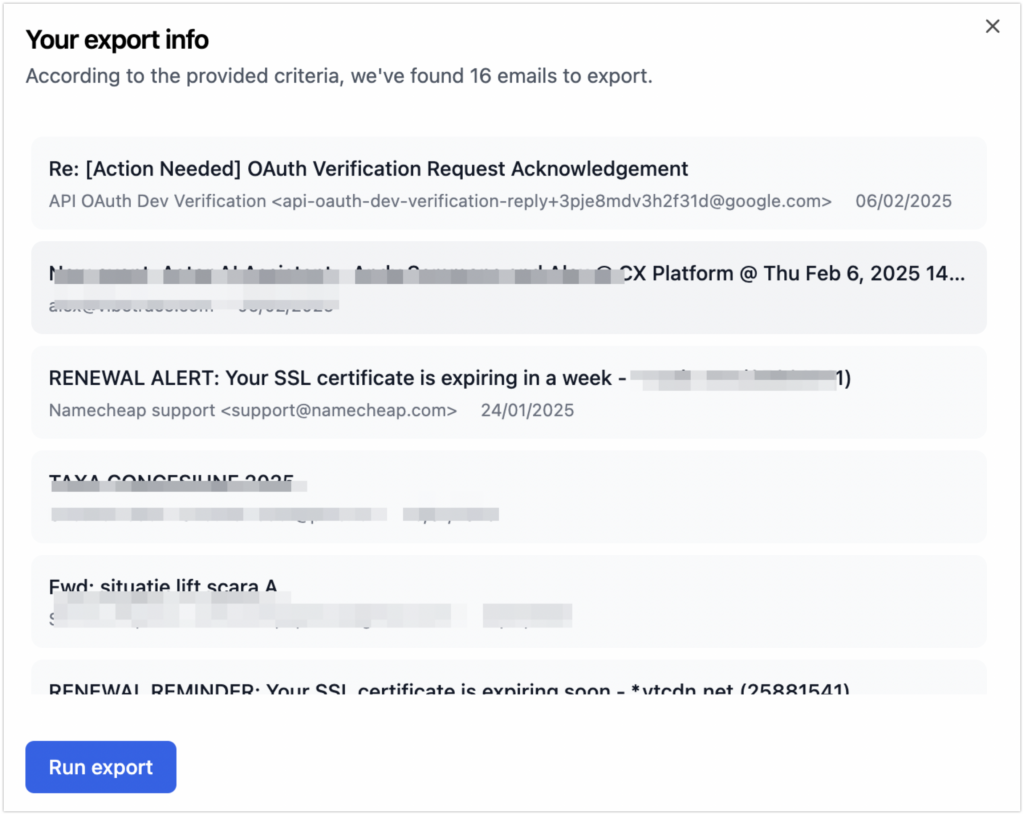
4. Vorschau der ausgewählten E-Mails und auf Export klicken
Actor öffnet ein Modal mit einer Vorschau der E-Mails, die dem Export hinzugefügt werden sollen.
Wenn die Vorschau in Ordnung ist, klicken Sie auf „Export ausführen“ und warten Sie, bis der Export abgeschlossen ist. Sie werden in der App und per E-Mail benachrichtigt
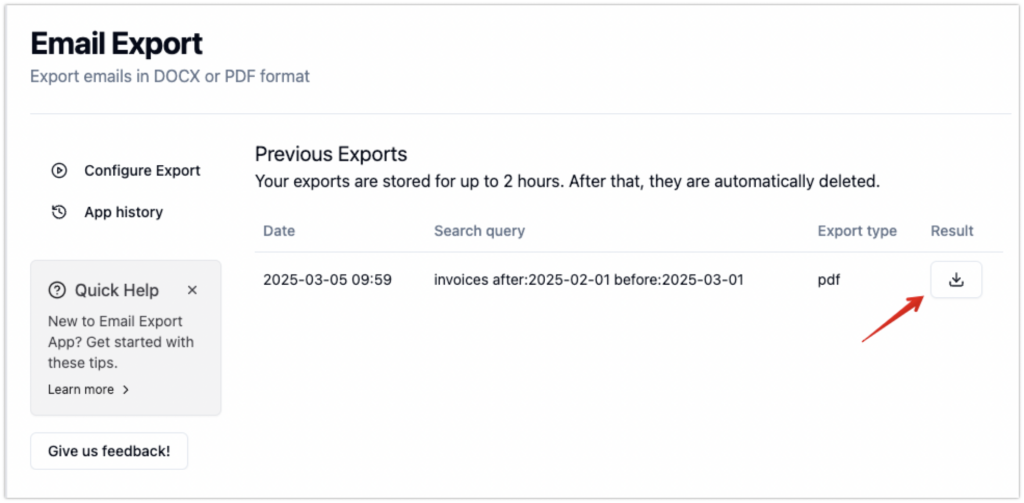
5. Generierte Datei aus der App-Historie „E-Mail-Export“ herunterladen
Nicht vergessen: Actor AI Assistant für vielbeschäftigte Fachkräfte.
Lassen Sie uns das gemeinsam aufbauen.