
So automatisieren Sie Ihr Outlook. Der endgültige Leitfaden, um 3.5 Stunden pro Woche zu sparen
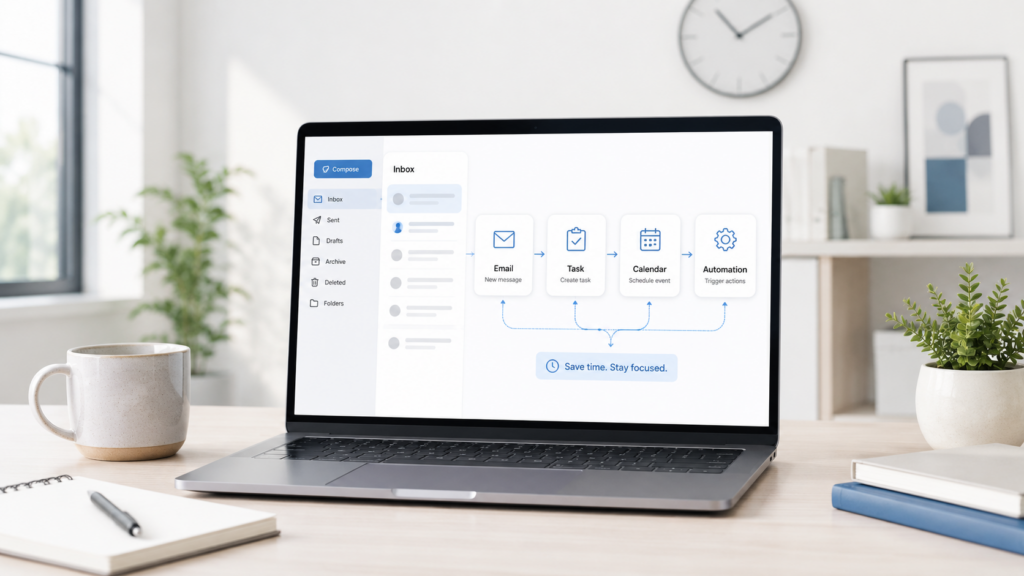
Die meisten Menschen verlieren in Outlook nicht Zeit, weil sie eine lange E-Mail schreiben. Sie verlieren Zeit, weil sie den ganzen Tag kleine Aktionen wiederholen.
Sie prüfen den Posteingang. Sie öffnen E-Mails, um zu entscheiden, ob etwas wichtig ist. Sie verschieben Nachrichten in Ordner. Sie schreiben ähnliche Antworten. Sie vergessen, nachzufassen. Sie kopieren Details in Aufgaben. Sie durchsuchen alte Unterhaltungen vor Meetings. Sie versuchen sich zu erinnern, was letzte Woche versprochen wurde.
Wenn Sie noch kein kostenfreies Konto bei ActorDo haben, erstellen Sie es jetzt.
Jede Aktion wirkt klein, aber zusammen werden sie jede Woche zu Stunden.
Die gute Nachricht ist, dass Outlook automatisiert werden kann. Der eigentliche Nutzen ergibt sich jedoch nicht nur aus einfachen Regeln wie „diesen Absender in diesen Ordner verschieben“. Das hilft, aber es ist erst der Anfang.
Der eigentliche Nutzen entsteht, wenn Outlook mit Ihren Aufgaben, Ihrem Kalender, Erinnerungen, Follow-ups und KI-Workflows verbunden wird.
Dieser Leitfaden zeigt, wie man Outlook praktisch automatisiert, mit konkreten Beispielen. Ich zeige auch, wie dieselben Workflows gebaut werden können mit ActorDo, mit Studio und den Anwendungen, die mit Outlook verbunden sind.
Das Ziel ist einfach: rund 3.5 Stunden jede Woche einsparen, ohne die Kontrolle über Ihre Arbeit zu verlieren.
Warum Outlook-Automatisierung wichtig ist
Outlook ist für viele Menschen der Ort, an dem Arbeit beginnt. Der Posteingang ist nicht nur ein Ort für Nachrichten, sondern eine Arbeitswarteschlange.
Ein Kunde bittet um etwas. Ein Lieferant schickt eine Rechnung. Ein Kollege teilt ein Dokument. Ein Interessent antwortet. Ein Meeting wird aktualisiert. Ein Vorgesetzter fordert einen Bericht an. Ein Kunde bestätigt eine Entscheidung.
Das Problem ist, dass Outlook nicht als vollständiges Arbeitsbetriebssystem konzipiert wurde. Es hat E-Mail, Kalender, Aufgaben, Regeln, Kategorien und Suche. Aber die meisten Workflows erfordern weiterhin manuelle Entscheidungen.
Zum Beispiel:
- Ist diese E-Mail wichtig?
- Soll ich jetzt oder später antworten?
- Muss ich eine Aufgabe erstellen?
- Soll das weitergeleitet werden?
- Braucht das einen Kalendereintrag?
- Ist das mit einem Kunden verbunden?
- Ist das ein Meeting, auf das ich mich vorbereiten muss?
- Habe ich versprochen, nachzufassen?
Einfache Outlook-Regeln können diese Fragen nicht gut beantworten.
KI-Automatisierung kann das.
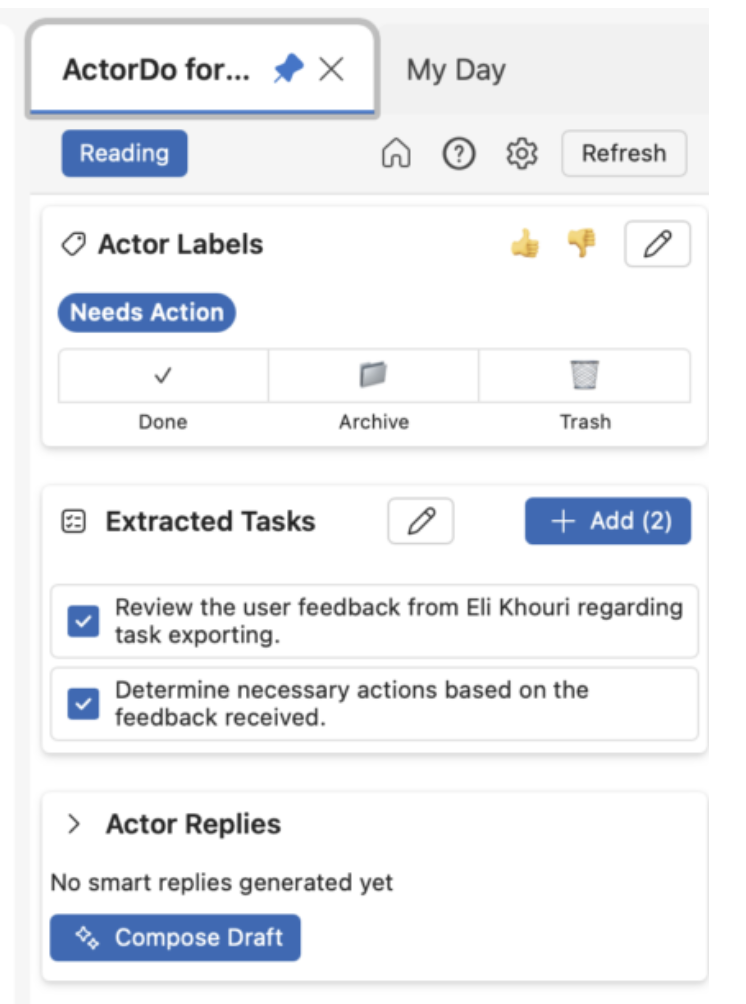
Hier wird ein Tool wie ActorDo nützlich. Statt nur Absender oder Betreff abzugleichen, kann ActorDo den E-Mail-Inhalt verstehen, die Absicht klassifizieren, eine Aufgabe erstellen, eine Antwort entwerfen, eine Zusammenfassung erstellen oder einen Folge-Workflow auslösen. Und zusammen mit unserem Outlook-Add-in lässt sich das schnell erreichen.
Was Sie in Outlook automatisieren können
Sie können mehr automatisieren, als die meisten denken.
Nützliche Outlook-Automatisierungen fallen typischerweise in diese Kategorien:
- Posteingang organisieren
- E-Mail-Klassifizierung
- Antwortentwurf
- Follow-up-Erinnerungen
- Aufgabenerstellung
- Kalender-Vorbereitung
- Besprechungszusammenfassungen
- Kunden- oder Interessentenverfolgung
- Sichtbarkeit im Team
- Newsletter-Bereinigung
- Tägliche Planung
- Eskaltionsregeln
- Wiederkehrende interne Updates
- Persönliche Produktivitäts-Workflows
Der Schlüssel ist nicht, von Anfang an alles zu automatisieren. Der beste Ansatz ist, die Aktionen zu automatisieren, die Sie jede Woche wiederholen.
Beginnen Sie mit allem, was ein klares Muster hat:
- E-Mails von bestimmten Absendern
- E-Mails mit häufigen Anfragen
- E-Mails, die eine Antwort erfordern
- E-Mails, die eine Nachverfolgung erfordern
- E-Mails, die zu Aufgaben werden sollten
- E-Mails, die nützlich, aber nicht dringend sind
- E-Mails, die Lärm sind
- E-Mails im Zusammenhang mit Meetings
Das ist auch sicherer. Sie wollen nicht, dass ein KI-System ohne Kontrolle große Entscheidungen trifft. Sie wollen kleine Automatisierungen, die Ihnen helfen, schneller zu arbeiten.
Das 3.5-Stunden-Einsparmodell
3.5 Stunden pro Woche einzusparen ist realistisch, wenn Sie die richtigen Dinge automatisieren.
E-Mail-Sortierung spart 60 Minuten pro Woche
Die meisten Menschen scannen ihren Posteingang mehrmals am Tag manuell. Sie entscheiden, was wichtig ist, was warten kann, was Lärm ist und was in einen Ordner gehört.
Automatisierung kann Nachrichten klassifizieren, Labels anwenden, wenig wertvolle E-Mails verschieben und wichtige hervorheben.
Antwortvorlagen sparen 45 Minuten pro Woche
Wahrscheinlich schreiben Sie viele ähnliche Antworten.
Beispiele:
- „Danke, ich werde das prüfen und mich bei Ihnen melden“
- „Können Sie mir mehr Details senden?“
- „Ich bestätige das“
- „Lassen Sie uns einen Anruf vereinbaren“
- „Ich habe das intern weitergeleitet“
- „Das ist für uns derzeit nicht relevant“
KI kann diese Antworten basierend auf dem E-Mail-Kontext entwerfen. Sie prüfen sie weiterhin und senden sie ab.
Erinnerungen für Nachverfolgung sparen 30 Minuten pro Woche
Follow-ups sind eine der einfachsten Dinge, die man vergisst.
Automatisierung kann erkennen, wann eine E-Mail eine Nachverfolgung benötigt, und automatisch eine Erinnerung erstellen.
Automatisierung von E-Mails in Aufgaben spart 30 Minuten pro Woche
Viele E-Mails sind tatsächlich Aufgaben.
Anstatt Betreff, Absender, Frist und Kontext manuell zu kopieren, kann die Automatisierung die Aufgabe direkt erstellen.
Meeting-Vorbereitung spart 30 Minuten pro Woche
Vor Meetings durchsuchen Menschen E-Mails, alte Antworten, Anhänge und Notizen.
Automatisierung kann einen kurzen Meeting-Kontext anhand der letzten E-Mails und Kalenderereignisse vorbereiten.
Tägliche Planung spart 30 Minuten pro Woche
Eine tägliche Zusammenfassung kann wichtige E-Mails, Meetings, offene Aufgaben und Nachverfolgungen an einem Ort anzeigen.
Das vermeidet mehrere Postfachprüfungen am Morgen.
Rauschbereinigung spart 25 Minuten pro Woche
Newsletter, Systembenachrichtigungen, Updates mit niedriger Priorität und automatisierte Nachrichten sind manchmal nützlich, sollten aber Ihren Tag nicht unterbrechen.
Automatisierung kann sie wegbewegen, zusammenfassen oder in eine Zusammenfassung aufnehmen.
Zusammen können diese kleinen Workflows etwa 3.5 Stunden pro Woche sparen.
Einfache Outlook-Automatisierungen, die Sie heute nutzen können
Bevor Sie fortgeschrittene Automatisierung nutzen, ist es sinnvoll, die grundlegenden Funktionen in Outlook zu verwenden.
Regeln für vorhersehbare E-Mails verwenden
Outlook-Regeln sind gut, wenn die Logik einfach ist.
Beispiele:
- Rechnungen eines bestimmten Lieferanten in einen Finanzordner verschieben
- Newsletter in einen Lesefolder verschieben
- E-Mails von Ihrem Vorgesetzten kennzeichnen
- Bestimmte Systemwarnungen weiterleiten
- Kalenderantworten in einen separaten Ordner verschieben
Regeln funktionieren am besten, wenn die Bedingung klar ist.
Zum Beispiel:
- Absender ist immer derselbe
- Betreff enthält dieselben Wörter
- E-Mail stammt von einem bekannten System
- E-Mail hat einen bestimmten Empfänger
- E-Mail wird an ein gemeinsames Postfach gesendet
Regeln funktionieren nicht gut, wenn die Logik von Bedeutung abhängt.
Zum Beispiel:
- „Diese E-Mail wirkt dringlich“
- „Dieser Kunde ist unzufrieden“
- „Das erfordert eine Nachverfolgung“
- „Das enthält eine Aufgabe“
- „Das sollte von der Finanzabteilung bearbeitet werden"
- „Das ist eine Verkaufschance“
An dieser Stelle ist KI-Automatisierung besser.
Kategorien zur visuellen Priorisierung verwenden
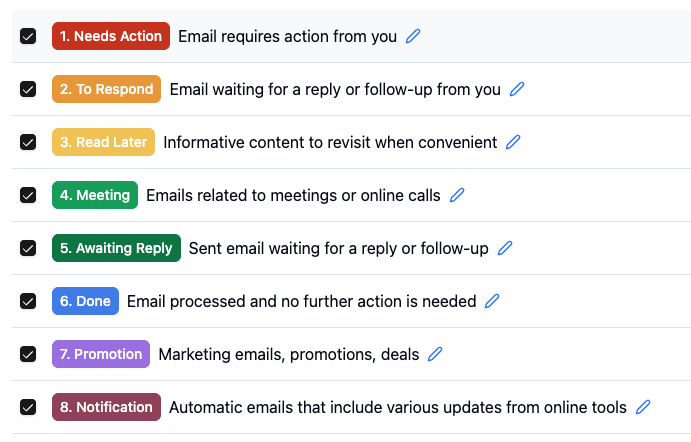
Kategorien sind nützlich, wenn Sie schnell sehen möchten, zu welcher Art von Arbeit eine E-Mail gehört.
Beispielkategorien:
- Kunde
- Finanzen
- Vertrieb
- Intern
- Wartend
- Nachverfolgung
- Dringend
- Später lesen
Das Problem ist, dass das manuelle Anwenden von Kategorien selbst zu einer weiteren Aufgabe wird. Eine bessere Lösung ist, die Automatisierung Kategorien anhand der Bedeutung zuordnen zu lassen.
Zum Beispiel:
- Wenn die E-Mail eine Rechnung enthält, kennzeichnen Sie sie als Finanzen
- Wenn die E-Mail um eine Entscheidung bittet, kennzeichnen Sie sie als Handlungsbedarf
- Wenn die E-Mail eine Beschwerde enthält, kennzeichnen Sie sie als Priorität
- Wenn die E-Mail ein Newsletter ist, kennzeichnen Sie sie als Später lesen
- Wenn die E-Mail eine Meeting-Anfrage enthält, als markieren Kalender
E-Mail-Vorlagen für häufige Antworten verwenden
Outlook-Vorlagen sind nützlich für wiederkehrende Antworten. Aber Vorlagen sind statisch. Sie passen sich nicht an die E-Mail an.
KI-Entwürfe sind nützlicher, weil sie Ihren Ton wiederverwenden und Details aus der Originalnachricht einbeziehen können.
Eine gute Konfiguration ist:
- Vorlagen für sehr standardmäßige Antworten verwenden
- KI-Entwürfe für kontextuelle Antworten verwenden
- Vor dem Senden überprüfen
- Die besten Antworten als Beispiele für zukünftige Automatisierungen speichern
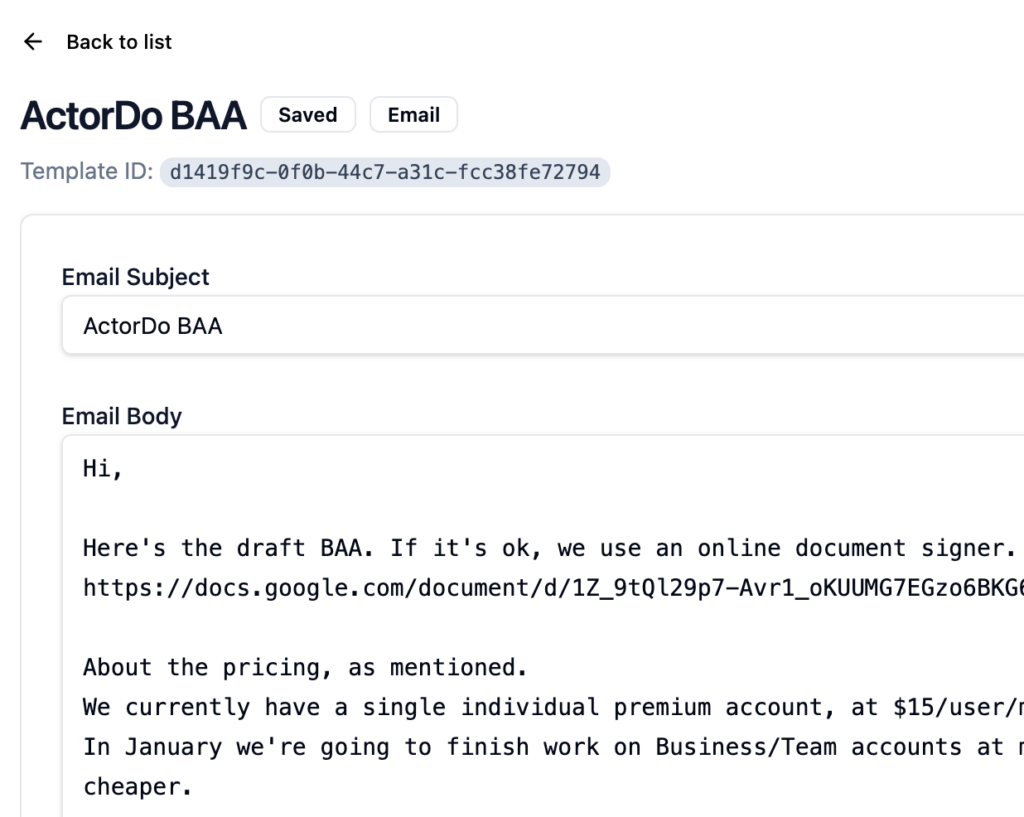
Fortgeschrittene Outlook-Automatisierung mit ActorDo
ActorDo ist nützlich, wenn Sie Outlook-Automatisierungen möchten, die den Kontext verstehen.
Statt nur zu sagen:
„Wenn Absender X ist, verschiebe in Ordner Y“
können Sie Workflows erstellen wie:
„Wenn eine E-Mail eintrifft, analysiere die Nachricht, entscheide, ob sie eine Aktion benötigt, erstelle bei Bedarf eine Aufgabe, verfasse eine Antwortentwurf und benachrichtige mich nur, wenn sie wichtig ist.“
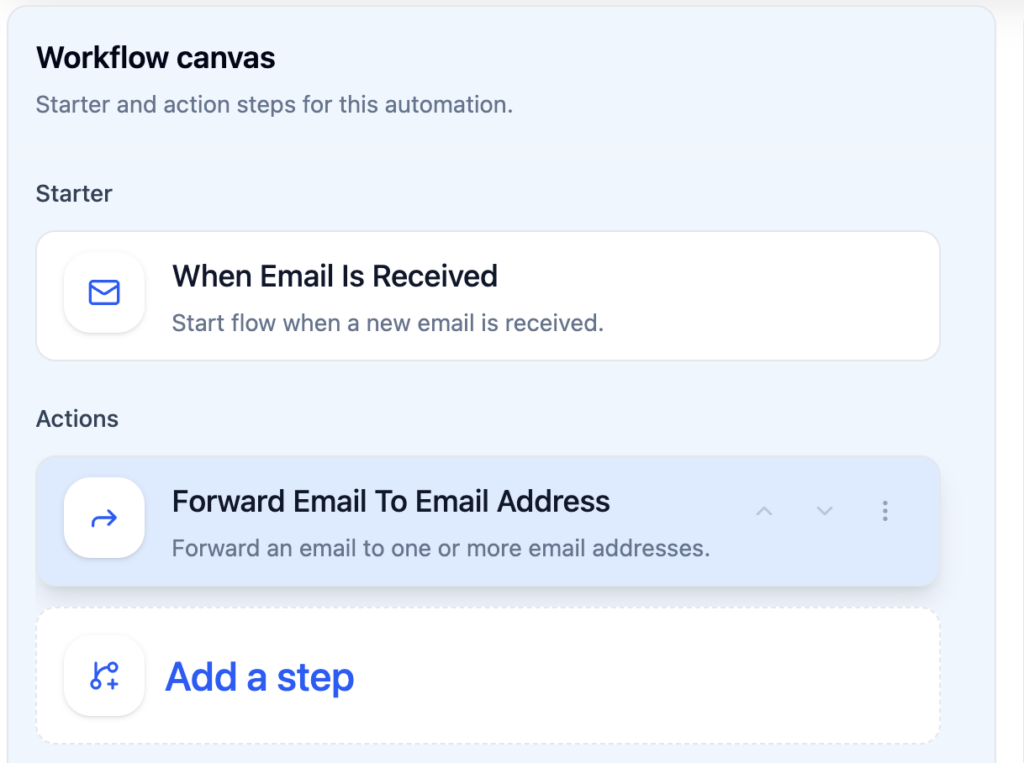
ActorDo kann helfen bei:
- E-Mail-Klassifizierung
- KI-Antwortentwürfe
- Erkennung von Nachfassaktionen
- Aufgabenerstellung
- Erstellung von Kalendereinträgen
- Tägliche Zusammenfassungen
- WhatsApp-Aktualisierungen
- Workflow-Simulationen
- Schritt-für-Schritt-Workflow-Tests
- Mehrere Konten: Outlook- und Google-Workflows
- Automatisierungslogik für Teams
- Geteilte Workflow-Vorlagen
Wichtig ist die Kontrolle, die ActorDo vollständig bietet, einschließlich Nachvollziehbarkeit dessen, was mit all Ihren Automatisierungen geschieht.
Sie müssen die KI nicht von Anfang an automatisch E-Mails senden lassen. Sie können mit sicheren Aktionen beginnen:
- Analysieren
- Etikett
- Entwurf
- Vorschlagen
- Benachrichtigen
- Aufgabe erstellen
- Zusammenfassung erstellen
Anschließend können Sie, nachdem Sie dem Workflow vertrauen, entscheiden, ob einige Aktionen automatisch ausgeführt werden sollen.
Workflow 1: Wichtige E-Mails automatisch sortieren
Die meisten Posteingänge sind voller gemischter Signale.
Eine Kunden-E-Mail steht neben einem Newsletter. Eine Lieferantenrechnung steht neben einer Kalenderbenachrichtigung. Eine echte Gelegenheit steht neben einer Software-Benachrichtigung.
Die erste Automatisierung sollte Ihnen helfen, wichtige E‑Mails von Rauschen zu trennen.
Ziel
Klassifizieren Sie eingehende E‑Mails und organisieren Sie sie automatisch.
Beispiel-Logik
Wenn eine neue Outlook-E‑Mail eingeht:
- Absender, Betreff, Inhalt und Empfänger lesen
- E-Mail-Typ bestimmen
- Kategorie zuweisen oder in einen Ordner verschieben
- Dringende E-Mails deutlich kennzeichnen
- Niedrig priorisierte E-Mails ignorieren oder zusammenfassen
Beispielkategorien
- Antwort erforderlich
- Kunde
- Finanzen
- Intern
- Nachverfolgung
- Wartend
- Newsletter
- Benachrichtigung
- Besprechungsbezogen
- Niedrige Priorität
ActorDo Studio-Workflow
Dies ist unser Standard-Flow zur E‑Mail-Kennzeichnung.
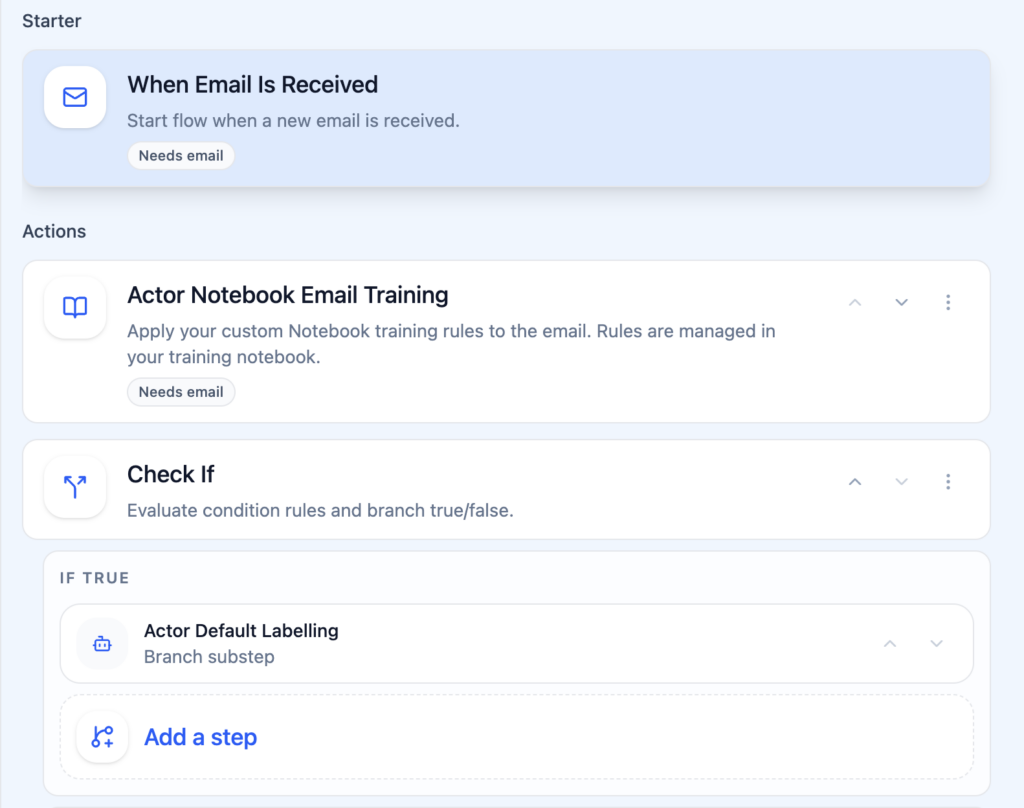
Auslöser:
- E-Mail empfangen
KI-Schritt:
- Zweck der E-Mail analysieren
- Dringlichkeit feststellen
- Ermitteln, ob eine Aktion des Benutzers erforderlich ist
- Vorgeschlagene Kategorie erkennen
Bedingungen:
- Wenn die E-Mail eine Antwort benötigt, "Antwort erforderlich" anwenden
- Wenn die E-Mail geringe Priorität hat, in "Später lesen" verschieben
- Wenn die E-Mail finanzbezogen ist, "Finanzen" anwenden
- Wenn die E-Mail von einem Kunden stammt und dringend ist, den Benutzer benachrichtigen
Aktionen:
- Label oder Kategorie anwenden
- E-Mail in Ordner verschieben
- Bei Bedarf Aufgabe erstellen
- Bei Dringlichkeit Benachrichtigung senden
Warum das Zeit spart
Sie hören auf, alle E‑Mails gleich zu behandeln.
Anstatt den gesamten Posteingang mehrmals täglich zu überfliegen, können Sie sich auf die E‑Mails konzentrieren, die wichtig sind.
Workflow 2: Antworten automatisch verfassen
Dies ist eine der nützlichsten Outlook-Automatisierungen.
Viele E‑Mails erfordern kein tiefes Nachdenken. Sie brauchen eine klare, höfliche Antwort.
Ziel
Erstellen Sie einen Entwurf für Antworten auf E‑Mails, die eine Reaktion benötigen.
Gute Anwendungsfälle
- Empfang bestätigen
- Nach weiteren Informationen fragen
- Höflich ablehnen
- Ein Treffen bestätigen
- Nächste Schritte senden
- Auf fehlende Details nachfassen
- Auf häufige Kundenfragen antworten
- Auf interne Anfragen reagieren
ActorDo Studio-Workflow
Auslöser:
- E-Mail empfangen
KI-Schritt:
- Entscheiden, ob die E-Mail eine Antwort benötigt
- Verstehen, was der Absender möchte
- Eine Antwort in Ihrem Ton verfassen
- Die Antwort kurz und nützlich halten
Bedingung:
- Bei hoher Zuversicht Entwurf erstellen
- Bei geringer Zuversicht nur die E-Mail zusammenfassen
- Bei sensibler E-Mail nicht automatisch entwerfen
Aktion:
- Outlook-Entwurf erstellen
- Kurz interne Notiz hinzufügen
- Benutzer benachrichtigen, dass ein Entwurf fertig ist
Beispiel-Anweisungen für Entwurf
„Schreiben Sie eine kurze, professionelle Antwort. Seien Sie klar und hilfreich. Erklären Sie nicht zu ausführlich. Falls Informationen fehlen, fragen Sie direkt danach. Verpflichten Sie sich nicht zu Fristen, es sei denn, diese wurden bereits genannt.“
Warum das Zeit spart
Sie behalten die Kontrolle über die finale Nachricht, beginnen jedoch nicht bei Null.
Das ist besonders nützlich für Personen, die viele ähnliche E-Mails erhalten.
Workflow 3: Erinnerungen für Folgeaktionen erstellen
Bei Nachverfolgungen gehen viele Chancen verloren.
Sie senden einen Vorschlag. Niemand antwortet. Sie vergessen es. Zwei Wochen später ist der Deal kalt.
Oder jemand verspricht, ein Dokument zu schicken. Sie vergessen nachzusehen. Das Projekt verzögert sich.
Outlook-Markierungen helfen, sind aber manuell.
KI kann Follow-up-Situationen automatisch erkennen.
Ziel
Erstellen Sie Follow-up-Erinnerungen aus E-Mails.
Typische Follow-up-Signale
- „Ich melde mich bei Ihnen“
- „Bitte senden Sie mir“
- „Können Sie bestätigen“
- „Lassen Sie es mich wissen“
- „Warten auf Genehmigung“
- „Das sollten wir besprechen“
- „Ich werde prüfen“
- „Können wir bis Freitag entscheiden“
- „Bitte halten Sie mich auf dem Laufenden"
- „Ich habe den Vorschlag gesendet"
ActorDo Studio-Workflow
Auslöser:
- E-Mail gesendet
- E-Mail empfangen
KI-Schritt:
- Erkennen, ob eine Nachverfolgung erforderlich ist
- Ermitteln, wer den nächsten Schritt verantwortet
- Frist extrahieren, falls erwähnt
- Erinnerungsdatum vorschlagen
Bedingung:
- Wenn der Benutzer auf jemanden wartet, Folgeaufgabe erstellen
- Wenn jemand auf den Benutzer wartet, Aufgabe für den Benutzer erstellen
- Wenn keine klare Handlung vorliegt, nichts tun
Aktion:
- Folgeaufgabe erstellen
- E-Mail-Link hinzufügen
- Vorgeschlagenen Follow-up-Text hinzufügen
- Benutzer am Fälligkeitstag benachrichtigen
Beispielerinnerung
„Folgen Sie Sarah wegen des am Montag gesendeten Vorschlags nach. Vorgeschlagene Nachricht: Ich wollte nur nachfragen, ob Sie Gelegenheit hatten, den Vorschlag zu prüfen. Gerne kläre ich alles Weitere.“
Warum das Zeit spart
Sie müssen offene Vorgänge nicht manuell nachverfolgen.
Die Automatisierung beobachtet sie und hält sie sichtbar.
Workflow 4: E-Mails in Aufgaben umwandeln
Viel Stress im Posteingang entsteht durch E-Mails, die nicht im Posteingang bleiben sollten.
Sie sollten zu Aufgaben werden.
Beispiele:
- Dokument prüfen
- Rechnung genehmigen
- Vertrag senden
- Bericht vorbereiten
- Kunden anrufen
- Zahlen überprüfen
- Präsentation aktualisieren
- Verfügbarkeit bestätigen
- Feedback senden
- Datei hochladen
Ziel
Erstellen Sie automatisch Aufgaben, wenn eine E-Mail eine Aktion enthält.
ActorDo Studio-Workflow
Auslöser:
- E-Mail empfangen
KI-Schritt:
- Aktionspunkte erkennen
- Frist extrahieren
- Projekt oder Kontext identifizieren
- Aufgabentitel erstellen
- Aufgabenbeschreibung erstellen
- E-Mail-Verweis hinzufügen
Bedingung:
- Wenn die Aktion dem Benutzer zugewiesen ist, Aufgabe erstellen
- Wenn die Aktion einer anderen Person zugewiesen ist, keine Aufgabe erstellen
- Wenn eine Frist vorhanden ist, diese verwenden
- Wenn keine Frist vorhanden ist, ein Standardprüfdatum zuweisen
Aktion:
- Aufgabe erstellen
- Aufgabe mit E-Mail verknüpfen
- Kategorie hinzufügen
- Benutzer bei Dringlichkeit benachrichtigen
Beispiel-Aufgabenausgabe
Titel:
„Lieferantenvertrag prüfen“
Beschreibung:
„E-Mail von Mark mit der Bitte um Prüfung des Lieferantenvertrags bis Freitag. Prüfen Sie Preise, Zahlungsbedingungen und Verlängerungsklausel. Ursprüngliche E-Mail angehängt.“
Fälligkeitsdatum:
Freitag
Warum das Zeit spart
Sie verwenden Ihren Posteingang nicht mehr als Aufgabenliste.
Aufgaben werden strukturiert, durchsuchbar und einfacher zu priorisieren.
Workflow 5: Meeting-Kontext vorbereiten
Besprechungen erfordern oft Kontext aus E-Mails.
Vor einem Anruf müssen Sie möglicherweise wissen:
- Was zuvor besprochen wurde
- Was der Kunde gefragt hat
- Was Sie versprochen haben
- Welche Dokumente geteilt wurden
- Welche Hindernisse bestehen
- Welche Entscheidungen noch ausstehen
Das bedeutet in der Regel, vor dem Meeting in Outlook zu suchen.
Automatisierung kann das für Sie vorbereiten.
Ziel
Erstellen Sie eine kurze Besprechungszusammenfassung vor Kalendereinträgen.
ActorDo Studio-Workflow
Auslöser:
- Kalendereintrag beginnt bald
KI-Schritt:
- Titel, Teilnehmer und Beschreibung des Ereignisses vorlesen
- Verwandte E-Mails durchsuchen
- Jüngste Gespräche zusammenfassen
- Offene Aufgaben auflisten
- Gesprächspunkte vorschlagen
Bedingung:
- Wenn externe Teilnehmer an der Besprechung teilnehmen, Briefing vorbereiten
- Wenn das Meeting intern und wiederkehrend ist, nur vorbereiten, wenn kürzliche E-Mails vorliegen
- Wenn kein Kontext vorhanden ist, nichts unternehmen
Aktion:
- Meeting-Zusammenfassung erstellen
- Per E-Mail, Dashboard oder WhatsApp versenden
- Relevante E-Mail-Links einfügen
- Offene Aufgaben einbeziehen
Beispiel-Meeting-Briefing
Meeting:
„Anruf mit ACME“
Kontext:
- ACME hat letzte Woche nach Preisinformationen gefragt
- Sie haben den Vorschlag am Dienstag gesendet
- Sie fragten nach der Onboarding-Dauer
- Noch keine Antwort zu Vertragsbedingungen
Vorgeschlagene Gesprächspunkte:
- Onboarding-Zeitrahmen bestätigen
- Nachfragen, ob die Preisgestaltung klar ist
- Prüfen, wer intern genehmigen muss
- Nächsten Schritt und Folgetermin vereinbaren
Warum das Zeit spart
Sie betreten Meetings vorbereitet, ohne manuell E-Mails durchsuchen zu müssen.
Workflow 6: Tägliche Outlook-Zusammenfassung erstellen
Ein täglicher Überblick ist eine der wertvollsten Automatisierungen.
Anstatt den Tag damit zu beginnen, Outlook zu öffnen und auf alles zu reagieren, starten Sie mit einer klaren Zusammenfassung.
Ziel
Erhalten Sie eine tägliche Übersicht über wichtige E-Mails, Meetings, Aufgaben und Nachverfolgungen.
Inhaltszusammenfassung
- Heutige Besprechungen
- Wichtige ungelesene E-Mails
- E-Mails warten auf Antwort
- Fällige Nachverfolgungen heute
- Aus E-Mails erstellte Aufgaben
- Terminkonflikte im Kalender
- Vorgeschlagene Fokusblöcke
- Niedrigpriorisierte Zusammenfassung
ActorDo Studio-Workflow
Auslöser:
- Wiederkehrend jeden Werktagmorgen planen
Schritte:
- Heutige Kalendereinträge abrufen
- Ungelesene wichtige E-Mails abrufen
- Offene Nachverfolgungsaufgaben abrufen
- Meetingkonflikte erkennen
- Fokuszeit vorschlagen
- Zusammenfassung erstellen
Aktion:
- Digest per E-Mail senden
- Digest im Dashboard anzeigen
- Digest an WhatsApp senden
- Optional eine Audiozusammenfassung erstellen
Beispiel tägliche Zusammenfassung
Heute haben Sie 5 Meetings, davon ein Konflikt um 14:00.
Wichtige E-Mails:
- Kundenantwort von ACME zum Vorschlag
- Anfrage zur Rechnungsfreigabe von der Finanzabteilung
- Interne Anfrage von Anna zum Q2-Bericht
Nachverfolgungen:
- Nachfassen bei Daniel zur Vertragsprüfung
- Prüfen, ob das Onboarding-Dokument genehmigt wurde
Vorgeschlagene Fokuszeit:
- 09:30 bis 10:15
- 15:30 bis 16:30
Warum das Zeit spart
Sie reduzieren zufälliges Überprüfen des Posteingangs.
Sie beginnen mit Prioritäten, nicht mit Lärm.
Workflow 7: Sichtbarkeit von Team-E-Mails automatisieren
Viele Teams arbeiten mit Outlook, aber Manager sehen nicht, was passiert, bis es jemand meldet.
Das schafft versteckte Probleme.
Beispiele:
- Kunden-E-Mails warten zu lange
- Leads werden nicht nachverfolgt
- Rechnungen sind verspätet
- Interne Anfragen stecken fest
- Beschwerden werden nicht eskaliert
- Teammitglieder vergessen zugesagte Maßnahmen
Automatisierung kann Sichtbarkeit schaffen, ohne Mikromanagement.
Ziel
Erstellen Sie Einblicke aus der E-Mail-Aktivität des Teams.
Nützliche Team-Erkenntnisse
- Anzahl der eingegangenen wichtigen E-Mails
- Anzahl der E-Mails, die auf eine Antwort warten
- Kunden ohne Antwort nach 48 Stunden
- Offene Nachverfolgungen
- Dringende E-Mails erkannt
- E-Mail-Volumen pro Kunde
- Häufige Themen
- Verspätete Antworten
- Verpasste Chancen
- Arbeitslast nach Person oder Postfach
ActorDo-Workflow
Auslöser:
- Täglich oder wöchentlich planen
Schritte:
- Ausgewählte Outlook-Postfächer analysieren
- E-Mails erkennen, die Aktion erfordern
- Nach Kunde, Thema oder Verantwortlichem gruppieren
- Ungeklärte Konversationen erkennen
- Bericht erstellen
Aktion:
- Bericht an den Manager senden
- Dashboard-Element erstellen
- Aufgaben für ungelöste Punkte erstellen
- Nur den Verantwortlichen benachrichtigen, wenn Handlungsbedarf besteht
Beispielausgabe
Team-E-Mail-Bericht:
- 12 Kunden-E-Mails müssen noch beantwortet werden
- 3 Leads haben nach dem Angebot keine Nachverfolgung
- 2 Beschwerden sollten heute überprüft werden
- Finanzen haben 5 offene Rechnungsfreigabeanfragen
- Häufigstes Thema diese Woche: Onboarding-Fragen
Warum das Zeit spart
Manager müssen nicht manuell nach Updates fragen.
Das System zeigt, was Aufmerksamkeit benötigt.
Workflow 8: Newsletter und weniger relevante E-Mails bereinigen
Newsletter sind nicht immer schlecht.
Einige sind nützlich. Das Problem ist, dass sie während der Arbeit eintreffen und mit wichtigen E-Mails konkurrieren.
Die beste Lösung ist nicht, überall abzubestellen. Vielmehr sollte man Inhalte mit niedriger Priorität in einen separaten Ablauf verschieben.
Ziel
Halten Sie Newsletter und automatisierte Benachrichtigungen aus dem Hauptposteingang fern.
ActorDo Studio-Workflow
Auslöser:
- E-Mail empfangen
KI-Schritt:
- Erkennen, ob eine E-Mail Newsletter, Benachrichtigung, Alarm oder persönliche Nachricht ist
- Entscheiden, ob sie nützlich oder gering priorisiert ist
- Kurze Zusammenfassung extrahieren, wenn sie nützlich ist
Bedingung:
- Bei Newsletter in "Später lesen" verschieben
- Bei Systembenachrichtigung und geringer Priorität archivieren oder verschieben
- Enthält die Benachrichtigung einen Fehler oder einen dringenden Alarm, als wichtig markieren
- Wenn der Newsletter aus der ausgewählten Quelle stammt, in die wöchentliche Zusammenfassung aufnehmen
Aktion:
- E-Mail in Ordner verschieben
- Kategorie anwenden
- Zur Zusammenfassung hinzufügen
- Nur bei Dringlichkeit benachrichtigen
Beispielordner
- Später lesen
- Newsletter
- Systembenachrichtigungen
- Produktaktualisierungen
- Berichte
- Niedrige Priorität
Warum das Zeit spart
Ihr Posteingang wird wieder zum Arbeits-Posteingang.
Sie können nützliche Inhalte weiterhin lesen, aber zu Ihrer eigenen Zeit.
Workflow 9: Kunden- oder Lead-Follow-ups automatisieren
Vertrieb und Kundenkommunikation eignen sich ideal für Outlook-Automatisierung.
Die meisten Nachverfolgungsaufgaben folgen Mustern.
Beispiele:
- Lead hat geantwortet, aber kein Meeting gebucht
- Angebot gesendet, aber keine Antwort
- Testbenutzer hat eine Frage gestellt
- Kunde hat ein Problem erwähnt
- Vertrag wurde gesendet
- Demo wurde abgeschlossen
- Erneuerung steht bevor
- Kunde hat nach Preisen gefragt
Ziel
Erkennen Sie Vertriebs- oder Kundenchancen und erstellen Sie nächste Schritte.
ActorDo Studio-Workflow
Auslöser:
- E-Mail empfangen
- E-Mail gesendet
KI-Schritt:
- Erkennen, ob die E-Mail sich auf einen Lead oder Kunden bezieht
- Phase identifizieren
- Nächsten Schritt erkennen
- Folgetermin vorschlagen
- Nachricht zur Nachverfolgung entwerfen
Bedingung:
- Wenn ein Angebot gesendet wurde, Folgeaktion in 3 Werktagen erstellen
- Wenn der Lead nach Preisen fragt, Aufgabe mit hoher Priorität erstellen
- Wenn der Kunde sich beschwert, den Verantwortlichen benachrichtigen
- Wenn der Kunde Interesse bestätigt, Antwort für Meeting entwerfen
Aktion:
- Aufgabe erstellen
- Antwortentwurf
- Kundenkategorie anwenden
- Verkaufsverantwortlichen benachrichtigen
- Zum Tagesüberblick hinzufügen
Beispiel-Nachverfolgungs-Workflow
E-Mail gesendet:
„Vorschlag für ActorDo-Geschäftsplan“
Automatisierung:
- Erkennen, dass ein Angebot gesendet wurde
- Erstelle Folgeaufgabe für 3 Werktage später
- Kurze Follow-up-Nachricht entwerfen
- Kundenname und E-Mail-Link hinzufügen
- Bis zur Fertigstellung in die tägliche Zusammenfassung aufnehmen
Warum das Zeit spart
Sie hören auf, sich auf Ihr Gedächtnis zu verlassen.
Jede Gelegenheit bekommt einen nächsten Schritt.
Workflow 10: Fokuszeit schützen
Outlook ist nicht nur E-Mail. Auch Kalenderautomatisierung ist wichtig.
Ein voller Kalender kann die Produktivität zerstören, auch wenn jedes Meeting sinnvoll erscheint.
Automatisierung kann helfen, Fokuszeit zu schützen.
Ziel
Finden Sie freie Zeit und blockieren Sie sie für konzentrierte Arbeit.
ActorDo-Workflow
Auslöser:
- Wiederkehrend an jedem Werktag einplanen
- Oder Kalender aktualisiert
Schritte:
- Kalenderverfügbarkeit prüfen
- Freie Zeitblöcke erkennen
- Überladene Tage erkennen
- Fokuszeiten vorschlagen
- Optional Kalenderblöcke erstellen
Bedingung:
- Wenn der Tag mehr als 4 Meetings hat, Fokuszeit vorschlagen
- Wenn es einen freien Block länger als 60 Minuten gibt, ihn empfehlen
- Wenn dringende Aufgaben vorhanden sind, Zeit reservieren
- Bei Kalenderkonflikten den Nutzer benachrichtigen
Aktion:
- Fokus-Zeitslot erstellen
- Empfehlung senden
- Aufgaben-Kontext hinzufügen
- Benutzer über Konflikte informieren
Beispielausgabe
„Sie haben Meetings von 10:00 bis 14:30. Der beste Fokusblock ist 15:00 bis 16:30. Vorgeschlagene Verwendung: Kundenvorschlag vorbereiten und ausstehende Finanz-E-Mails prüfen.“
Warum das Zeit spart
Sie verwalten nicht nur Nachrichten. Sie schützen die Zeit, die nötig ist, um auf sie zu reagieren.
Wie man sichere Outlook-Automatisierungen erstellt
Die beste Automatisierung ist nicht die, die alles erledigt.
Die beste Automatisierung ist die, der Sie vertrauen.
Beginnen Sie mit risikofreien Aktionen.
Sichere Aktionen zuerst automatisieren
- E-Mails kategorisieren
- Newsletter verschieben
- Entwürfe erstellen
- Aufgaben erstellen
- Erinnerungen zur Nachverfolgung erstellen
- Zusammenfassungen erstellen
- Tägliche Digest erstellen
- Dringende E-Mails erkennen
- Fokuszeit vorschlagen
- Sie über offene Vorgänge informieren
Aktionen vor vollständiger Automatisierung überprüfen
- E-Mails senden
- Weiterleitung sensibler Nachrichten
- E-Mails löschen
- Kunden-E-Mails aus dem Posteingang verschieben
- Externe Kalendereinladungen erstellen
- Berichte mit einem Team teilen
- Beschwerden eskalieren
- Auf rechtliche, finanzielle oder HR-Themen antworten
Vertrauensstufen verwenden
Eine gute Automatisierung sollte nicht alle Fälle gleich behandeln.
Beispiel-Logik:
- Bei hoher Zuversicht Entwurf erstellen
- Bei mittlerer Zuversicht zusammenfassen und den Benutzer fragen
- Bei geringer Zuversicht nichts tun
- Bei sensibler E-Mail Überprüfung verlangen
- Wenn der Absender VIP ist, den Benutzer benachrichtigen
Das gibt Ihnen Geschwindigkeit ohne Chaos.
Was nicht automatisiert werden sollte
Nicht jede Outlook-Aufgabe sollte automatisiert werden.
Manche Arbeit erfordert Urteilsvermögen.
Vermeide vollständige Automatisierung bei:
- Sensibele Kundenbeschwerden
- Rechtliche Diskussionen
- HR-Nachrichten
- Vertragsverhandlungen
- Finanzgenehmigungen
- Führungskommunikation
- Emotionale oder konfliktbeladene Nachrichten
- Nachrichten, bei denen der Ton stark ins Gewicht fällt
- E-Mails mit unklarem Kontext
- Alles, was reputationsschädigend sein kann
In diesen Fällen sollte die Automatisierung unterstützen, nicht entscheiden.
Gute Beispiele:
- Fassen Sie die E-Mail zusammen
- Verfassen Sie eine vorsichtige Antwort
- Schlagen Sie die nächsten Schritte vor
- Aufgabe erstellen
- Erinnern Sie daran zu antworten
- Bereiten Sie Hintergrundinformationen vor
Schlechte Beispiele:
- Sensible Antwort automatisch senden
- Etwas automatisch genehmigen
- Private Informationen automatisch weiterleiten
- Nachrichten automatisch löschen
- Automatisch eskalieren ohne Prüfung
Empfohlene erste Einrichtung
Wenn du Outlook richtig automatisieren willst, beginne mit einer einfachen Einrichtung.
Baue nicht von Tag eins an 20 Workflows auf.
Beginne mit 5.
Workflow 1: eingehende E-Mails klassifizieren
Zweck:
Halte den Posteingang organisiert.
Aktionen:
- E-Mail-Typ erkennen
- Kategorie anwenden
- Niedrigrangige E-Mails verschieben
- Wichtige E-Mails markieren
Workflow 2: Antworten entwerfen
Zweck:
Reduziere die Schreibzeit.
Aktionen:
- E-Mails erkennen, die eine Antwort benötigen
- Entwurf erstellen
- Kurze Kontextnotiz hinzufügen
- Endgültiges Senden dem Nutzer überlassen
Workflow 3: Erinnerungen für Folgeaktionen erstellen
Zweck:
Vermeide vergessene Zusagen und verpasste Chancen.
Aktionen:
- Erfordernis einer Nachverfolgung erkennen
- Aufgabe erstellen
- Datum vorschlagen
- E-Mail-Referenz einfügen
Workflow 4: tägliche Zusammenfassung erstellen
Zweck:
Beginne den Tag mit einem Plan.
Aktionen:
- Kalender zusammenfassen
- Wichtige E-Mails zusammenfassen
- Nachverfolgungen anzeigen
- Fokuszeit vorschlagen
Workflow 5: Meetings vorbereiten
Zweck:
Betritt Meetings mit Kontext.
Aktionen:
- Kalender prüfen
- Verwandte E-Mails finden
- Offene Themen zusammenfassen
- Gesprächspunkte vorschlagen
Diese 5 Workflows reichen aus, um sichtbaren Mehrwert zu schaffen.
Danach füge spezifischere Automatisierungen für deine Rolle hinzu.
Outlook-Automatisierungsbeispiele nach Rolle
Unterschiedliche Personen verwenden Outlook unterschiedlich.
Die beste Automatisierung hängt von der Aufgabe ab.
Für Gründer
Nützliche Automatisierungen:
- Investor-E-Mails erkennen
- Antwortentwürfe auf Partnerschaftsanfragen
- Kunden-Follow-ups verfolgen
- Wichtige Team-E-Mails zusammenfassen
- Meetings mit Leads vorbereiten
- Aufgaben aus operativen E-Mails erstellen
- Fokuszeit schützen
Für Vertriebsteams
Nützliche Automatisierungen:
- Nach Angeboten nachfassen
- Kaufbereitschaft-Signale erkennen
- Antwortentwürfe an Leads
- Unerwiderte E-Mails nachverfolgen
- CRM-ähnliche Notizen aus Threads erstellen
- Benachrichtigen, wenn ein heißer Lead antwortet
- Account-Aktivität zusammenfassen
Für den Kundensupport
Nützliche Automatisierungen:
- Beschwerden erkennen
- Kundenfragen klassifizieren
- Erste Antworten entwerfen
- Dringende Probleme eskalieren
- Support-Aufgaben erstellen
- Ungeklärte Threads verfolgen
- Wiederkehrende Probleme zusammenfassen
Für Finanzteams
Nützliche Automatisierungen:
- Rechnungen erkennen
- Lieferanten-E-Mails verschieben
- Freigabeaufgaben erstellen
- Zahlungsfragen nachverfolgen
- Finanzanfragen zusammenfassen
- An fehlende Dokumente erinnern
- Wöchentlichen Finanz-E-Mail-Bericht vorbereiten
Für Führungskräfte
Nützliche Automatisierungen:
- Team-E-Mails zusammenfassen
- Blockierte Projekte erkennen
- Unbeantwortete externe E-Mails verfolgen
- Besprechungskontext vorbereiten
- Aufgaben aus Anfragen erstellen
- Kunden mit hoher Priorität überwachen
- Wöchentliche Aktivitätsberichte senden
Für Berater
Nützliche Automatisierungen:
- E-Mails nach Kunde organisieren
- Notizen für Kundentermine vorbereiten
- Follow-ups entwerfen
- Versprochene Lieferungen nachverfolgen
- Aufgaben aus Kundenanfragen erstellen
- Projekt-Threads zusammenfassen
- Dringende Kundenprobleme erkennen
Wie ActorDo Studio in die Outlook-Automatisierung passt
ActorDo Studio ist der Ort, an dem Sie die Automatisierungslogik erstellen.
Ein Workflow hat normalerweise vier Teile.
Auslöser
Das Ereignis, das die Automatisierung auslöst.
Beispiele:
- E-Mail empfangen
- E-Mail gesendet
- Kalendereintrag beginnt
- Wiederkehrender Zeitplan
- Manueller Lauf
- Neue Buchung
- Aufgabe erstellt
KI-Schritt
Der Teil, in dem das System den Kontext versteht.
Beispiele:
- E-Mail klassifizieren
- Dringlichkeit feststellen
- Aktionspunkte extrahieren
- Erforderliche Nachverfolgung erkennen
- Antwortentwurf
- Konversation zusammenfassen
- Besprechungskontext finden
- Nächstbeste Maßnahme entscheiden
Bedingung
Die Regel, die entscheidet, was als Nächstes passiert.
Beispiele:
- Wenn E-Mail eine Antwort benötigt
- Wenn E-Mail dringend ist
- Wenn Absender Kunde ist
- Wenn Vertrauen hoch ist
- Wenn Nachverfolgungsdatum vorhanden ist
- Wenn E-Mail geringere Priorität hat
- Wenn das Meeting externe Teilnehmer hat
Aktion
Die eigentliche vom System ausgeführte Arbeit.
Beispiele:
- Entwurf erstellen
- Aufgabe erstellen
- E-Mail verschieben
- Label anwenden
- WhatsApp-Nachricht senden
- Kalendereintrag erstellen
- Zusammenfassung erstellen
- Benutzer benachrichtigen
- E-Mail weiterleiten
- E-Mail-Status aktualisieren
Diese Struktur macht Automatisierung verständlich.
Sie können sehen, was den Workflow startet, was die KI entscheidet, welche Bedingungen geprüft werden und welche Aktion ausgeführt wird.
Reisezeit zu Kalendereinträgen hinzufügen
Wenn Sie jeden Tag unterwegs sind, zwischen Meetings, Orten und Kunden, brauchen Sie diese Automatisierung wirklich.
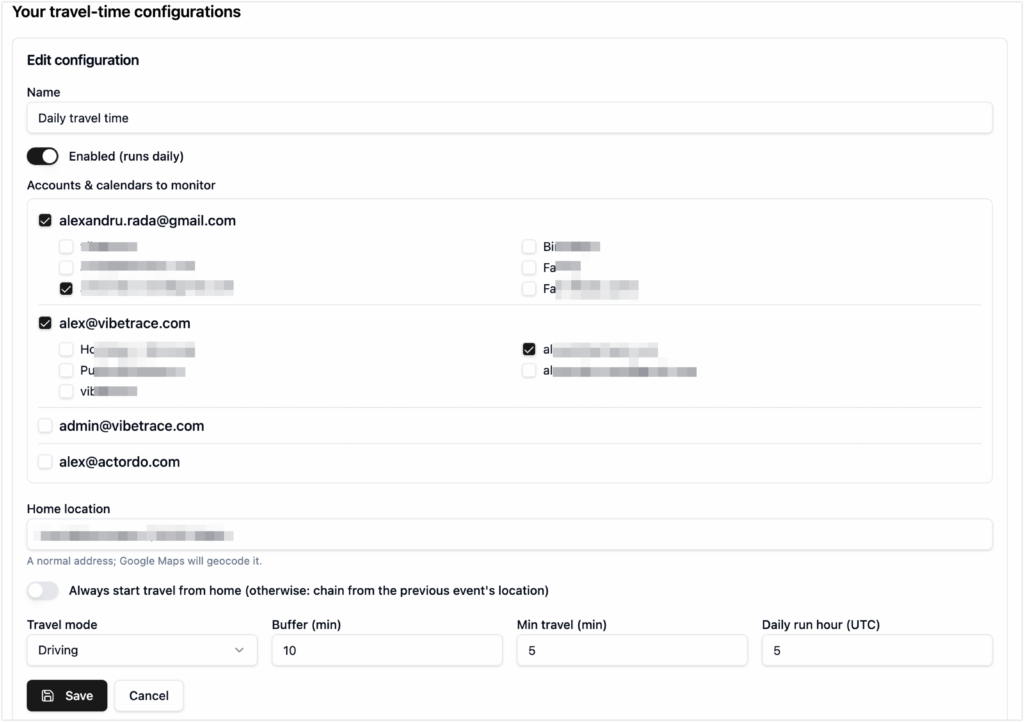
Reisezeit zu Kalenderereignissen hinzufügen
Dies ist eine individuelle App, die vor einem Termin Reisezeit-Ereignisse erstellt. Sie hilft Ihnen, sich besser zu organisieren, unabhängig davon, ob Sie mit öffentlichen Verkehrsmitteln, dem Auto oder zu Fuß unterwegs sind.
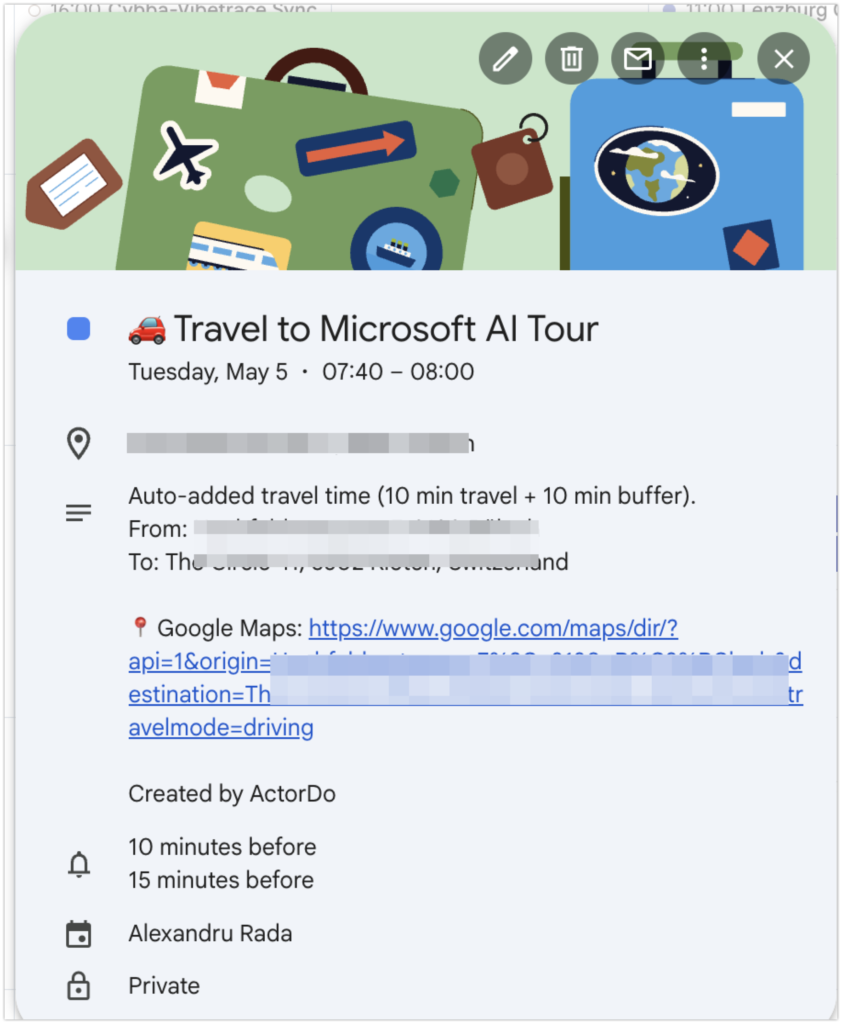
Ergebnis
Sie erhalten diese wirklich nützlichen Kalendereinträge, die vor Ihrem Hauptereignis hinzugefügt werden.
Wie man misst, ob Outlook-Automatisierung funktioniert
Automatisierung sollte gemessen werden.
Andernfalls fühlst du dich nur auf andere Weise beschäftigt.
Verfolge diese Zahlen wöchentlich:
- E-Mails automatisch klassifiziert
- Entwürfe erstellt
- Aus E-Mails erstellte Aufgaben
- Folgeaufgaben erstellt
- E-Mails aus dem Posteingang verschoben
- Wichtige E-Mails erkannt
- Besprechungszusammenfassungen erstellt
- Manuelle Aktionen vermieden
- Im Posteingang verbrachte Zeit
- Verpasste Nachverfolgungen
Eine einfache Methode, eingesparte Zeit abzuschätzen:
- Jede klassifizierte E-Mail spart 10 bis 20 Sekunden
- Jeder Entwurf spart 2 bis 5 Minuten
- Jede automatische Aufgabe spart 1 bis 3 Minuten
- Jede Nachverfolgungs-Erinnerung spart 2 bis 5 Minuten
- Jede Meeting-Zusammenfassung spart 5 bis 10 Minuten
- Jeder Tagesüberblick spart 5 bis 15 Minuten
Du brauchst kein perfektes Tracking.
Du musst nur sehen, ob die Automatisierung repetitive Arbeit entfernt.
Häufige Fehler bei der Automatisierung von Outlook
Fehler 1: zu früh zu viel automatisieren
Klein anfangen.
Automatisiere einen Workflow. Teste ihn. Verbessere ihn. Dann füge einen weiteren hinzu.
Fehler 2: nur senderbasierte Regeln verwenden
Absenderregeln sind nützlich, aber begrenzt.
Moderne Arbeit benötigt kontextbasierte Automatisierung.
Fehler 3: zu früh automatisch senden
Zuerst entwerfen. Später senden.
Das schafft Vertrauen und vermeidet Fehler.
Fehler 4: zu viele Ordner erstellen
Zu viele Ordner erzeugen ein weiteres System, das gepflegt werden muss.
Verwende Ordner für klare Abläufe und Kategorien für flexible Klassifizierung.
Fehler 5: Automatisierungsergebnisse nicht überprüfen
Überprüfe, was der Workflow gemacht hat.
Gute Automatisierung sollte sichtbar und anpassbar sein.
Fehler 6: Kalender und Aufgaben ignorieren
Outlook-Automatisierung betrifft nicht nur E‑Mails.
Der eigentliche Nutzen entsteht, wenn E‑Mail, Kalender und Aufgaben zusammenarbeiten.
Ein praktischer 7-Tage-Einrichtungsplan
Sie können nützliche Outlook-Automatisierungen in 1 Woche einrichten.
Tag 1: Ihre wiederkehrenden Outlook-Aufgaben kartieren
Schreiben Sie die Aktionen auf, die Sie täglich wiederholen.
Beispiele:
- Newsletter verschieben
- Auf einfache E-Mails antworten
- Aufgaben aus Anfragen erstellen
- Mit Personen nachfassen
- E-Mails vor Meetings durchsuchen
- Kalenderkonflikte prüfen
- Ungelesene E-Mails jeden Morgen überprüfen
Wählen Sie die 5 wichtigsten aus.
Tag 2: Kategorien und Ordner bereinigen
Erstellen Sie eine einfache Struktur.
Vorgeschlagene Kategorien:
- Antwort erforderlich
- Nachverfolgung
- Kunde
- Finanzen
- Intern
- Wartend
- Niedrige Priorität
Vorgeschlagene Ordner:
- Später lesen
- Newsletter
- Benachrichtigungen
- Archiv
- Wartend
Halten Sie es einfach.
Tag 3: E-Mail-Klassifizierungs-Workflow erstellen
Erstellen Sie den ersten Workflow im ActorDo Studio.
Beginnen Sie mit:
- E-Mail empfangen
- E-Mail analysieren
- Kategorie anwenden
- Niedrig priorisierte Nachrichten verschieben
- Nur bei dringenden Nachrichten benachrichtigen
Überprüfen Sie die Ergebnisse für einen Tag.
Tag 4: Entwürfe für Antworten hinzufügen
Erstellen Sie einen Workflow, der Entwürfe für Antworten auf häufige E‑Mails erstellt.
Nicht automatisch senden.
Verwenden Sie eine sichere Anweisung:
„Erstellen Sie eine kurze Entwurfsantwort. Treffen Sie keine Zusagen, die nicht in der E-Mail enthalten sind. Fragen Sie fehlende Informationen an, wenn nötig.“
Tag 5: Nachfass-Erinnerungen hinzufügen
Erstellen Sie einen Workflow für gesendete und empfangene E-Mails.
Suchen Sie nach:
- Warten auf Antwort
- Angebot gesendet
- Kunde hat etwas versprochen
- Benutzer hat etwas versprochen
- Frist erwähnt
Erstellen Sie automatisch Aufgaben.
Tag 6: Tägliche Zusammenfassung hinzufügen
Erstellen Sie eine tägliche Morgenübersicht.
Enthalten:
- Kalender
- Wichtige E-Mails
- Nachverfolgungen
- Aufgaben
- Konflikte
- Vorgeschlagene Fokuszeit
Senden Sie sie dorthin, wo Sie sie tatsächlich lesen.
Das kann Outlook, das ActorDo-Dashboard oder WhatsApp sein.
Tag 7: Überprüfen und anpassen
Überprüfen:
- Was hat funktioniert?
- Was war störend?
- Was fehlte?
- Welche Entwürfe waren nützlich?
- Welche Aufgaben waren falsch?
- Welche Kategorien müssen geändert werden?
- Welcher Workflow sollte automatischer werden?
Verbessern Sie die Workflows.
Fügen Sie dann nur weiterhin hinzu, was wirklich Zeit spart.
Endgültige Einrichtung: das 3.5-Stunden-Outlook-Automatisierungssystem
Dies ist das endgültige System, auf das Sie hinarbeiten sollten.
Posteingangs-Automatisierung
- E-Mails klassifizieren
- Niedrig priorisierte Nachrichten verschieben
- Dringende E-Mails hervorheben
- Newsletter gruppieren
- Kundenmeldungen erkennen
Antwort-Automatisierung
- Übliche Antworten entwerfen
- Nach fehlenden Details fragen
- Höfliche Nachfassaktionen vorschlagen
- Empfindliche Antworten zur Überprüfung zurückhalten
Aufgaben-Automatisierung
- Aktionspunkte extrahieren
- Aufgaben erstellen
- Fristen hinzufügen
- Ursprüngliche E-Mails verknüpfen
- Aufgaben zum Tagesbericht hinzufügen
Nachfass-Automatisierung
- Gesendete E-Mails nachverfolgen
- Wartezustand erkennen
- Erinnerungsdaten erstellen
- Follow-up-Nachrichten entwerfen
- Überfällige Elemente eskalieren
Kalender-Automatisierung
- Besprechungskontext vorbereiten
- Konflikte erkennen
- Fokuszeiten vorschlagen
- E-Mails mit Ereignissen verknüpfen
- Meeting-Briefings senden
Planungs-Automatisierung
- Tägliche Zusammenfassung senden
- Ungelesene E-Mails zusammenfassen
- Offene Aufgaben anzeigen
- Nachverfolgungen anzeigen
- Prioritäre Maßnahmen empfehlen
So wird Outlook reaktiver.
Sie beginnen den Tag nicht mehr damit, Nachrichten zu durchforsten.
Sie beginnen mit einem klaren Plan.
Fazit
Outlook-Automatisierung soll Ihr Urteilsvermögen nicht ersetzen. Sie soll wiederkehrende Arbeit darum herum beseitigen.
Sie entscheiden weiterhin, was wichtig ist. Sie genehmigen weiterhin sensible Antworten. Sie behalten weiterhin die Beziehung zu Kunden, Kollegen, Lieferanten und Partnern.
Aber Sie sollten nicht jede E-Mail manuell sortieren. Sie sollten nicht immer wieder dieselbe Antwort schreiben. Sie sollten keine Follow-ups vergessen. Sie sollten vor jedem Meeting nicht alte Threads durchsuchen müssen. Sie sollten Ihren Posteingang nicht als chaotische Aufgabenliste verwenden.
Beginnen Sie mit einfachen Automatisierungen.
E-Mails klassifizieren. Antworten entwerfen. Follow-ups erstellen. E-Mails in Aufgaben umwandeln. Meeting-Kontext vorbereiten. Eine tägliche Zusammenfassung erstellen.
Allein das kann etwa 3.5 Stunden pro Woche sparen.
Und noch wichtiger: Es gibt Ihnen Ihre Aufmerksamkeit zurück.
ActorDo macht das für Outlook-Nutzer praktisch, weil es E-Mail, Kalender, Aufgaben, KI-Entscheidungen und Workflow-Automatisierung an einem Ort verbindet.
Die beste Outlook-Automatisierung ist nicht die, die alles ohne Sie ausführt.
Sondern die, die leise den nächsten Schritt vorbereitet, Ihre Arbeit organisiert und Sie sich auf die Entscheidungen konzentrieren lässt, die wirklich Ihre Aufmerksamkeit brauchen.