
Wie man Outlook-E-Mails mit KI organisiert
KI hat viel Potenzial und ist sehr nützlich, um Ihnen beim Aktualisieren zu helfen. So nutzt Actor KI, um Ihnen Zeit zu sparen, indem es Ihr E-Mail-Konto verwaltet:
Sie beginnen Ihren Tag mit 10 neuen Nachrichten, und bis zum Mittag sind es 50. Manche sind wichtig, manche sind Spam und viele sind einfach nur Lärm.
Wenn Sie Outlook verwenden, haben Sie wahrscheinlich Ordner, Regeln und vielleicht sogar farblich markierte Kategorien. Aber das alles aktuell zu halten kostet Zeit, und seien wir ehrlich – die meisten Menschen geben nach einer Weile auf, ihre E-Mails zu organisieren.
Wenn Sie möchten, dass KI Ihnen dabei hilft, KI-Posteingangsverwaltung > Actor kostenlos testen
Das Problem ist, dass traditionelle E-Mail-Tools starr sind. Regeln funktionieren nur, wenn Sie sie erstellen, und sie passen sich nicht an. Sie müssen im Voraus entscheiden, was wohin gehört, und wenn jemand seine Art zu schreiben ändert (z. B. ein Kunde, der eine neue Betreffzeile verwendet), bricht Ihr System zusammen.
Hier kommt die KI ins Spiel.
Kurz gesagt: KI nimmt Ihnen die Arbeit ab, indem sie die Organisation für Sie übernimmt — und sie wird besser, je mehr Sie sie nutzen.
Wie Sie KI nutzen können, um E-Mails in Outlook zu organisieren
Wenn Sie es leid sind, Ihren Posteingang zu durchwühlen oder wichtige E-Mails zu übersehen, lesen Sie weiter. Es gibt einige bewährte Möglichkeiten, KI in Ihren Outlook-Workflow einzubinden, egal ob Sie bei den integrierten Funktionen bleiben oder etwas Leistungsfähigeres ausprobieren möchten.
Option 1: Verwenden Sie die integrierten KI-Tools von Outlook
Outlook bietet bereits einige smarte Werkzeuge — besonders wenn Sie Microsoft 365 verwenden:
- Fokussierter Posteingang: Trennt automatisch Ihre wichtigen E-Mails von den anderen (wie Newsletter oder Benachrichtigungen). Keine Einrichtung nötig — es lernt von dem, was Sie öffnen und ignorieren.
- Outlook Copilot (falls Sie Zugriff haben): Fasst lange Konversationen zusammen, schlägt Antworten vor und extrahiert sogar Aufgaben aus E-Mails. Riesige Zeitersparnis, wenn Sie in Nachrichten versinken.
Diese Funktionen sind ein guter Anfang, aber wenn Sie etwas wollen, das über reines Sortieren und Filtern hinausgeht…
Option 2: Verwenden Sie Drittanbieter-KI-Tools, die mit Outlook funktionieren
Es gibt außerdem intelligente Add-ons, die sich direkt in Outlook einfügen und beim Aufräumen helfen:
- SaneBox: Priorisiert Ihren Posteingang, indem es lernt, worauf Sie Wert legen, und verschiebt den Rest in einen „Später“-Ordner. Ideal für Personen, die viele E-Mails erhalten.
- ClearContext: Hilft Ihnen, E-Mails nach Themen zu organisieren und kann E-Mails sogar in Aufgaben umwandeln.
- Superhuman (für Gmail jetzt, Outlook kommt bald): Schnelle, aufgeräumte Oberfläche mit KI-gestützten Antworten und Sortierung — aber teuer.
Option 3: Probieren Sie ActorDO — Ihren KI-E-Mail-Assistenten
Wenn Sie nach einem einfachen, aber leistungsfähigen Assistenten suchen, der Ihren Outlook-Posteingang für Sie übernimmt, schauen Sie sich an ActorDO.
ActorDO verbindet sich direkt mit Ihrem Outlook Konto und:
- Organisiert Ihre E-Mails nach Dringlichkeit, Themen und Handlungsbedarf.
- Verfasst intelligente Antworten, die Sie mit einem Tipp senden können
- Markiert Nachverfolgungen, damit Sie nichts verpassen
- Fasst E-Mail-Threads zusammen, sodass Sie in Sekunden wieder auf dem Laufenden sind
- Extrahiert Aktionen aus E-Mails, die mit Microsoft To Do synchronisiert werden könnten
Es arbeitet still im Hintergrund und zeigt Ihnen, worauf wirklich Ihre Aufmerksamkeit liegt, sodass Sie jeden Tag Zeit sparen. ActorDO ist ideal für vielbeschäftigte Fachkräfte, die ihre E-Mails im Griff behalten möchten, ohne den ganzen Tag im Posteingang zu verbringen.
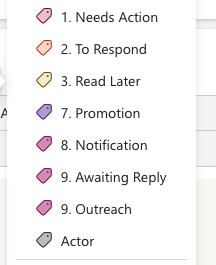
Zu E-Mails hinzugefügte Outlook-Kategorien:
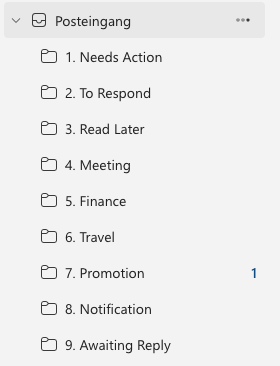
Von Actor erstellte Outlook-Ordner:
Wie macht Actor das?
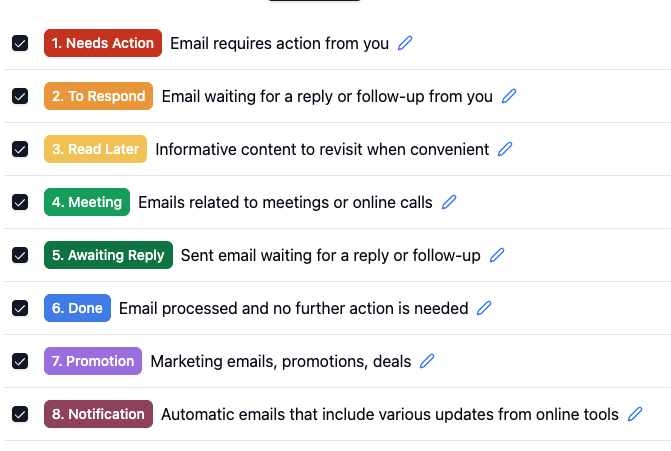
Es liest Ihre eingehenden und ausgehenden (gesendeten) E-Mails und wendet standardmäßige Labels darauf an.
Labels sind handlungsorientiert, sodass Sie sich auf Aufgaben konzentrieren können, die erledigt werden müssen.
Praxisbeispiele: Wie Menschen KI tatsächlich nutzen, um Outlook zu verwalten
Es ist das eine, zu wissen, was KI kann tut — wirklich es ist etwas anderes, zu sehen, wie Menschen sie nutzen. Hier sind einige reale Szenarien, in denen KI (einschließlich Tools wie Outlook Copilot oder ActorDO) das Postfach-Chaos handhabbar macht:
👩💼 Projektmanagerin: Den Überblick über Teamgespräche behalten
Emma leitet mehrere Projekte gleichzeitig. Ihr Posteingang ist voll mit Kunden-E-Mails, Aktualisierungen von ihrem Team und Erinnerungen an Fristen. Vor der KI musste sie ständig Threads durchsuchen und verpasste Nachverfolgungen.
Jetzt? Sie verwendet ActorDO um:
- E-Mails automatisch nach Projekt gruppieren
- Tägliche Zusammenfassungen dessen erhalten, was sie verpasst hat
- Erinnerungen zur Nachverfolgung für unbeantwortete E-Mails setzen
Nicht mehr suchen — alles ist zur richtigen Zeit sortiert und bereitgestellt.
👨💼 Vertriebsmitarbeiter: Priorisierung von Kundenantworten
Luca arbeitet im Vertrieb und Geschwindigkeit ist alles. Er muss schnell auf Interessenten antworten und zum richtigen Zeitpunkt nachfassen, um Abschlüsse zu erzielen.
Er nutzt Outlook Copilot und ActorDO um:
- E-Mails von wichtigen Kunden hervorheben
- Schnelle, personalisierte Antworten vorschlagen
- Konversationen markieren, die abkühlen
KI hilft ihm, schneller zu antworten und sich auf heiße Leads zu konzentrieren — nicht auf Newsletter.
👩💻 Startup-Gründerin: Kampf gegen Posteingangsüberflutung
Nina erhält 200+ E-Mails am Tag — von Investoren, Partnern, Tools und Benachrichtigungen. Früher fühlte sie sich überfordert und fing an, ihren Posteingang zu ignorieren.
Jetzt hat sie ActorDO ihren Posteingang jeden Morgen zusammenfassen lassen:
- Top 5 E-Mails, die sie heute lesen sollte
- KI-verfasste Antworten, die sie mit einem Tipp senden kann
- Eine übersichtliche Ansicht dessen, was zu ignorieren ist
Es ist, als hätte sie eine persönliche Assistentin, die sich nur um E-Mails kümmert, sodass sie sich auf den Aufbau ihres Unternehmens konzentrieren kann.