
Outlook zu WhatsApp
Möchten Sie die wichtigsten Outlook-E-Mails direkt an WhatsApp senden? So kann ActorDo dabei helfen. Sie werden nie wieder eine wichtige E-Mail verpassen.
Outlook-E-Mails mit ActorDo an WhatsApp weiterleiten basierend auf Regeln, die Sie festlegen – ganz ohne Programmierung, ohne Tech-Stack und ohne Zapier.
Wie Sie mit Actor Outlook-E-Mails sofort auf WhatsApp erhalten
Wenn Sie nur E-Mail-Benachrichtigungen auf WhatsApp erhalten möchten, wenn eine bestimmte E-Mail in Ihrem Outlook-Posteingang eingeht, kann ActorDo helfen.
Es funktioniert wie eine WhatsApp-Benachrichtigung für jede E-Mail, die Ihren Filterregeln entspricht.
WhatsApp-Benachrichtigungen sind nützlich, wenn Sie wissen möchten:
- Ein wichtiger Kunde schreibt Ihnen eine E-Mail
- Eine Rechnung/Bezahlung/Quittungsbestätigung trifft ein
- Eine Zoom-/Teams-Einladung landet in Ihrem Posteingang
So richten Sie ActorDO Outlook zu WhatsApp ein
Es sind einige Schritte erforderlich, um E-Mails von Ihrem Outlook-Konto mit Actor zu WhatsApp zu senden.
- Verbinden Sie Ihr Microsoft Outlook Konto bei ActorDo
- Fügen Sie Ihre WhatsApp-Nummer zu Ihrem Benutzerkonto hinzu
- E-Mail mit WhatsApp-App verbinden
Erster Schritt es geht nur darum, sich mit ActorDo zu verbinden und die erforderlichen Berechtigungen zu erteilen, damit ActorDo ausgeführt werden kann. ActorDo kann mehr als nur Ihre E-Mails an WhatsApp senden, und deshalb fragt es nach zusätzlichen Berechtigungen.
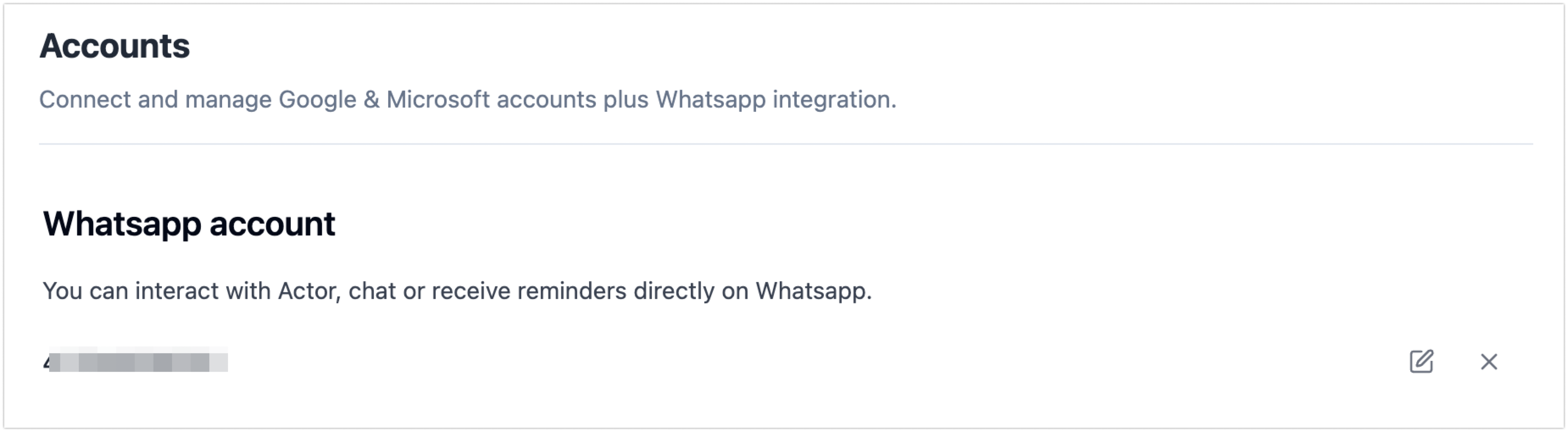
2. Schritt: Gehen Sie zu Einstellungen > Konto um Ihre vorhandene WhatsApp-Nummer zu Actor hinzuzufügen. Hier erfahren Sie mehr.
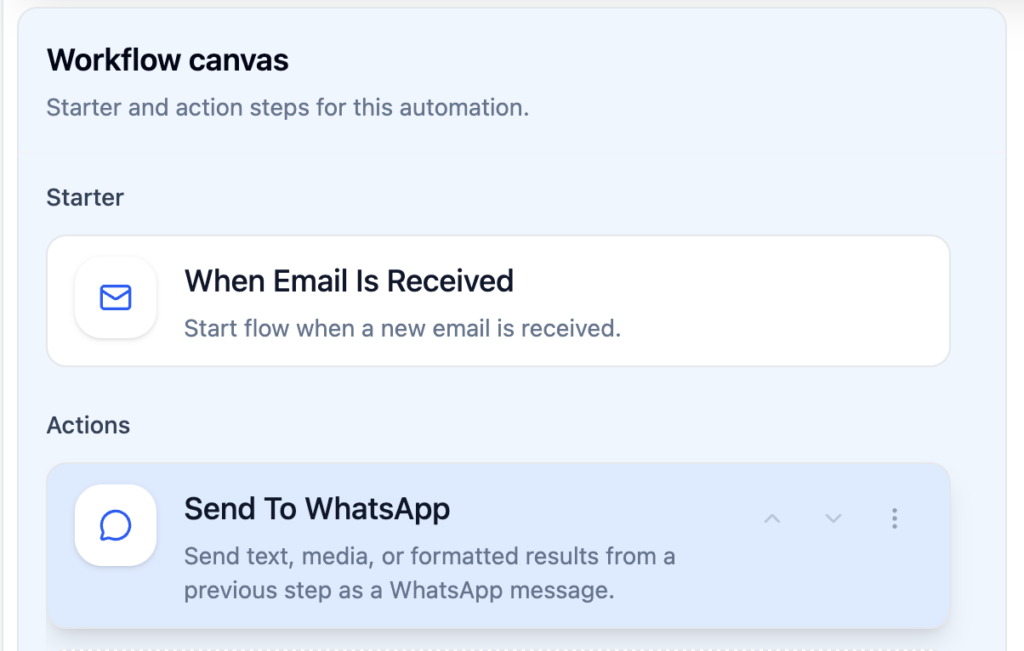
Letzter Schritt ist, die Automatisierung in Studio
Sie werden eine neue Automatisierung mit dem Auslöser erstellen: E-Mail wird empfangen
Unter dem Auslöser können Sie filtern, welche E-Mails weitergeleitet werden sollen. Beginnen Sie mit Absenderinformationen, Inhalt, der bestimmte Wörter enthalten soll, oder E-Mails, die Labels haben oder aus bestimmten Ordnern stammen.
Sie können hier mehrere Aktionen hinzufügen, wir werden jedoch nur An Whatsapp senden
Praxisbeispiele für Outlook-zu-WhatsApp-Nachrichten
Die meisten von uns wollen nicht in ihrem Posteingang leben (oder doch?). Manche E-Mails sind jedoch zu wichtig, um sie zu verpassen. Hier kommt Actor ins Spiel. Mit dem Actor AI Assistant können Sie intelligente Filter einrichten, um nur die richtig E-Mails an WhatsApp weiterzuleiten — damit Sie sofort benachrichtigt werden und nur dann, wenn es wichtig ist.
Hier sind einige Praxisbeispiele, wie Menschen das nutzen:
Freiberufler: Lassen Sie sich benachrichtigen, wenn Kunden Briefings schicken
Nicht mehr ständig den Posteingang aktualisieren, um zu sehen, ob das Projekt gestartet ist. Legen Sie einen Filter für bestimmte Kundennamen oder Betreffzeilen wie „Project Brief“ fest — und erhalten Sie einen sofortigen Ping auf WhatsApp, wenn die E-Mail ankommt. Reagieren Sie schneller, beeindrucken Sie Ihre Kunden und wechseln Sie direkt in den Arbeitsmodus.
Inhaber von eCommerce-Shops: Erhalten Sie Zahlungsbestätigungen auf WhatsApp
Verkäufe laufen ein? Lassen Sie sich in Echtzeit benachrichtigen, wenn Sie Bestellbestätigungen, Zahlungsbelege oder PayPal-Benachrichtigungen erhalten. Auch unterwegs wissen Sie so, dass das Geschäft läuft — ohne sich alle 10 Minuten in den Posteingang einloggen zu müssen.
Vertriebsteams: Wissen Sie sofort, wenn Leads antworten
Wenn Sie im Vertrieb sind, ist Geschwindigkeit alles. Erstellen Sie einen Filter für E-Mail-Antworten von Leads oder CRM-Tools — und erhalten Sie eine WhatsApp-Benachrichtigung in dem Moment, in dem ein Lead antwortet. Es ist, als hätten Sie eine persönliche Assistenz, die Sie antippselt, wenn etwas Wichtiges hereinkommt.
Eltern: Erhalten Sie Schul- oder Verwaltungsmitteilungen, ohne den ganzen Tag E-Mails prüfen zu müssen
Verpassen Sie nicht die letzte-minute Terminänderung oder die „heute ist Abgabefrist“-Erinnerung, die in einem Schulnewsletter untergeht. Actor ermöglicht es Ihnen, E-Mails von der Schule oder Kita Ihres Kindes zu filtern und nur die wichtigen an WhatsApp zu senden — wo Sie sie eher sofort sehen.
Leite jetzt E-Mails an WhatsApp weiter. Es dauert 2 Minuten.
👉 Erstelle ein kostenloses Actor-Konto und probieren Sie die Outlook-zu-WhatsApp-Automatisierung aus.