
Gmail : boîte de réception vide
C’est en travaillant avec les e-mails et l’IA que j’ai eu envie d’écrire cet article. Voici donc le guide 2025 d’Actor pour garder une boîte de réception Gmail propre.
Le principe Inbox Zero ne consiste pas à n’avoir aucun e-mail (sinon, autant créer un nouveau compte Gmail et ne jamais l’utiliser : il contiendra exactement 0 e-mail).
Alors, qu’est-ce que l’Inbox Zero dans le vocabulaire de Gmail ?
Une boîte de réception désordonnée est une source de distraction. Les messages importants se perdent. Vous passez plus de temps que nécessaire à consulter et à relire les mêmes e-mails.
Atteindre le zéro e-mail signifie : chaque e-mail a été traité : supprimé, archivé, suivi d’une réponse ou d’un rappel. Rien ne reste en attente.
2. Repartir de zéro (ou presque une boîte de réception propre)
Impossible d’atteindre le zéro e-mail si vous avez 5,000 messages non lus sous les yeux.
Voici comment faire :
- Dans Gmail, recherchez :
older_than:30d - Sélectionnez tout et cliquez sur Archiver (ou supprimez-les s’il s’agit de courriers indésirables)
- Cela permet de mettre les anciens messages de côté : ils restent consultables via la recherche
- Créez un libellé comme
Pre-2025si vous souhaitez les retrouver plus tard
Avec Actor, vous pouvez aussi :
Laissez Actor vous suggérer les e-mails à archiver en fonction de vos habitudes passées et de leur importance.
Actor peut intervenir sur vos anciens e-mails et garder automatiquement votre compte propre. Comment garder votre compte Gmail propre
3. Configurer des filtres prioritaires
La plupart des e-mails qui encombrent votre boîte de réception sont peu prioritaires : newsletters, confirmations de commande, invitations LinkedIn.
Voici comment faire :
- Recherchez des expéditeurs connus (par ex. « newsletter@ », « noreply@ »)
- Créez des filtres :
- Appliquez un libellé (par ex. « Newsletters »)
- Ignorer la boîte de réception
- Marquer comme lu
Conseil Gmail :
Accédez à Paramètres > Filtres et adresses bloquées > Créer un nouveau filtre
Avec Actor :
Laissez Actor détecter automatiquement les habitudes et suggérer des filtres en un clic. Ces libellés par défaut vous aident à vous concentrer sur l’essentiel.
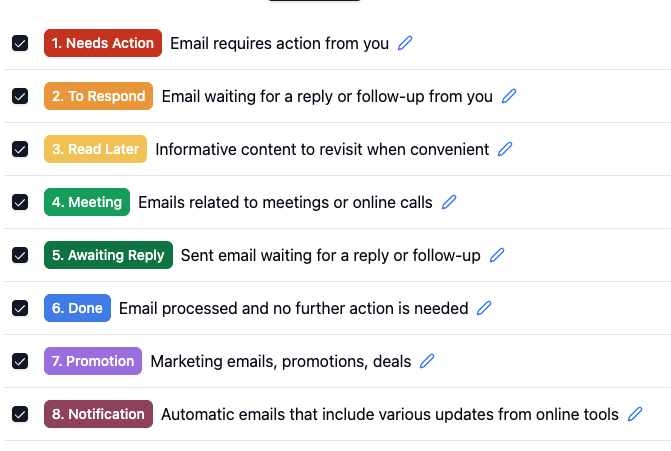
4. Utiliser des libellés plutôt que des dossiers
Gmail n’utilise pas de dossiers — il utilise libellés. Vous pouvez appliquer plusieurs libellés à un e-mail.
Configurez ces libellés essentiels :
Follow up– pour les réponses que vous devez envoyerWaiting– pour les sujets en attente de réponseRead later– pour les e-mails utiles, mais non urgents
Voici comment faire :
- Paramètres > Libellés > Créer
- Attribuez-leur des couleurs pour les repérer facilement
- Appliquez-les d’abord manuellement ou utilisez des filtres
Avec Actor :
Actor peut attribuer automatiquement des libellés aux messages entrants en fonction de vos habitudes passées ou de mots-clés. Filtres d’IA personnalisés sont simplement conçus pour personnaliser votre expérience.
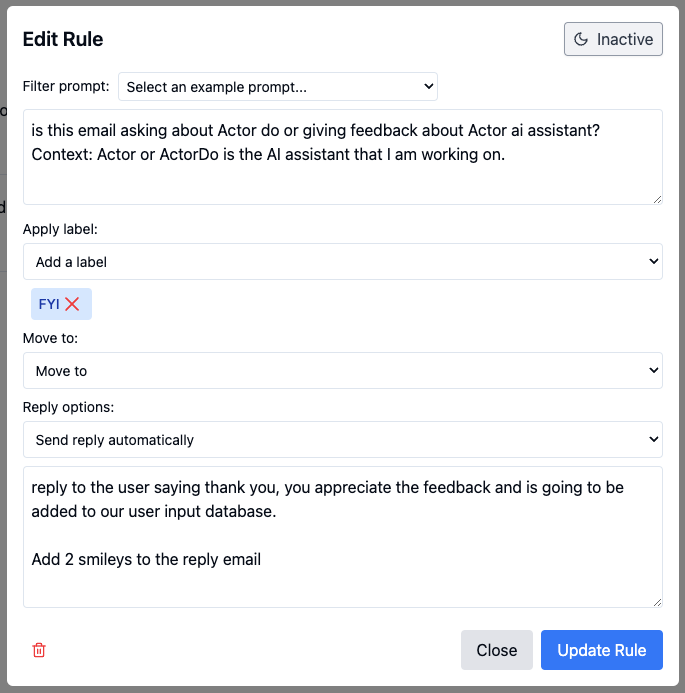
5. Désactivez les onglets et utilisez une seule vue de boîte de réception (ou les utiliser plus efficacement)
Les onglets de Gmail (Principale, Réseaux sociaux, Promotions) masquent des e-mails. Vous risquez de passer à côté de certains messages.
Vous devez vérifier plusieurs endroits. C’est une source de distraction.
Voici comment faire :
- Accédez à Paramètres > Boîte de réception
- Décochez toutes les catégories, sauf Principale
- Tout se retrouve maintenant au même endroit. C’est facile à parcourir, clair et pratique pour prendre une décision.
Avec Actor :
Actor résume vos e-mails chaque jour, même ceux qui sont masqués dans les onglets.
6. Faites le tri avec la méthode des 4D
Chaque fois que vous consultez vos e-mails, faites l’une des choses suivantes :
- Supprimer – spam, promotions, éléments qui ne sont plus nécessaires
- Déléguer – transférez-le à la personne qui doit s’en occuper
- Reporter – pas le temps maintenant ? Ajoutez-le à une liste de tâches ou attribuez-lui le libellé « À suivre »
- Faire – si cela prend moins de 2 minutes, répondez et passez à la suite
Voici comment faire :
- Bloquez 15–30 minutes deux fois par jour
- Traitez vos e-mails de haut en bas, sans en sauter
Avec Actor :
Actor peut vous aider à rédiger des réponses, à ajouter des rappels ou à classer le message au bon endroit.
Il vous aide automatiquement à ignorer les promotions et les sollicitations. Des libellés pertinents vous donnent tout ce qu’il faut pour vous concentrer sur ce qui mérite votre attention.
7. Mettez en place une routine quotidienne/hebdomadaire pour atteindre une boîte de réception vide
- Définissez des horaires pour consulter votre boîte de réception (matin et après-midi).
- Utilisez Actor pour faire ressortir les e-mails importants et masquer le superflu.
- Routine de nettoyage hebdomadaire :
- Archivez en masse
- Réattribuez les priorités aux libellés « En attente » ou « À traiter »
Utilisez les applications Actor pour nettoyer automatiquement votre boîte de réception.
Mise à jour 2025 : Actor permet d’effectuer des recherches personnalisées pour nettoyer les anciens e-mails chaque semaine ou chaque mois.
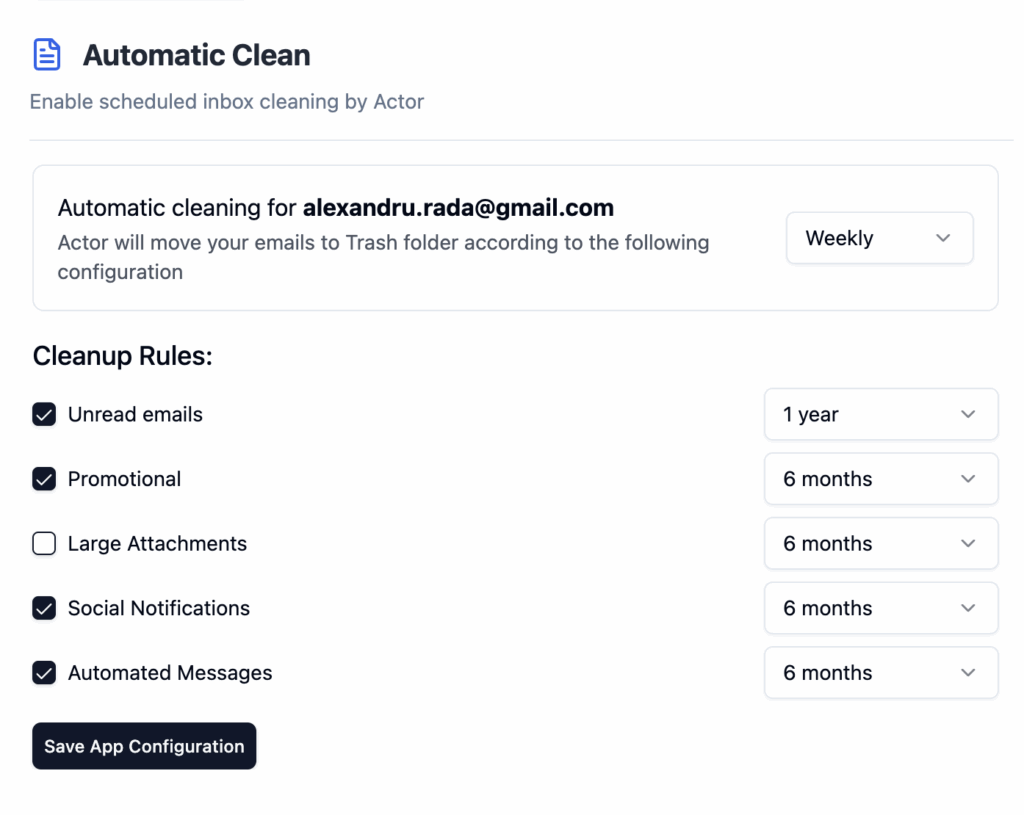
8. Automatisez les actions récurrentes
Si vous faites toujours la même chose avec certains e-mails, automatisez-la.
Exemples :
- Attribuez automatiquement un libellé aux factures des fournisseurs
- Ignorez la boîte de réception pour les reçus
- Marquez les confirmations d’expédition comme lues
Voici comment faire :
- Cliquez sur « Afficher les options de recherche » dans la barre de recherche Gmail
- Définissez les critères, puis cliquez sur « Créer un filtre »
Avec Actor :
Actor observe la façon dont vous gérez vos e-mails et crée des règles intelligentes pour les prochains.
9. Faites le point chaque semaine
Même avec des filtres, les e-mails s’accumulent. Faites le tri avant que la situation ne s’aggrave.
Liste de vérification hebdomadaire :
- Videz votre
Read lateretFollow uplibellés - Archivez ou supprimez les éléments traités
- Ajustez les filtres si nécessaire
- Vérifiez les courriers indésirables et la corbeille pour repérer les éléments importants
Avec Actor :
Recevez chaque semaine un audit de vos e-mails indiquant ce qui est en attente et ce dont vous pouvez vous débarrasser.
10. Liste de vérification finale
- ✅ Catégories de la boîte de réception nettoyées
- ✅ Filtres et libellés configurés
- ✅ Système de traitement quotidien mis en place
- ✅ Assistant IA Actor connecté pour une automatisation intelligente